1、下载Xlight FTP Server.rar,解压,双击xlight.exe,如下图所示
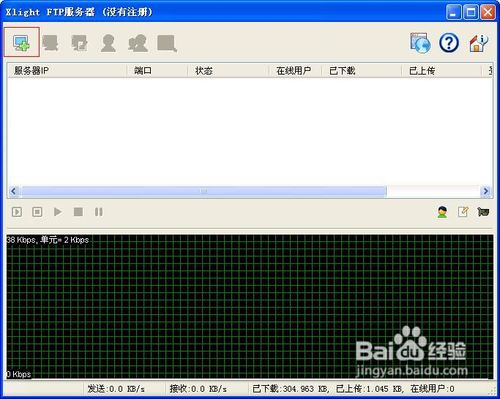
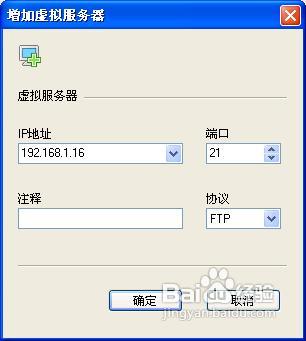
2、二、配置虚拟服务器。由于使用路由器,这里我事先设置了内部ip地址192.168.1.16(控制面板->网络连接,进行设置),接着配置xlight,点击添加虚拟服务器(图一红色区域),设置信息,如下图所示
3、点击确定,可以看到新添加了一个虚拟服务器,如下所示
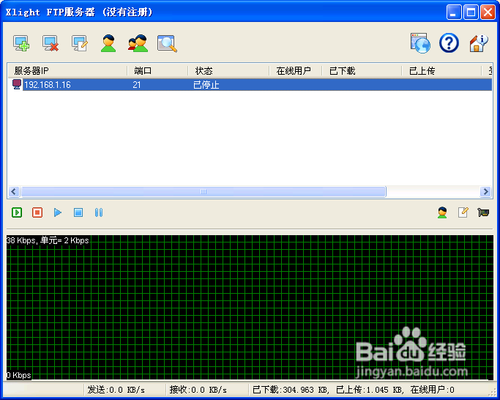
4、点击设置好的虚拟服务器条目,右键选择启动服务器
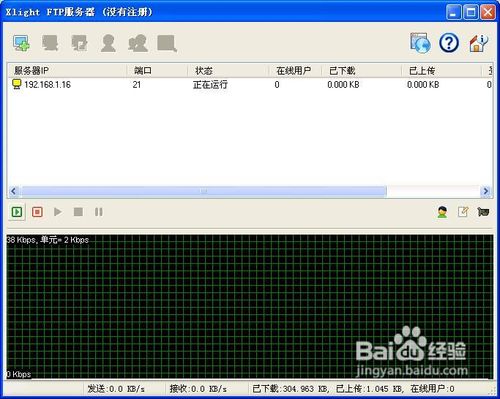
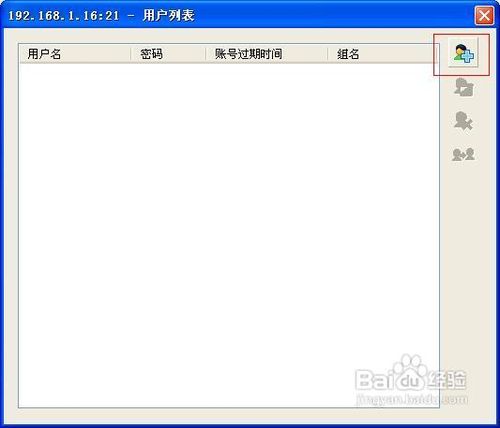
5、添加用户,点击用户列表,添加用户,并设置用户可访问的路径
到这里,ftp服务器的配置工作完成。通过在本地机器地址栏输入192.168.1.16,即可进行访问。

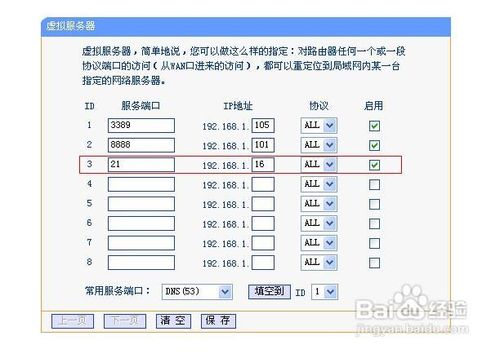
6、如果进行远程访问,还需要进一步设置路由器,将路由的21端口映射到本机(192.168.1.16)的21端口,一般21端口为默认值。路由映射如下所示(不同的路由器设置不同)
这样可以进行远程访问,如路由ip是202.113.122.198,则在远程机器地址栏输入202.113.122.198,即可进行访问。也可使用ftp客户端。