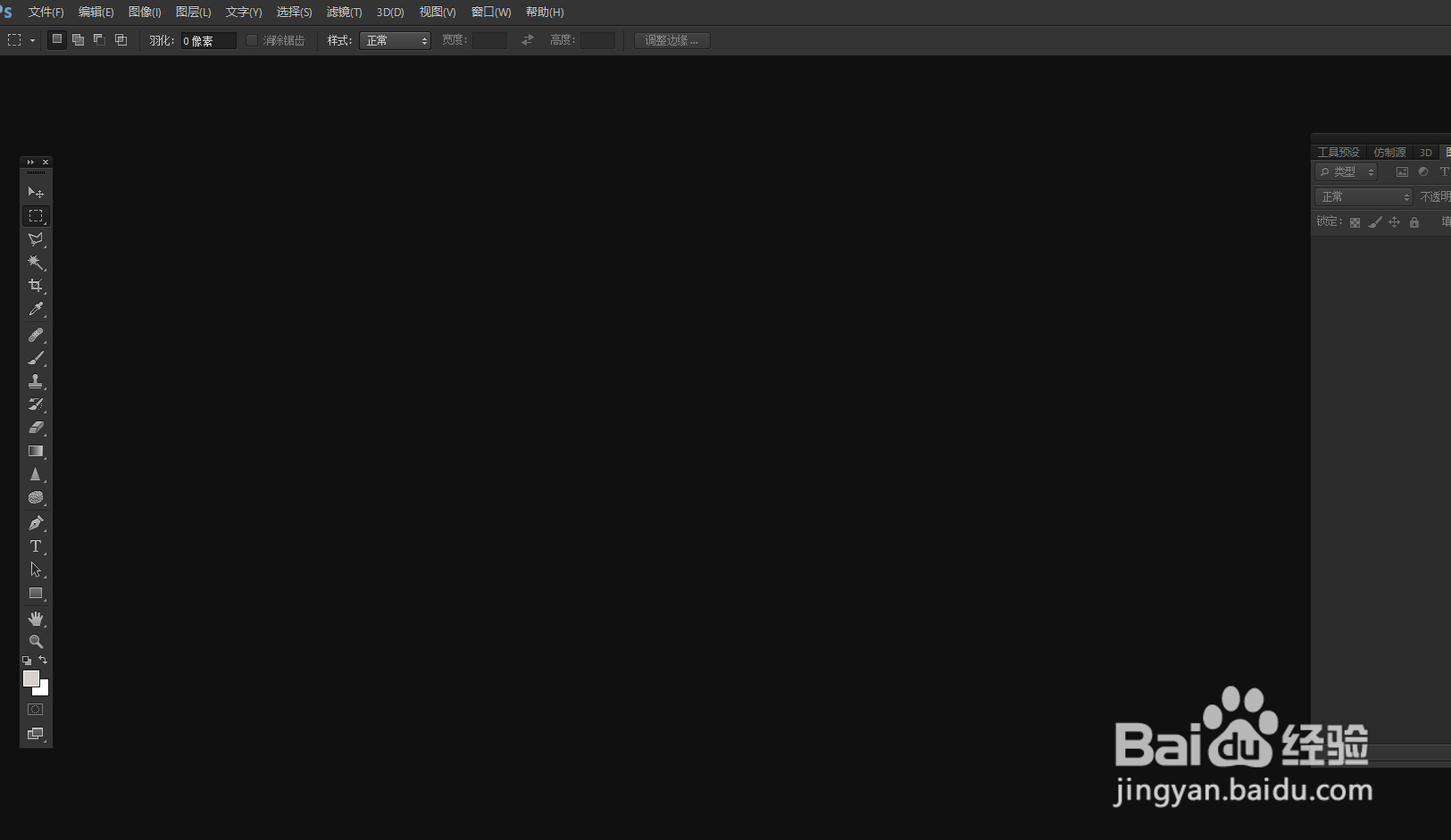
1、如图我们新建Photoshop。
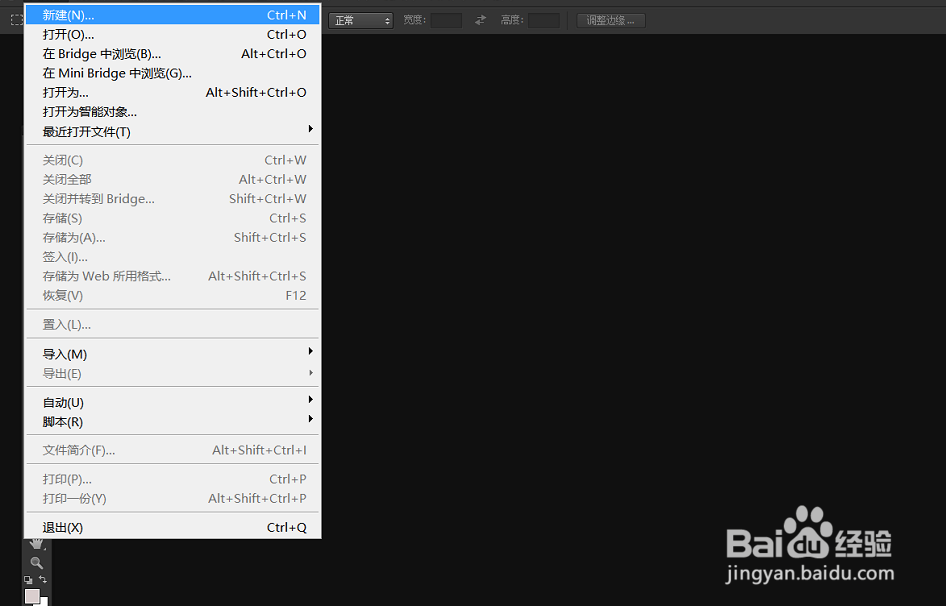
2、如图我们下拉“文件”-“新建”。
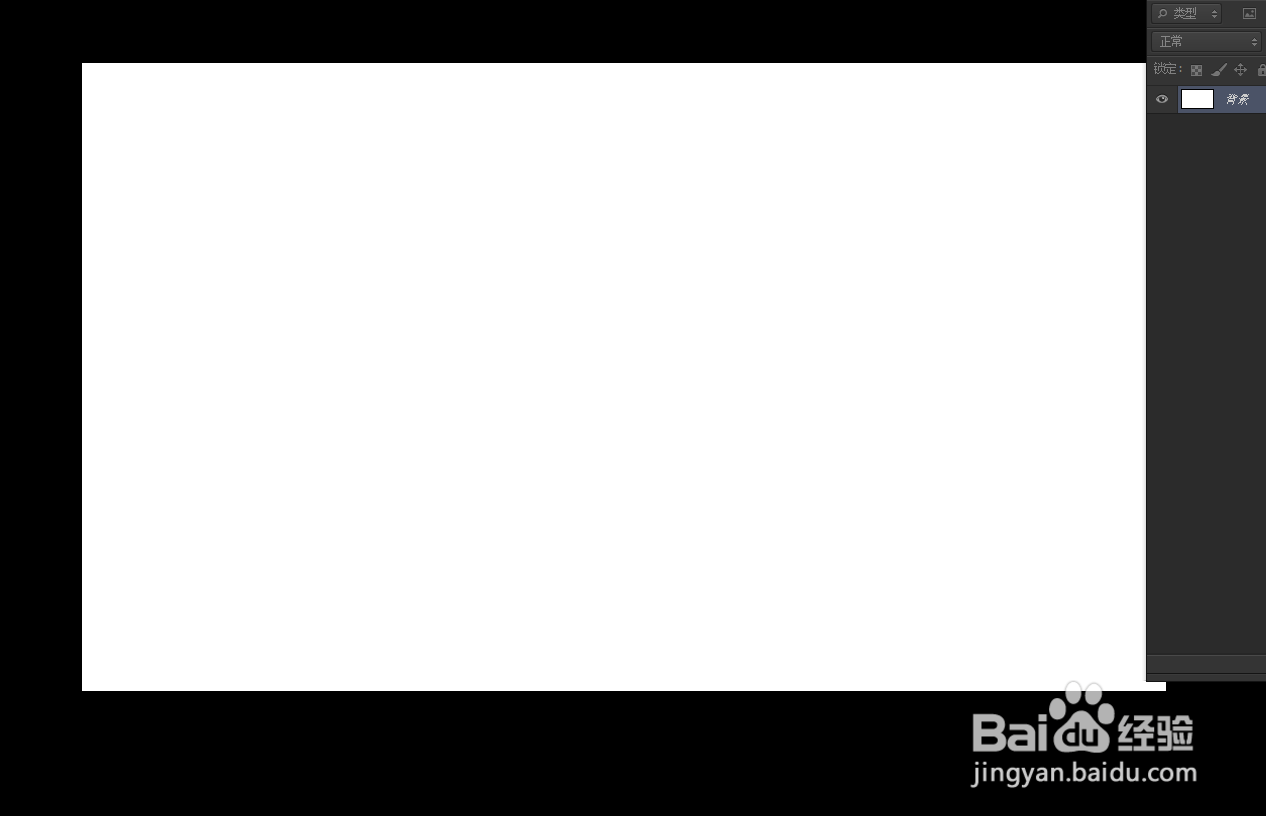
3、如图我们新建画布便于接下来的演示。
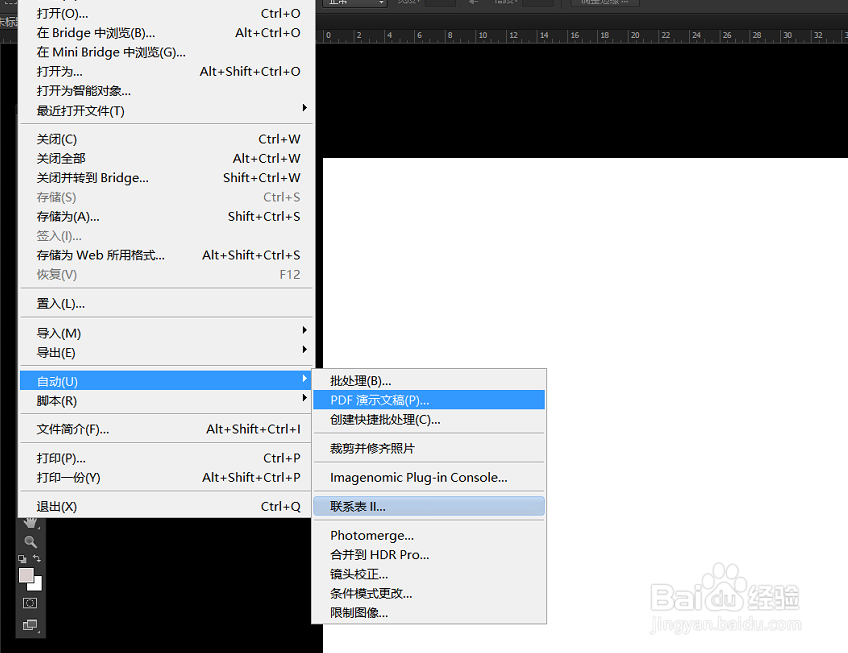
4、如图我们在功能区“文件”-“自动”-“PDF演示文稿”。
5、如图我们进入设置页面同时勾选“添加打开的文件”。
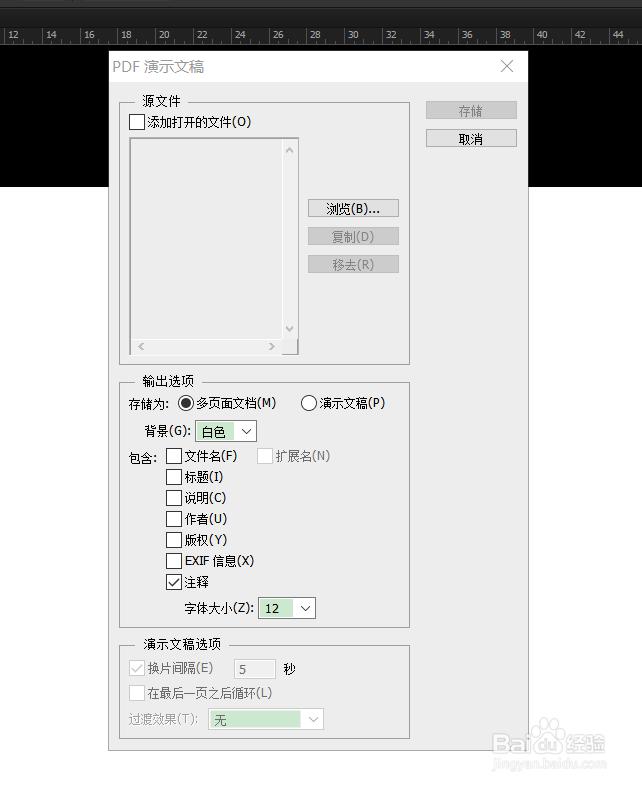
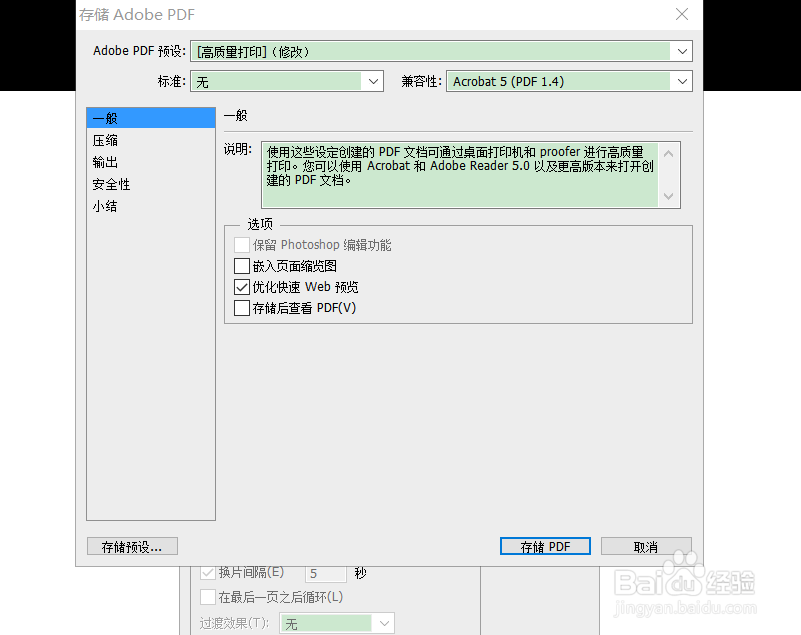
6、如图我们根据路径保存最后选择PDF文件的参数大小等就可以了。
时间:2026-04-23 13:55:29
1、如图我们新建Photoshop。
2、如图我们下拉“文件”-“新建”。
3、如图我们新建画布便于接下来的演示。
4、如图我们在功能区“文件”-“自动”-“PDF演示文稿”。
5、如图我们进入设置页面同时勾选“添加打开的文件”。
6、如图我们根据路径保存最后选择PDF文件的参数大小等就可以了。
