怎么用Photoshop制作旋转万花筒效果

 时间:2026-04-24 07:04:55

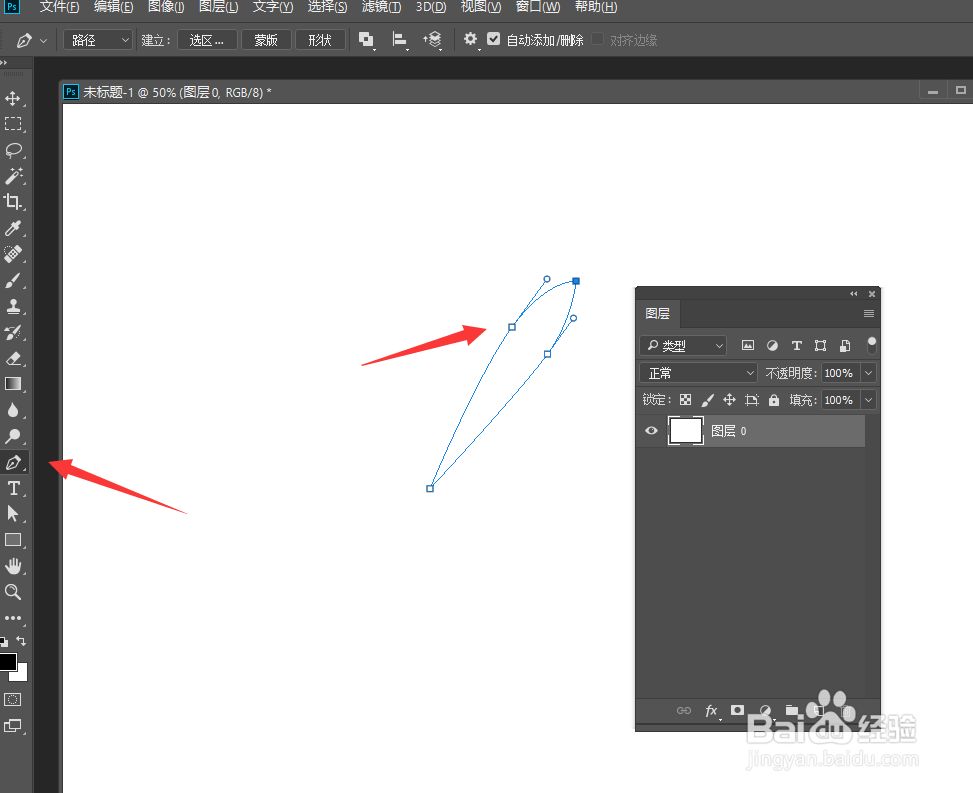
1、首先,我们利用“钢笔“工具绘制任意一种形状,在此可以根据万花筒的形状进行构建。
怎么用Photoshop制作旋转万花筒效果

2、绘制基本图形完成后,切换到”路径“面板,点击”将路径转换成选区“按钮。

怎么用Photoshop制作旋转万花筒效果

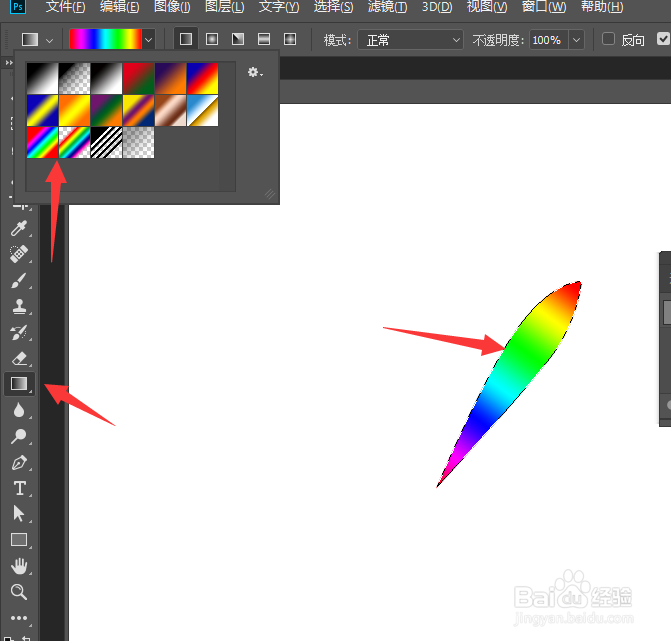
3、待路径转换成选区后,利用渐变填充工具,给选区填充一种渐变色。效果如图所示:
怎么用Photoshop制作旋转万花筒效果

4、接下来按键盘上的”Ctrl+T“对选区进行变换,在此将”中心点“移动到图形的一个顶点上,同时对图形进行整体的旋转。

怎么用Photoshop制作旋转万花筒效果

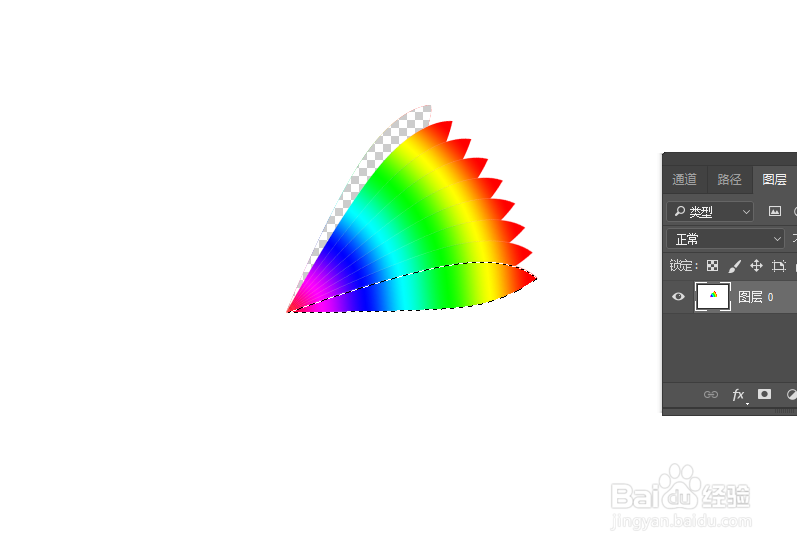
5、然后同时按键盘上的“Ctrl+Shift+Alt+T”进行自动旋转变换操作,此时将自动产生一系列的图形副本。如图所示:
怎么用Photoshop制作旋转万花筒效果

6、通过不断按键盘的快捷组合键,就可以实现万花筒效果的制作了。最后添加一些其它效果即可。

怎么用Photoshop制作旋转万花筒效果

  • photoshop入门教程矩形选框工具的使用
  • 如何用Photoshop滤镜制作逼真的水波
  • PS如何给文字添加“铆钉 ”的样式
  • ps怎么制作积雪效果
  • 使用通道更换照片背景
  • 热门搜索
    根号3怎么打 男人出轨怎么办 冰箱怎么除霜 新百伦鞋子怎么清洗 怎么说呢 英语水平怎么填 酷狗怎么制作铃声 代购怎么做 橘右京怎么玩 要我怎么忘了他