EXCEL中如何将阿拉伯数字批量转换为中文数字

 时间:2024-10-11 23:37:23

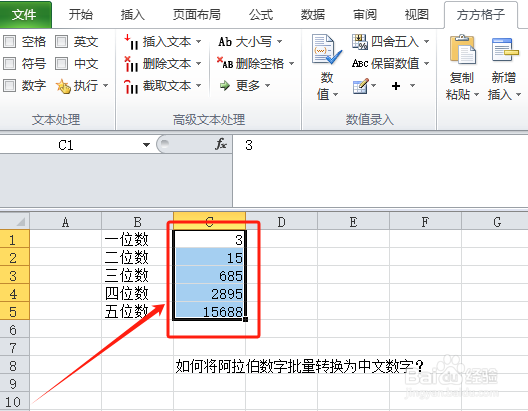
1、首先,打开excel文件,选中需要进行处理的阿拉伯数字。小编这里选中的是C1:C5区域的数字。

EXCEL中如何将阿拉伯数字批量转换为中文数字

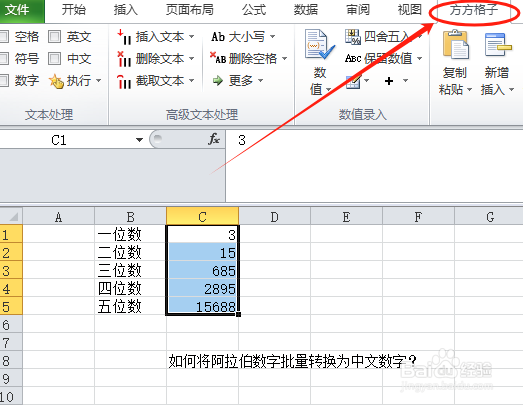
2、然后,在工具栏中点击如下选项卡。

EXCEL中如何将阿拉伯数字批量转换为中文数字

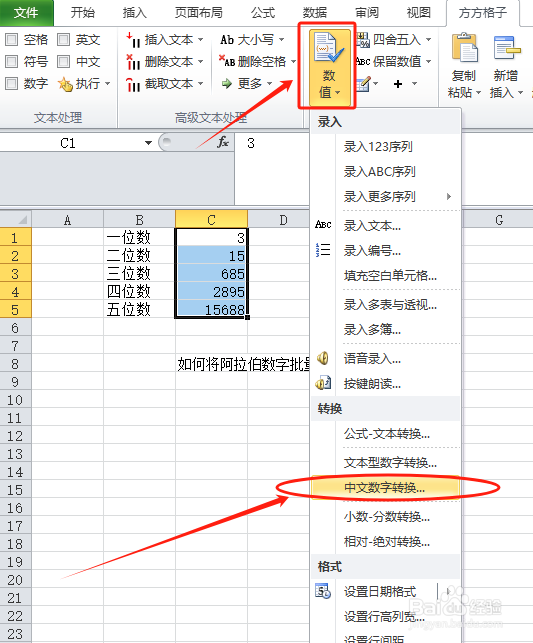
3、接着,在数值录入模块中找到并点击“数值”,在下拉菜单中,选择“中文数字转换”。
EXCEL中如何将阿拉伯数字批量转换为中文数字

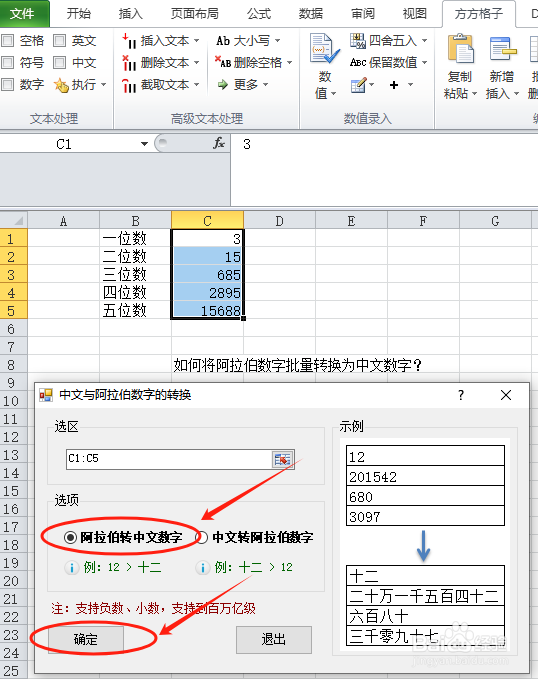
4、在弹出的“数字与文本型数字的转换”对话框中选中“阿拉伯转中文数字”,点击确定。
EXCEL中如何将阿拉伯数字批量转换为中文数字

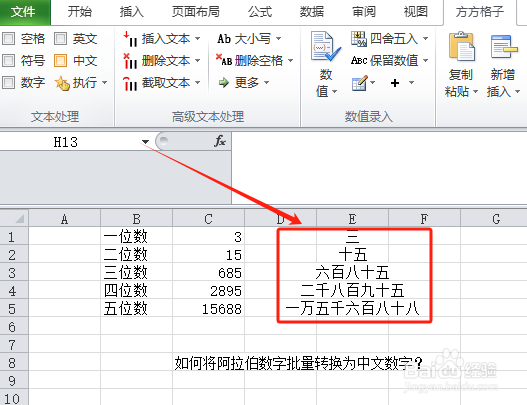
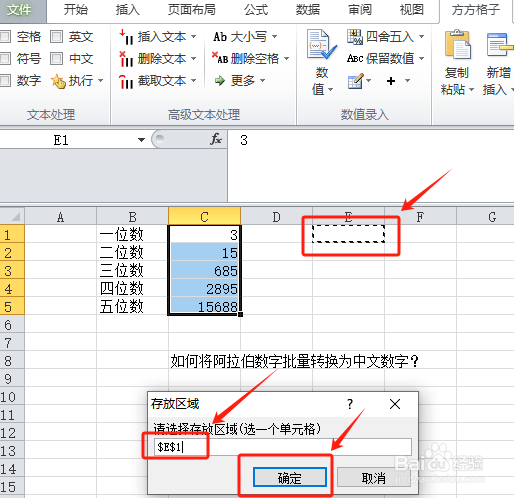
5、在新弹出的“存放区域”对话框中指定转换后的中文数字存放区域,小编这里选择E1单元格,最后点击“确定”。
EXCEL中如何将阿拉伯数字批量转换为中文数字

6、好啦,点击“确定”后,我们就能看到已经将阿拉伯数字批量转换为中文数字了。在Excel中将阿拉伯数字批量转换为中文数字就搞定啦!

EXCEL中如何将阿拉伯数字批量转换为中文数字
  • excel表格中如何将阿拉伯数字转换为罗马数字
  • Excel如何实现中文数字转换为阿拉伯数字
  • excel如何实现阿拉伯数字转中文数字
  • 如何用Excel批量实现中文数字转换为阿拉伯数字
  • 如何用Excel快速将阿拉伯数字转换为中文数字
  • 热门搜索
    尿结石是怎么形成的 桌面图标怎么随意摆放 古代文学常识 善存怎么吃 感冒灵胶囊说明书 感冒吃什么水果好 怎么抄税 阻挡的近义词 欧派电动车怎么样 惬意的近义词