Win10的C盘空间不够?教你进一步清除

 时间:2026-02-13 21:49:51

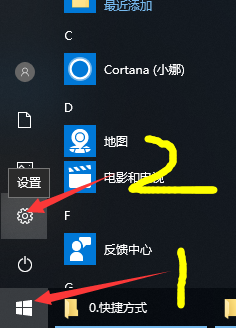
1、左下角单击开始,点开设置

Win10的C盘空间不够?教你进一步清除

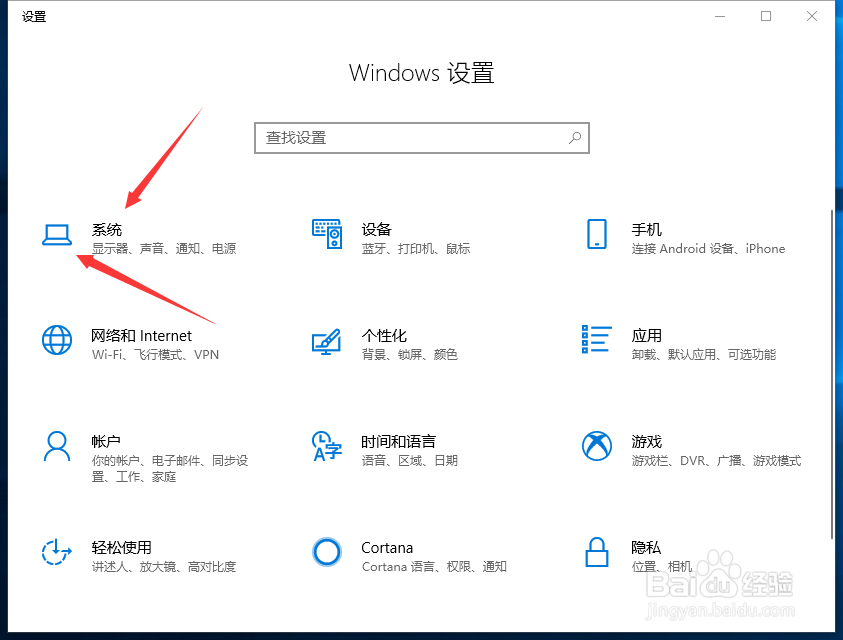
2、选择系统

Win10的C盘空间不够?教你进一步清除

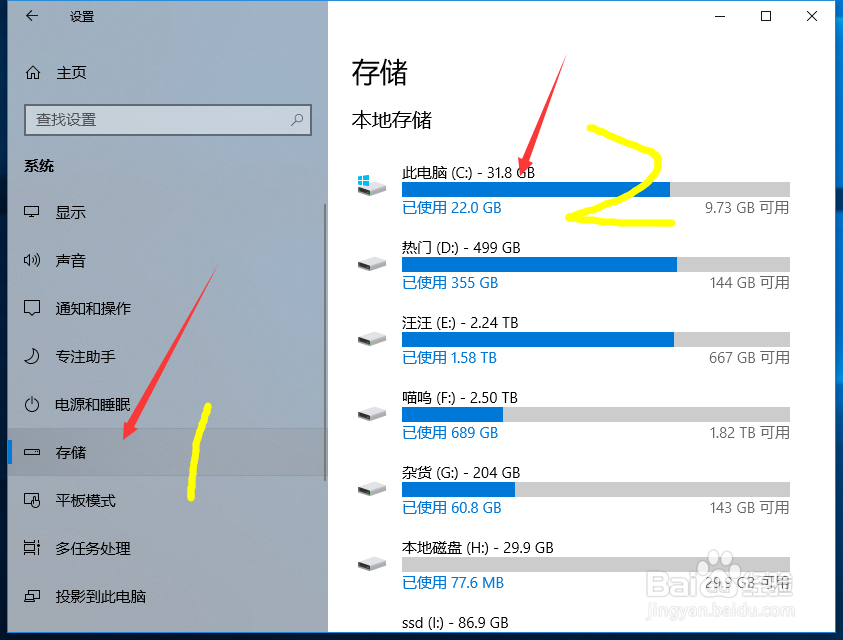
3、选择存储-  C盘

Win10的C盘空间不够?教你进一步清除

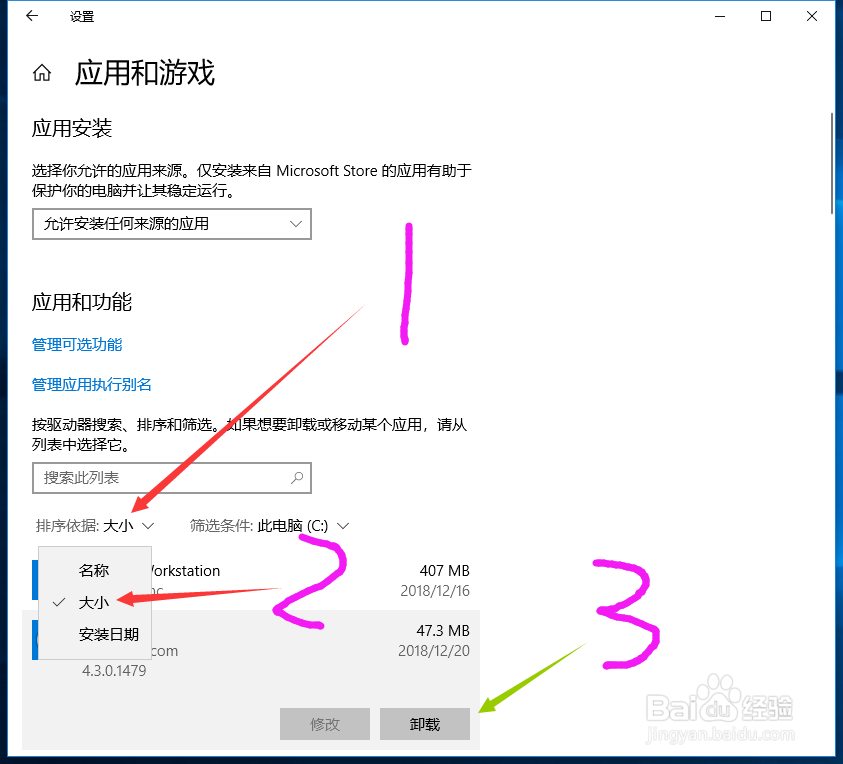
4、选择应用和游戏。

Win10的C盘空间不够?教你进一步清除

5、在排序根据选择 按 大小 排列。由于我的已经移动过了,所以这里比较干净。

这里可以将比如WIN10自带的杜比音效直接移动到其他盘,大概可以节约2G以上的空间。你可以根据自己的情况移动文件或者删除不要的文件。
Win10的C盘空间不够?教你进一步清除

6、返回其他和临时文件。其他里面的内容根据情况可以删除或者移动不用的应用,临时文件大多数情况都可以直接删除。(不过临时文件会一直产生,效果不是很好)
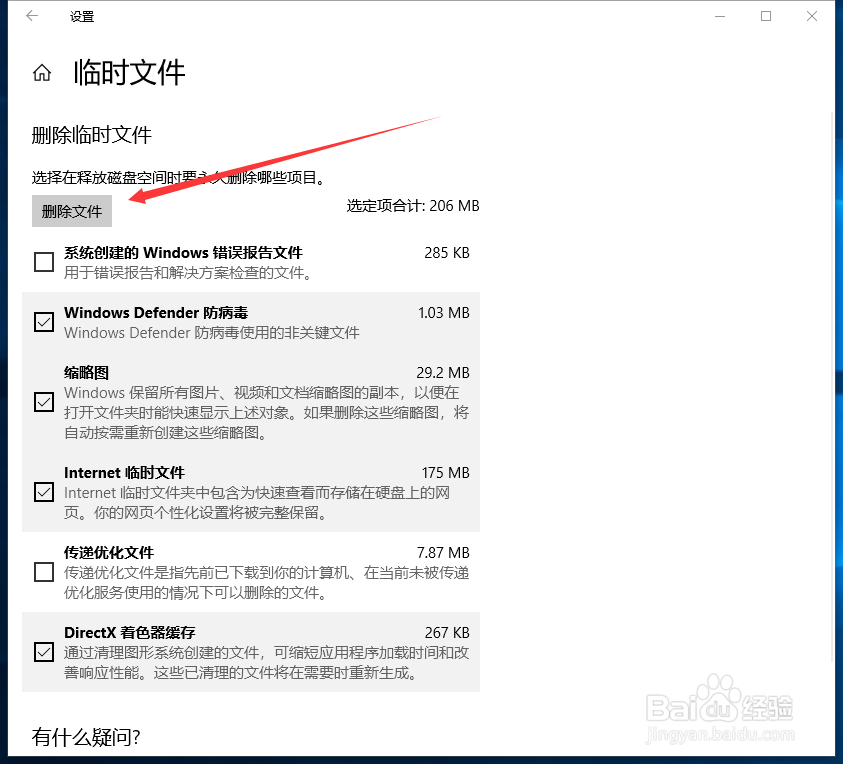
Win10的C盘空间不够?教你进一步清除

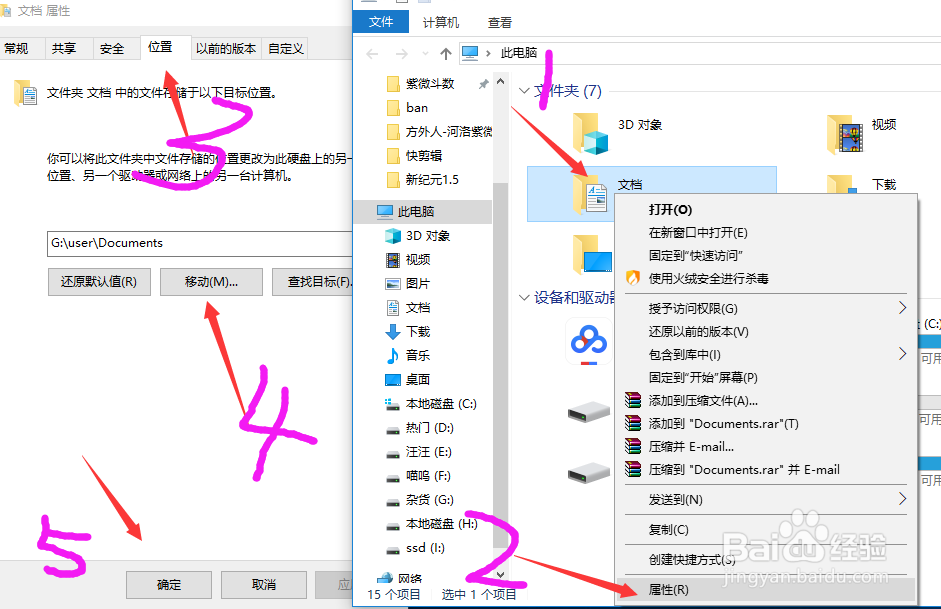
7、还可以在1.打开我的电脑。

2.右键文档属性。3.选择位置。4.选择移动到其他盘符。5.保存即可。

同理,文档移动完毕继续移动 视频,下载 等其他文件夹。
Win10的C盘空间不够?教你进一步清除

  • 360如何开启U盘普通模式
  • 如何解决电脑蓝屏和卡死现象
  • Windows10怎么在桌面找到我的电脑、回收站
  • 正确的装修顺序是怎样的?
  • 绝地求生BE错误998怎么办
  • 热门搜索
    宝鸡旅游景点大全最近 豆腐炖鱼的家常做法 ppt怎么加背景图片 肛裂是怎么回事 谜语大全及答案 黄花鱼怎么做好吃 家常菜大全 螃蟹蒸多长时间最好吃 古诗词大全300首 白醋泡脚的正确方法