WPS表格中的插入使用方式

 时间:2026-02-17 17:51:35

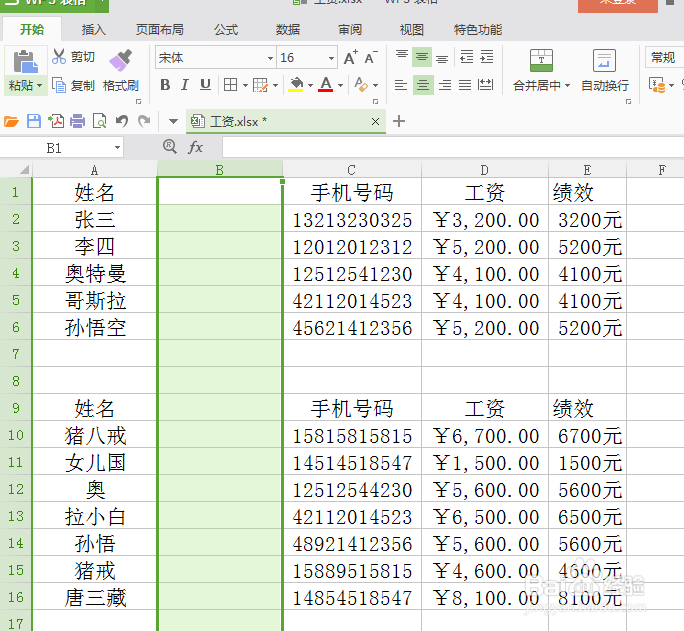
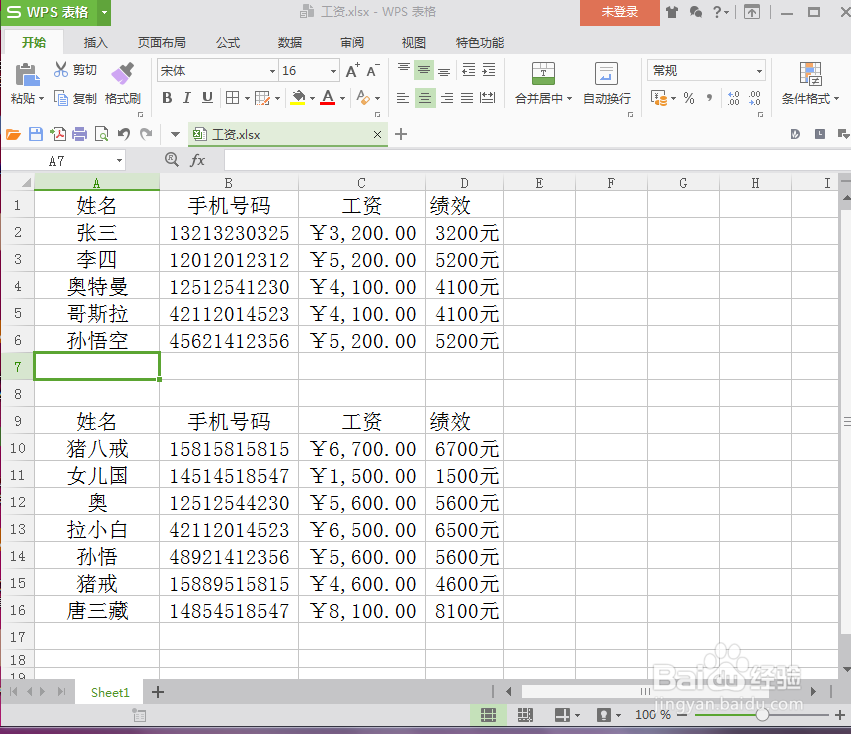
1、首先我们打开WPS表格(这里以“工资.xlsx”为例),我们能看到工资表中包含两个表格。
WPS表格中的插入使用方式

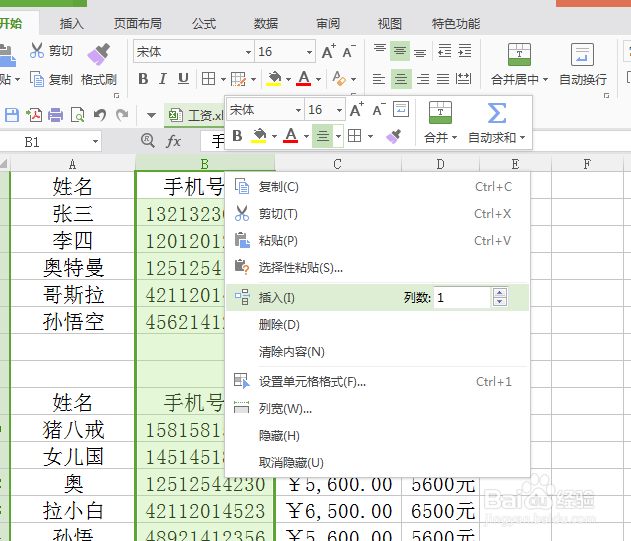
2、我们常用的插入方式是选择B列,右键调出菜单选择插入,可以更改数字调整插入列数,这里以1列为例,点击确定。
WPS表格中的插入使用方式

WPS表格中的插入使用方式

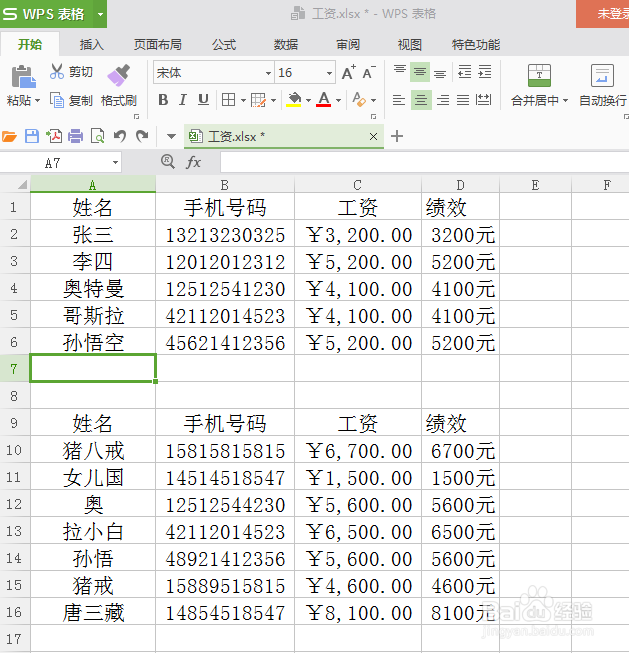
3、我们也是不想使用新增的B列,我们用快捷键Ctrl+Z进行撤销,也可以点击表格上访菜单栏中的撤销按键进行撤销。
WPS表格中的插入使用方式

4、假如我们只是想对第二个表格插入一列,我们还是插入B列,先用鼠标选中第二个表格中的手机号码。
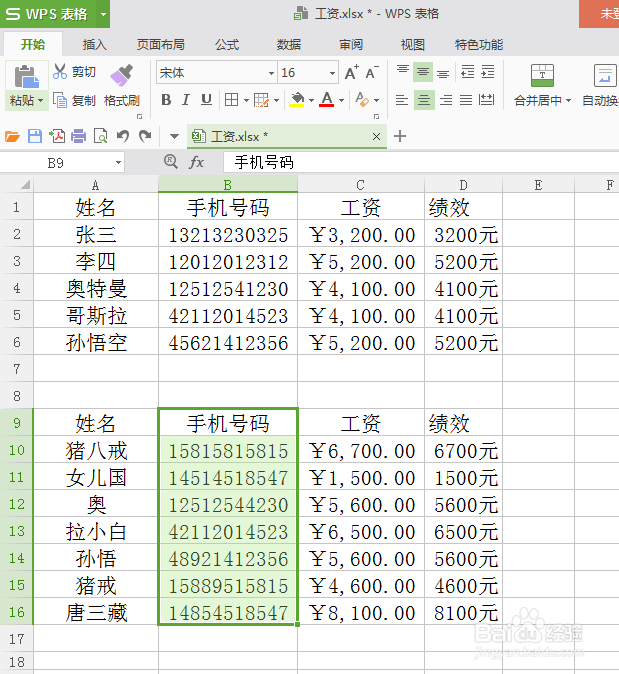
WPS表格中的插入使用方式

5、右键鼠标,调出菜单,选择插入,弹出了插入对话框,我们可以选择活动单元格右移还是下移,这里选择右移。
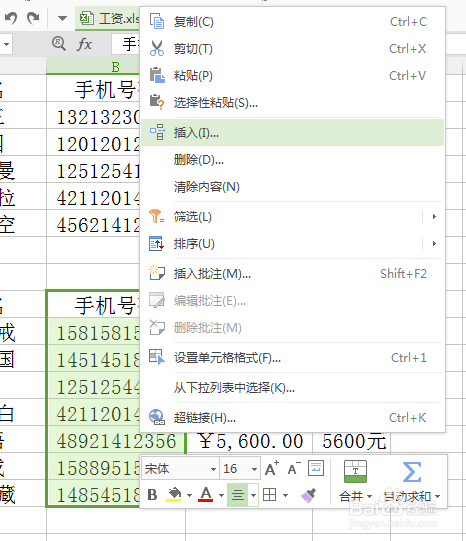
WPS表格中的插入使用方式

WPS表格中的插入使用方式

6、点击确定,我们看到第二个表格手机号码及以后的单元格全部进行了右移。插入了B列新的单元格。
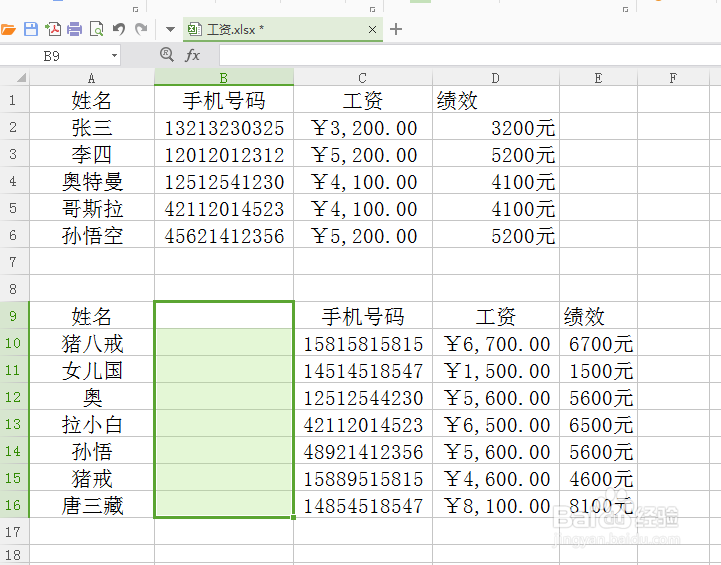
WPS表格中的插入使用方式

  • wps表格怎么设置边框样式
  • wps里面的文字转换成表格如何弄?
  • WPS文字中如何给指定内容添加着重号
  • WPS表格数据如何用函数进行求和
  • WPS文字怎样将文档内容转为表格
  • 热门搜索
    结束语怎么写 奕詝怎么读 怎么提高记忆力 等量关系式怎么写 ed怎么治疗 怎么去雀斑 教学评价怎么写 电脑怎么连蓝牙耳机 台灯的拼音怎么写 试卷分析怎么写