利用Excel,如何设计制作公章呢?

 时间:2026-02-16 05:22:04

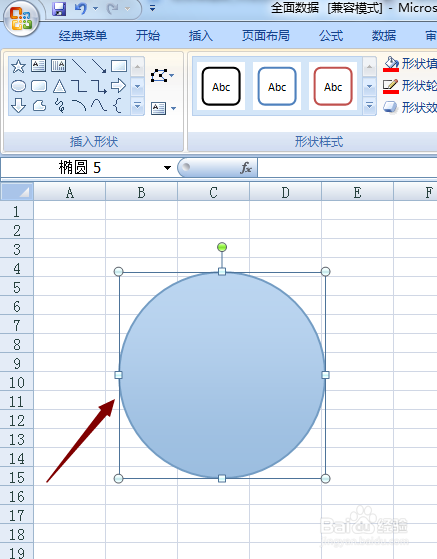
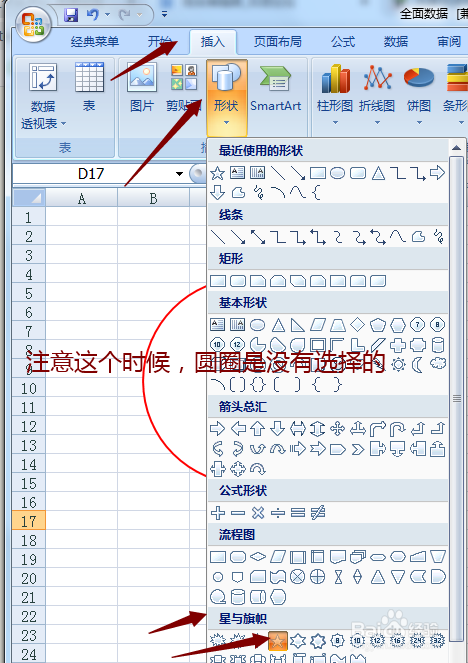
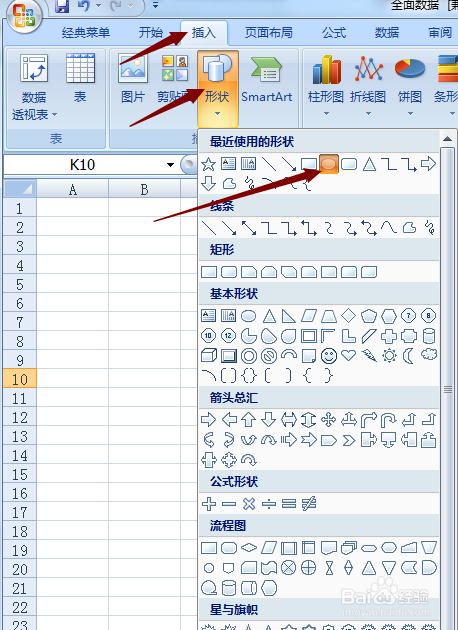
1、首先我们打开Excel,直接插入点击【插入】-【形状】-【圆圈】。
利用Excel,如何设计制作公章呢?

2、按住shift键,点击鼠标左键,画出圆圈。

利用Excel,如何设计制作公章呢?

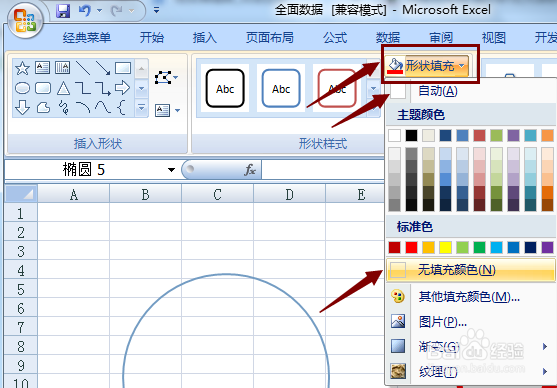
3、之后将这个圆圈的填充色设置为透明,或者是白色的。我用的是白色的。

如果想要那种显示文件底色的效果就选择透明色。
利用Excel,如何设计制作公章呢?

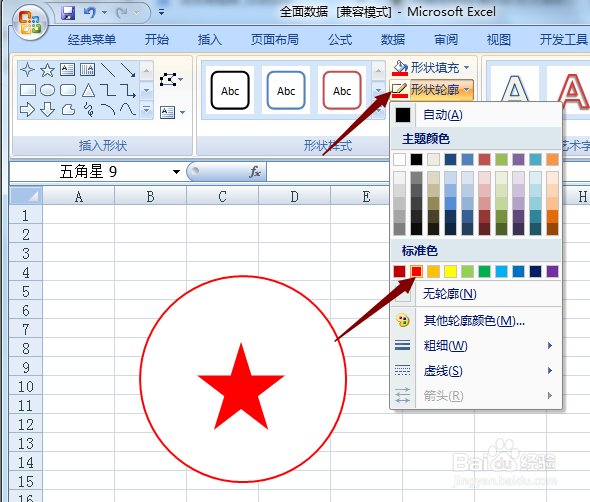
4、之后我们将此圆圈的轮廓调节下,颜色设置为红色,粗细设置到4.5.

利用Excel,如何设计制作公章呢?

5、之后我们来插入五角星这个形状。

利用Excel,如何设计制作公章呢?

6、按住shift,点击鼠标左键,添加五角星。

之后将填充色调节为红色。

利用Excel,如何设计制作公章呢?

7、将五角星的轮廓也调节成红色。

利用Excel,如何设计制作公章呢?

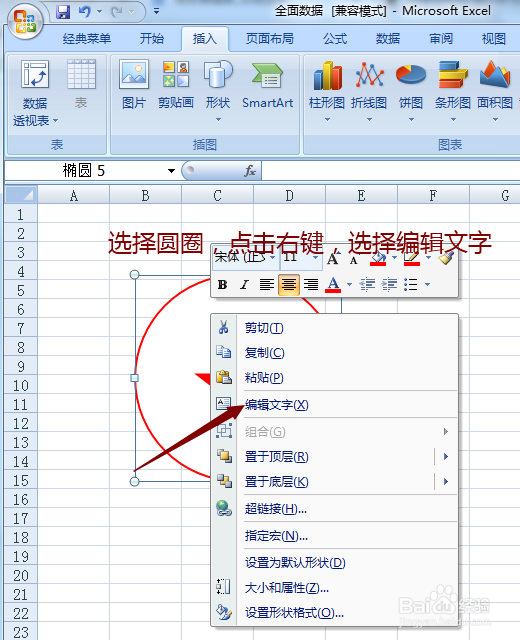
1、选中“圆圈”,点击鼠标右键,选择【编辑文字】。

利用Excel,如何设计制作公章呢?

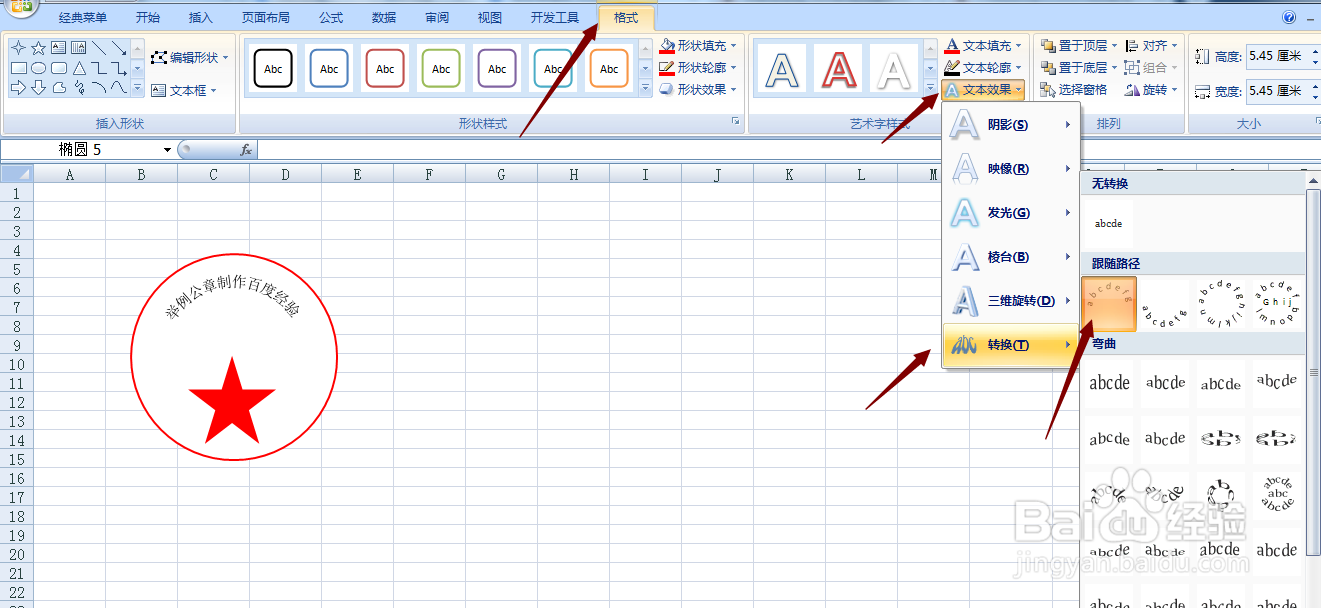
2、选中圆圈,点击工具栏中的【文本效果】-【转换】-【跟随路径】选择这个下凹的图形即可。
利用Excel,如何设计制作公章呢?

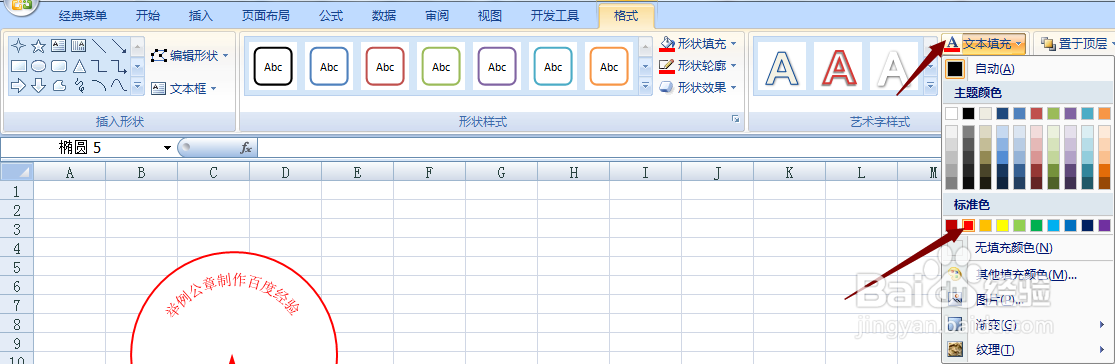
3、保持选中状态,将【文字填充】改为红色。

利用Excel,如何设计制作公章呢?

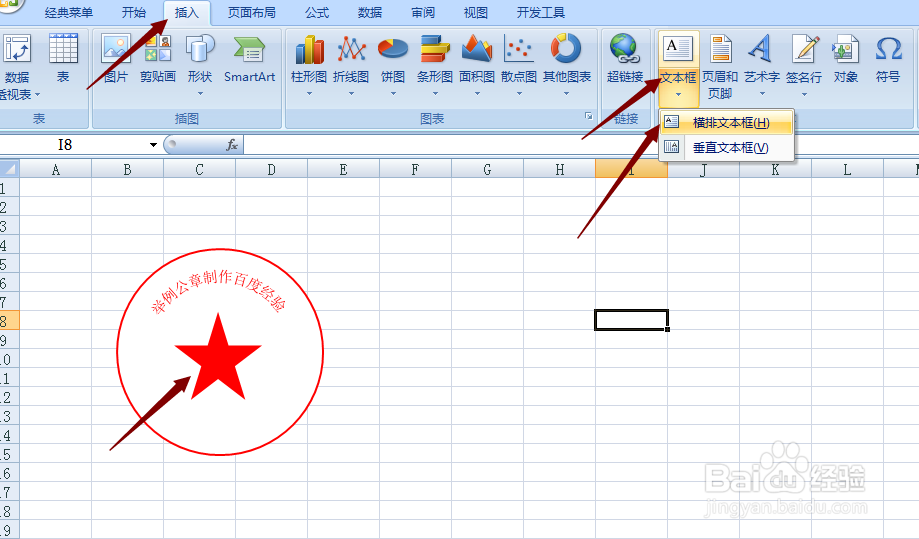
4、调整好五角星的位置,在工具栏中选择【插入】-【文本框】,选择横向的。

利用Excel,如何设计制作公章呢?

5、直接输入应该输入的单位名称。

利用Excel,如何设计制作公章呢?

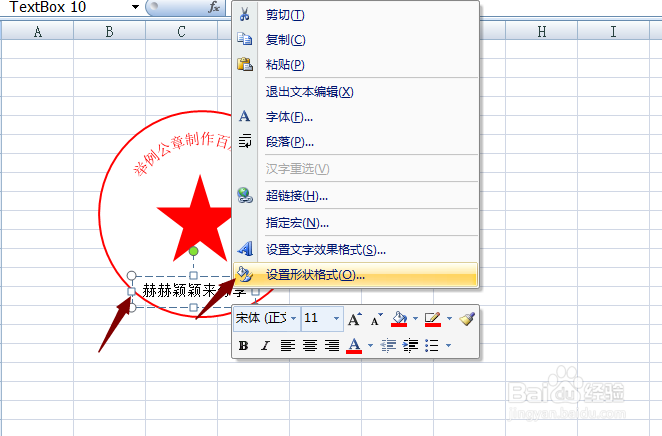
6、接下来对这部分文字进行设置。首先取消文本框。

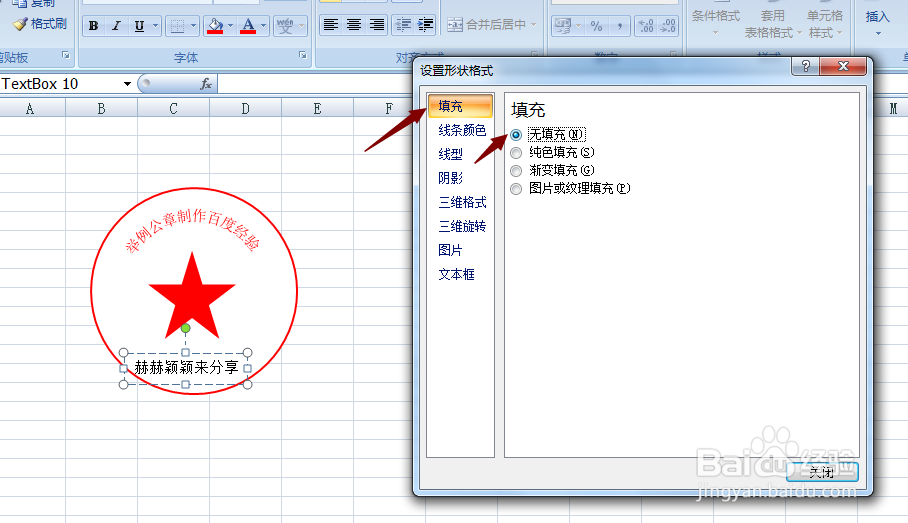
选中文本框,点击鼠标右键,选择【设置形状格式】。
利用Excel,如何设计制作公章呢?

7、之后将填充设置为【无填充】,线条设置为【无线条】。

利用Excel,如何设计制作公章呢?

利用Excel,如何设计制作公章呢?

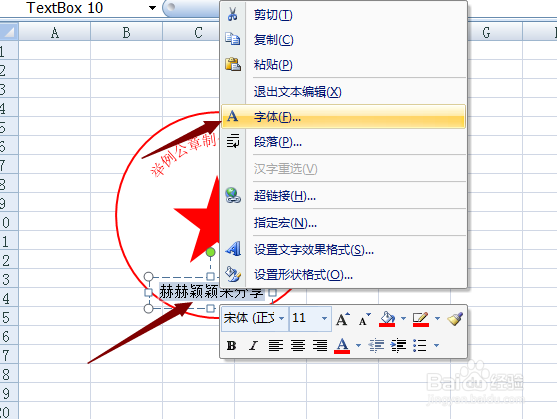
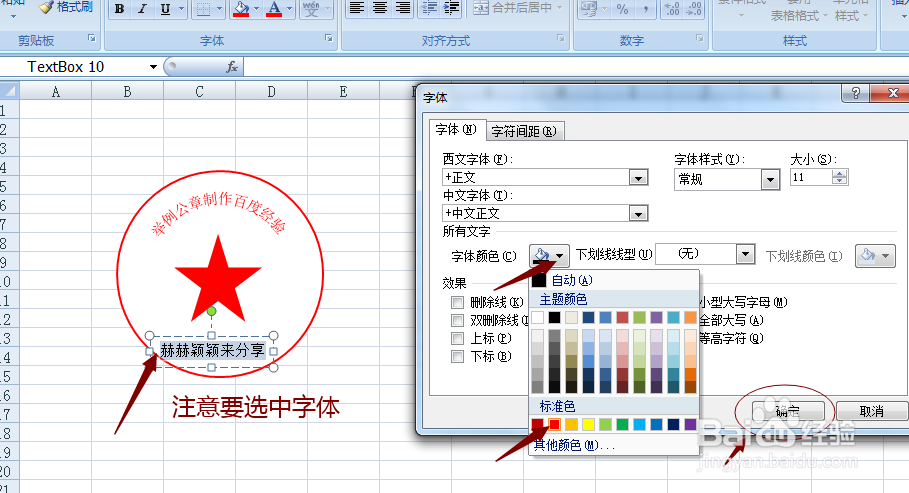
8、之后就是将这部分的字体设置为红色。再整体调整下大小和位置就完成了。
利用Excel,如何设计制作公章呢?

利用Excel,如何设计制作公章呢?

  • 太阳雨热水器不加热怎么办
  • 塑胶原料SGS报告查询
  • 不锈钢检测项目有哪些?
  • 怎么做糯米烧麦?
  • 如何去三亚市解放路步行街?
  • 热门搜索
    为什么女生身上有香味 土豆炖牛肉怎么做 为什么眼皮会跳 囝怎么读 膜法世家面膜怎么样 新闻评论怎么写 nfc功能怎么用 鱿鱼干怎么做好吃 急性荨麻疹怎么治疗 捞汁的做法