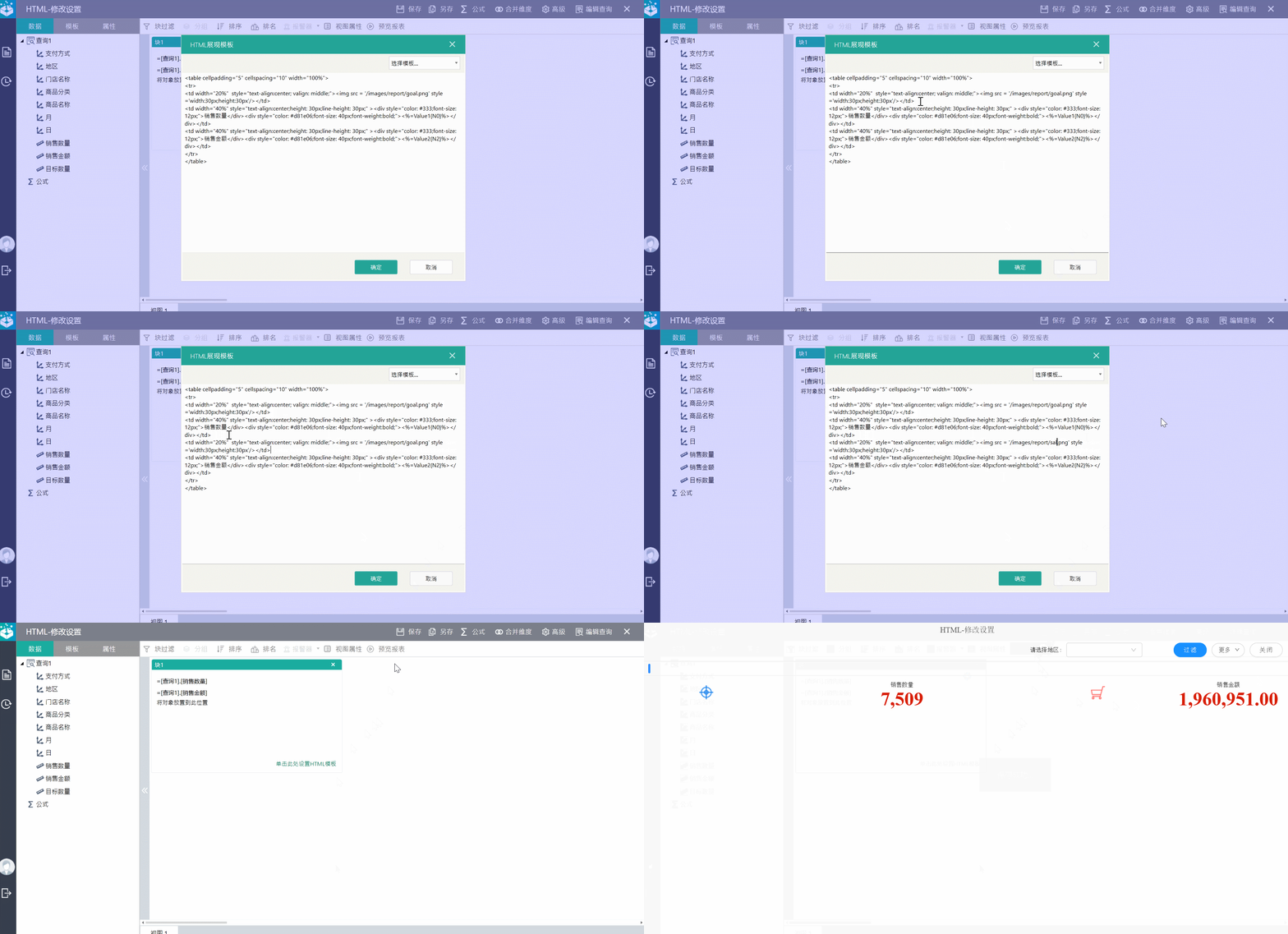
1、运行分析云,模板选择“HTML”。
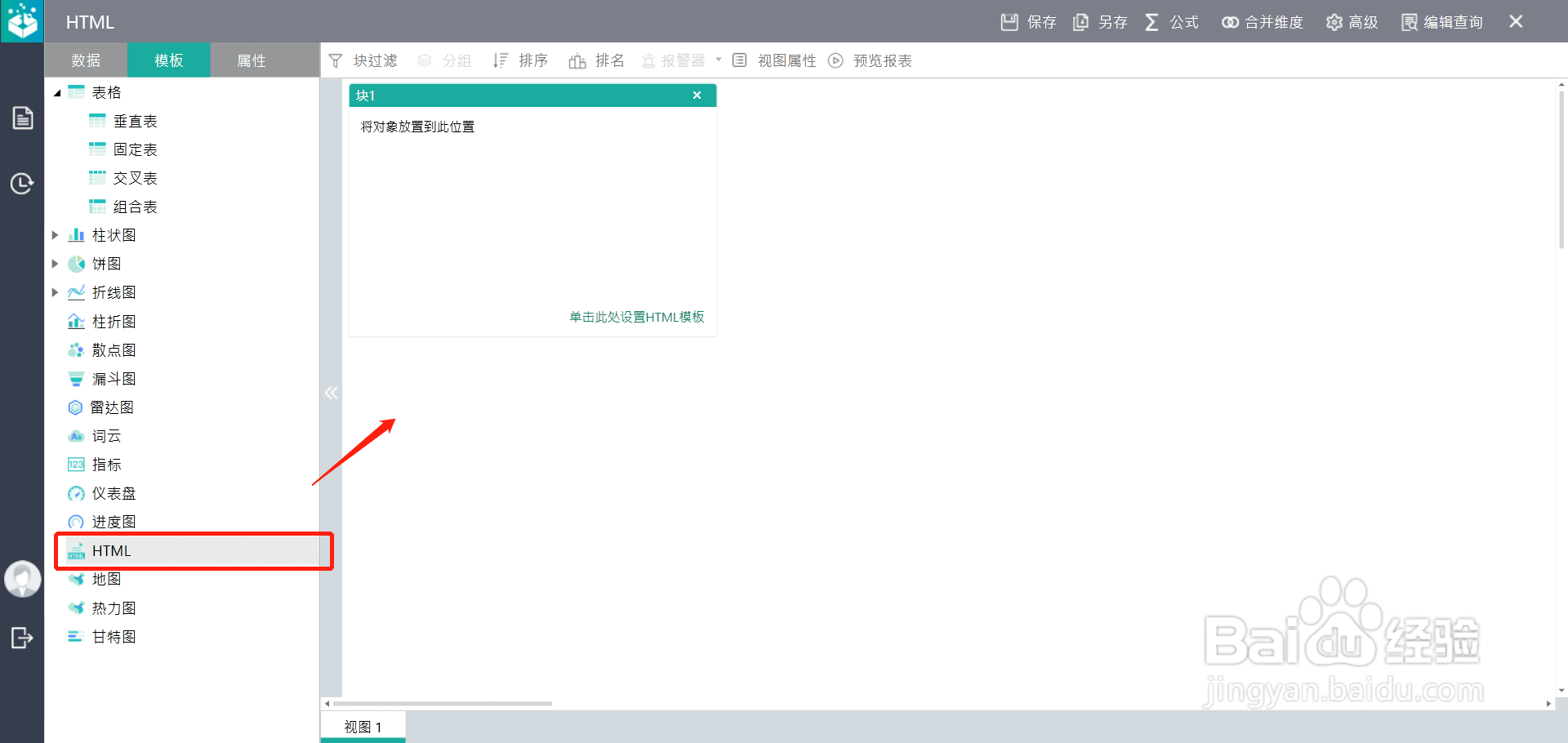
2、拖拉拽所需展现的数据。
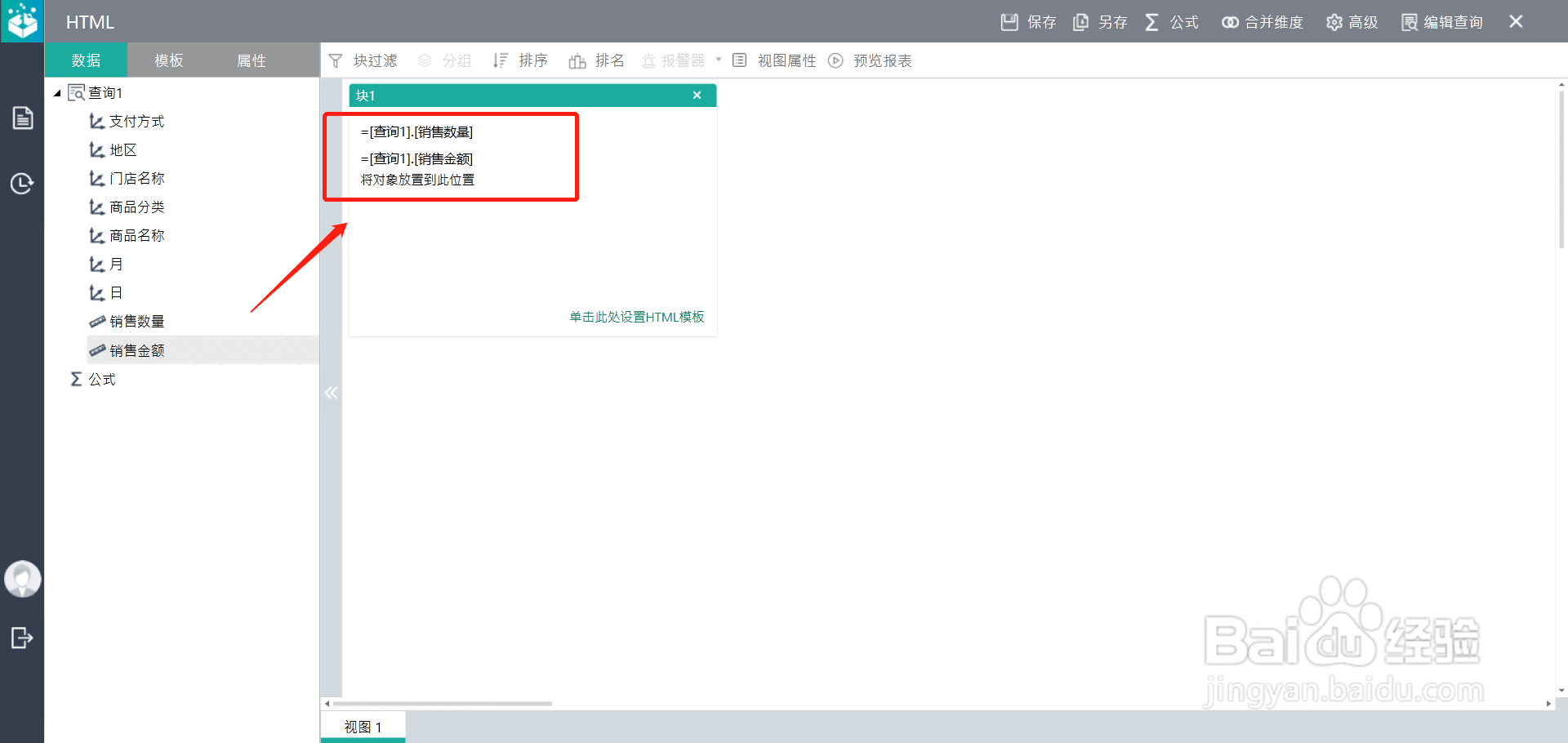
3、选择模板。
点击“单击此处设置HTML模板”,选择所需模板,内设多种模板样式,可供大家选择。
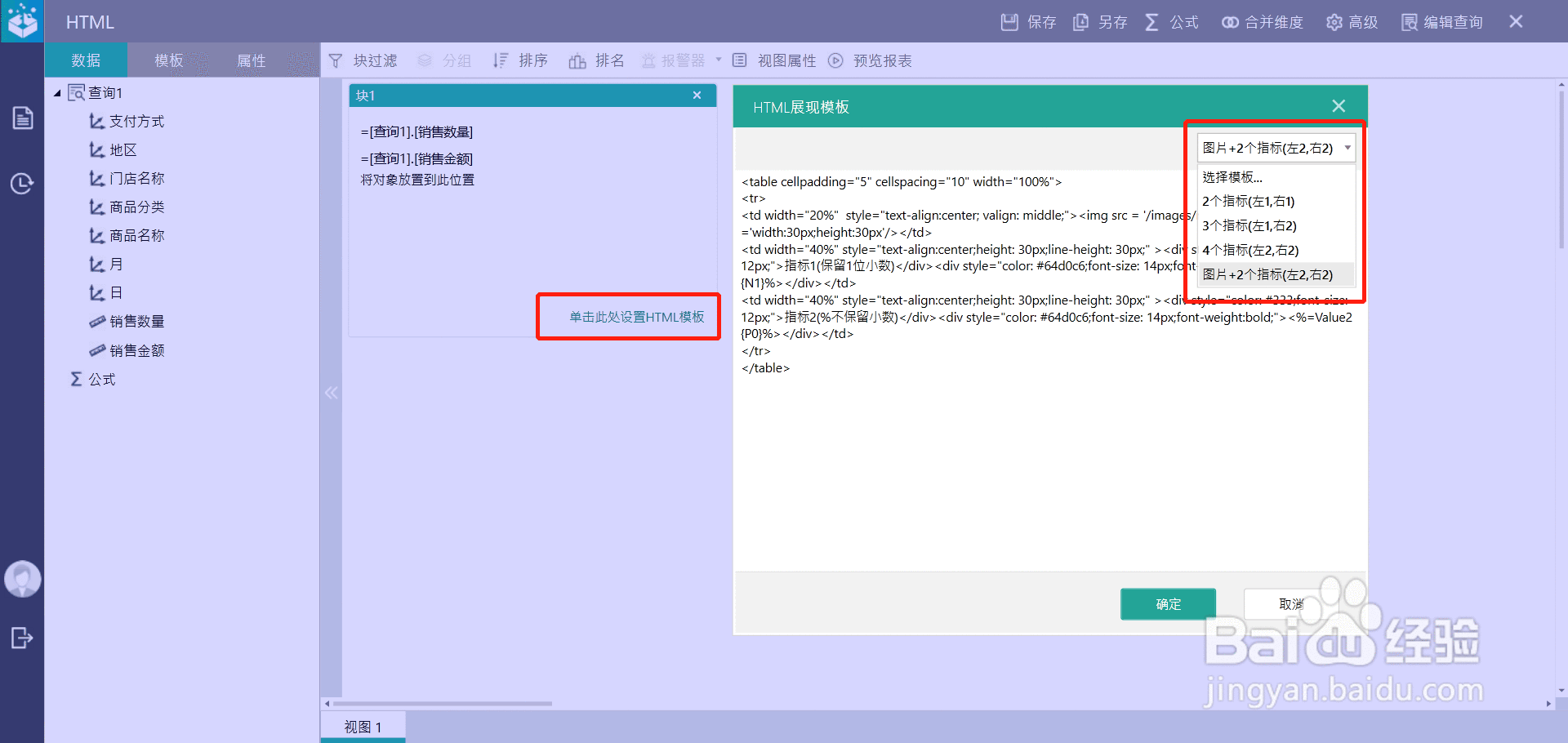
4、修改细节设置。
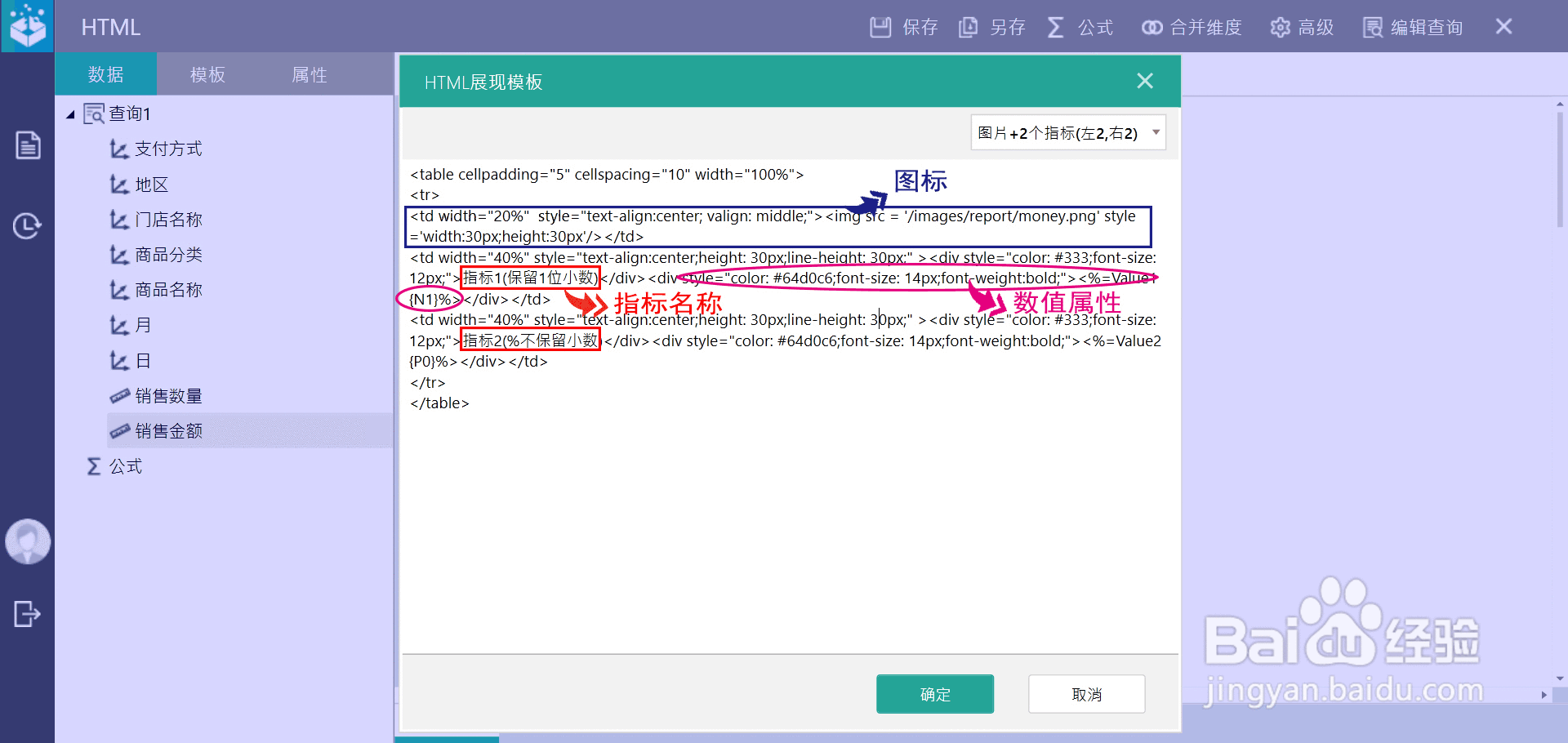
1、修改指标名称:
在模板中,可以看到“指标1(保留1位小数)”、“指标2(%不保留小数)”,选中,修改为指标名称,指标1为第一个拖拽的指标,指标2为第二个拖拽的指标。
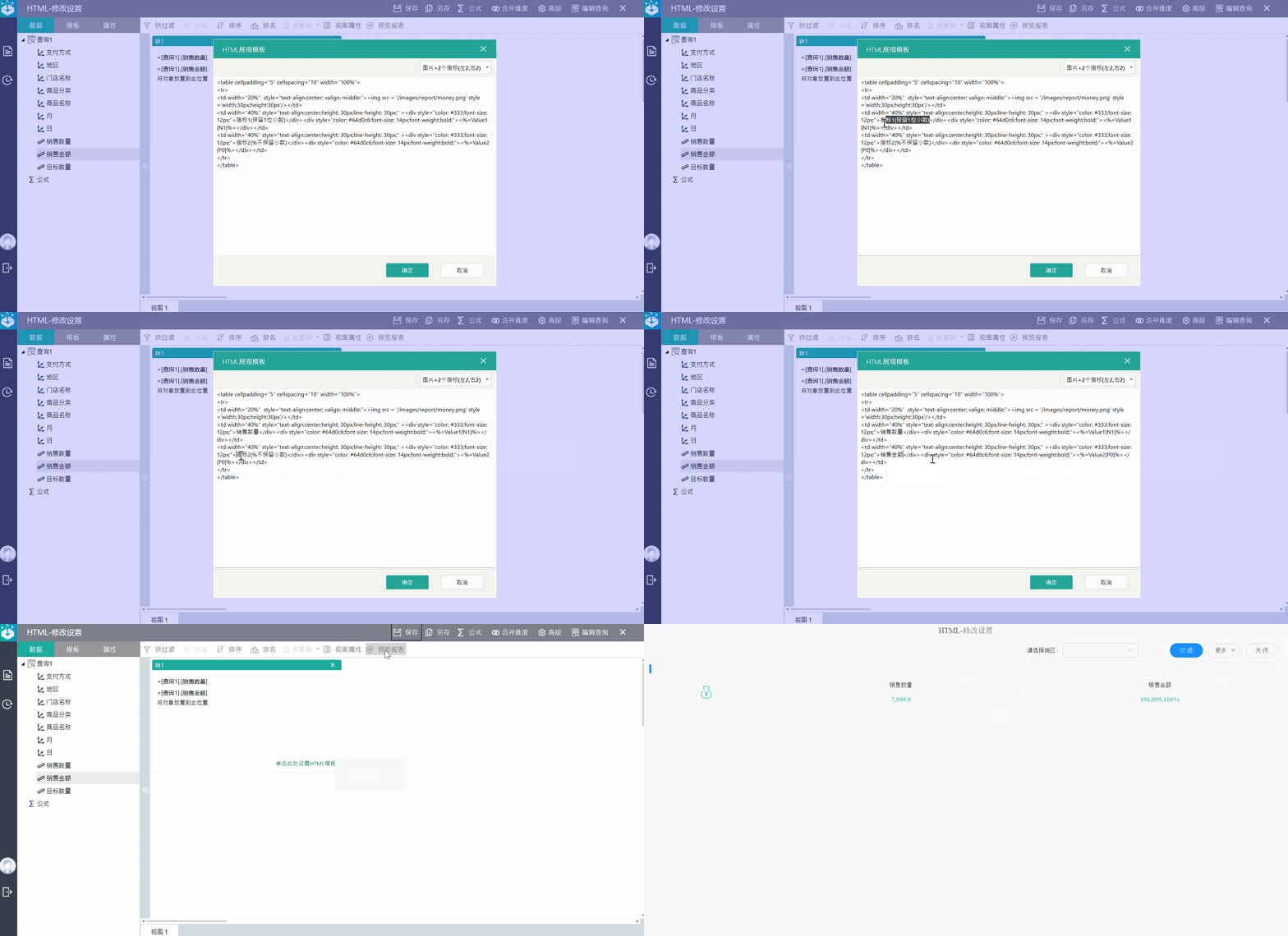
2、修改数值展现形式:
<%=Value1{N1}%> 表示第一个指标值(保留 1 位小数),如果想保留 2 位小数,即将N1改为N2即可。
<%=Value2{P0}%> 表示第二个指标值(以百分比显示,不保留小数位),如果想使用百分比显示保留2位小数,即将P0改为P2即可。
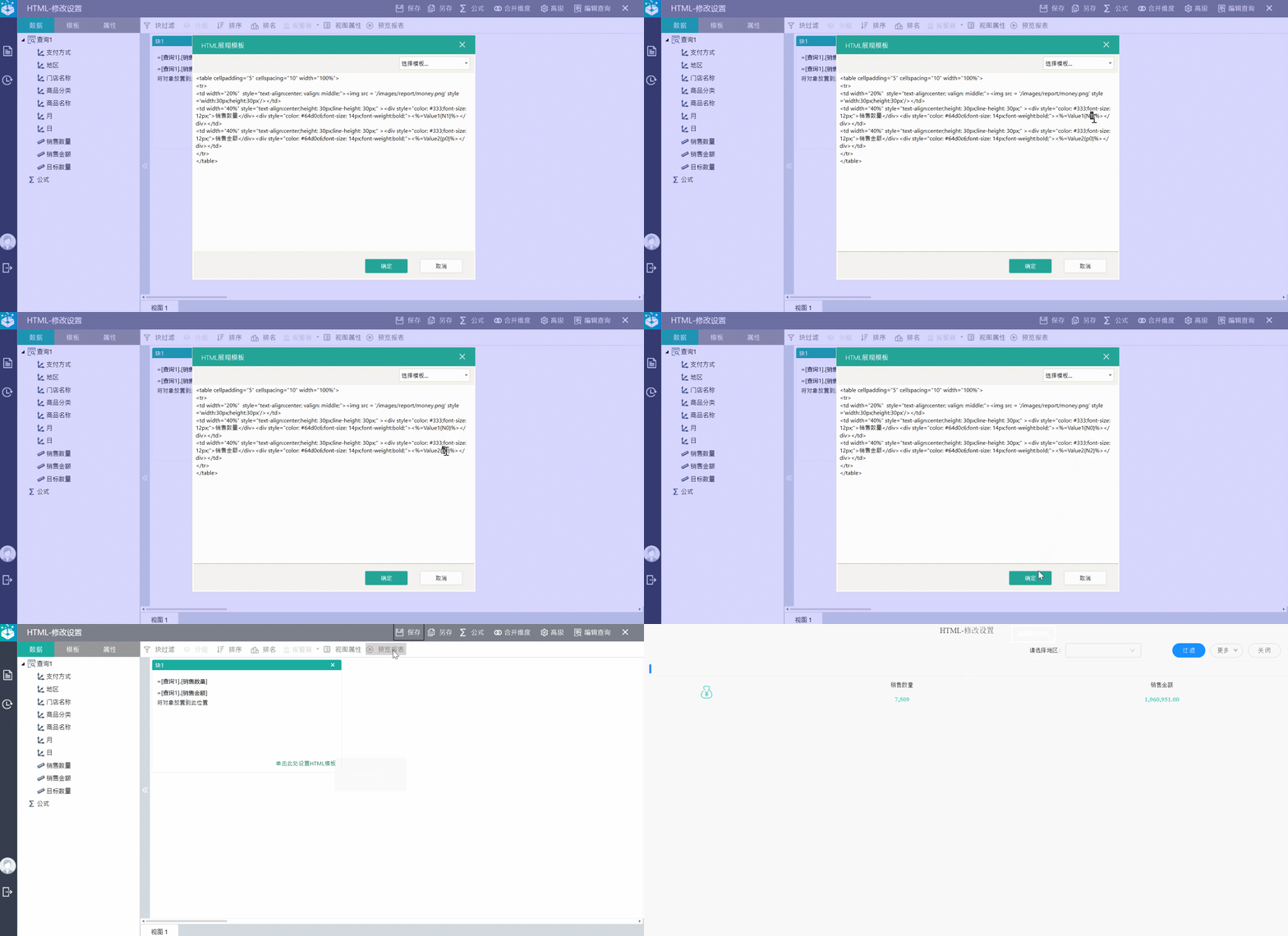
3、修改字体颜色、大小、粗细:
① style="color: #64d0c6
表示颜色,根据网上颜色对照表修改颜色
② font-size: 14px
表示字体大小为14px
③ font-weight:bold
表示字体为加粗
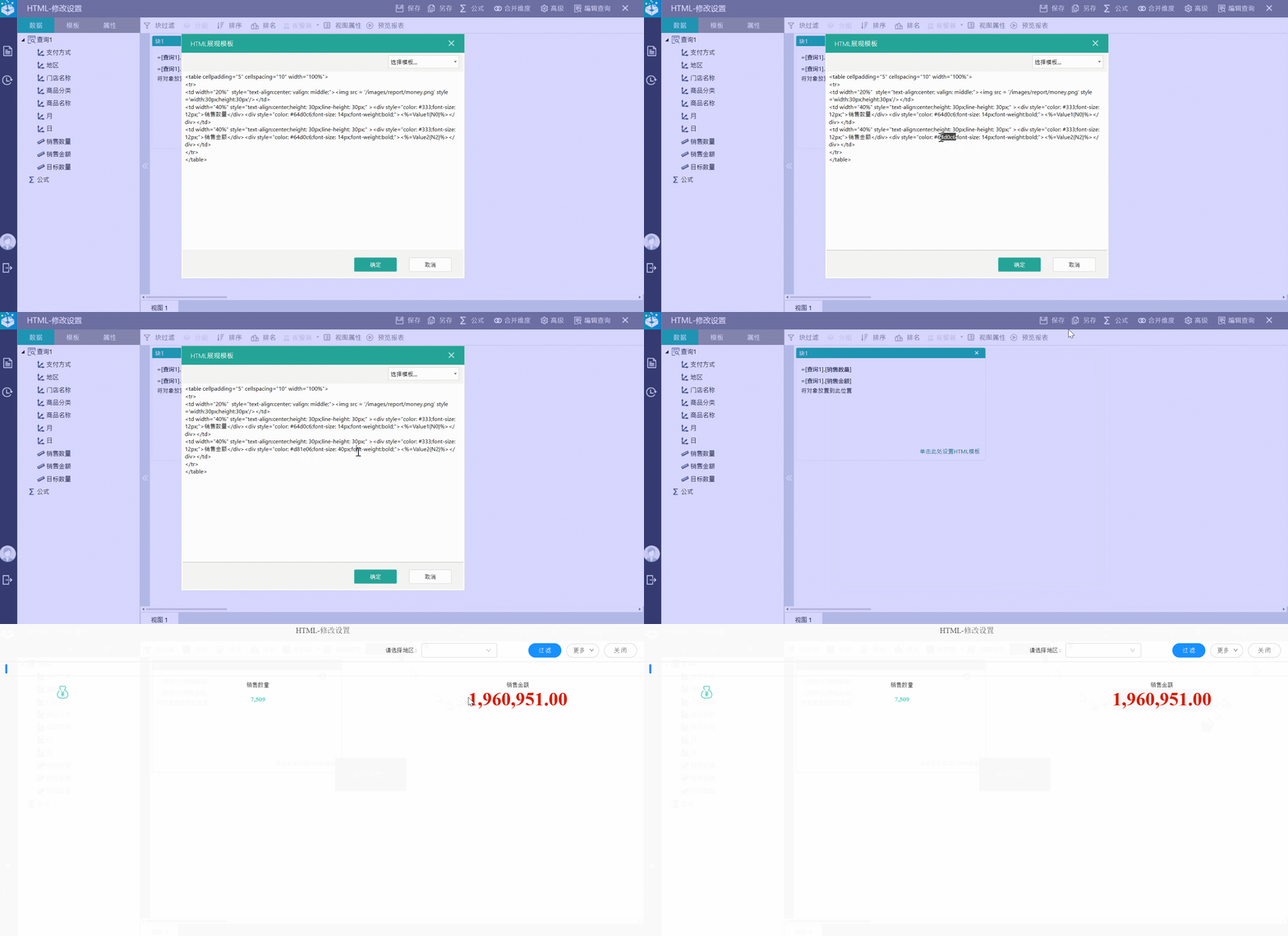
4、修改图标:
默认图标路径:分析云安装目录\BA.WebApp\images\report,如果想用自己的图标需要把图标放到此目录。
大小一般设为 32*32px 或者 48*48px
■ 修改图标
将模板中的图标名称修改为要改的图标的名称。
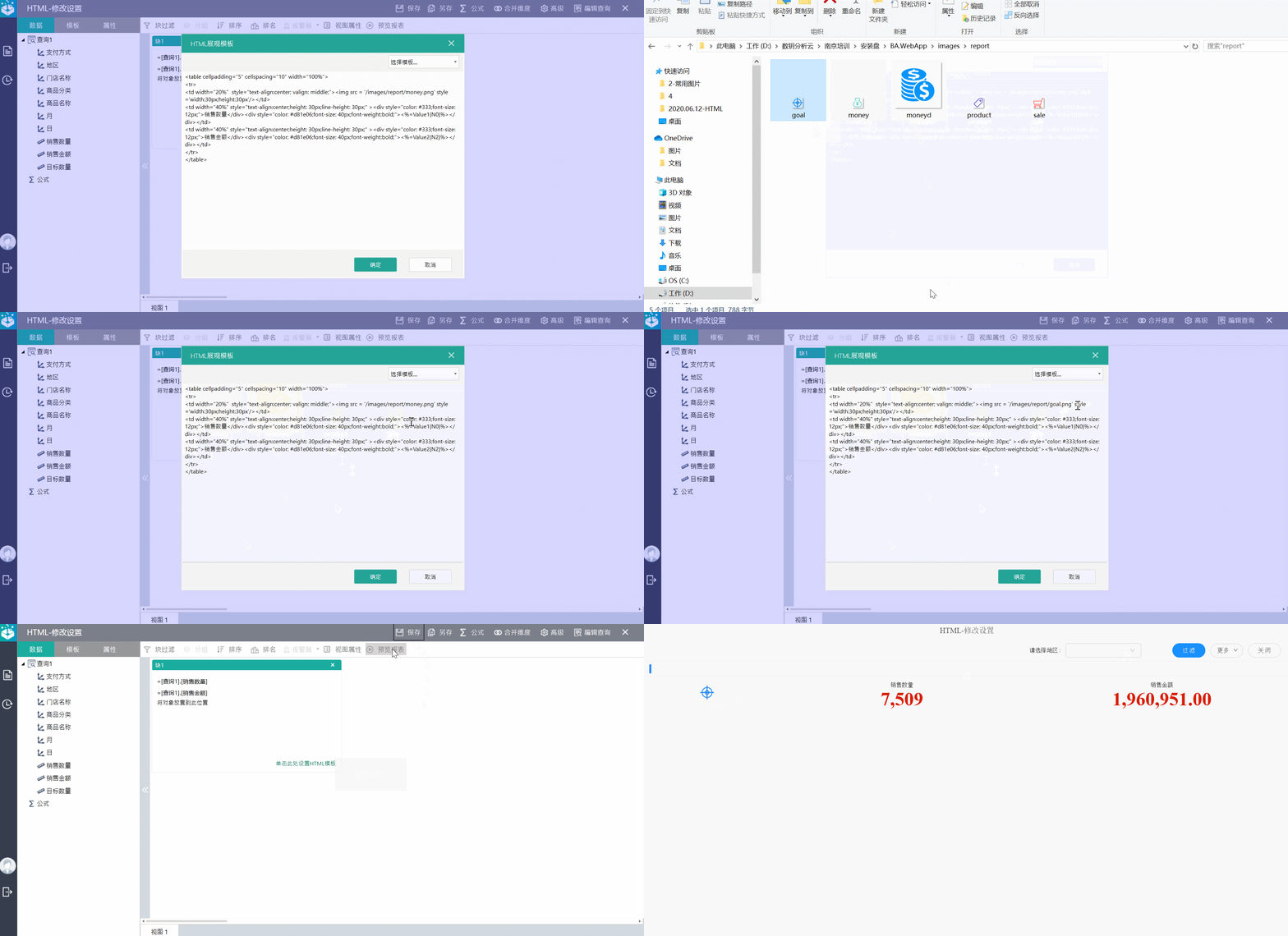
5、新增图标
只需将表示图标的那行复制到指标2之前即可。