1、打开电脑,点击进入ps软件,以当前人像图片为例进行制作。
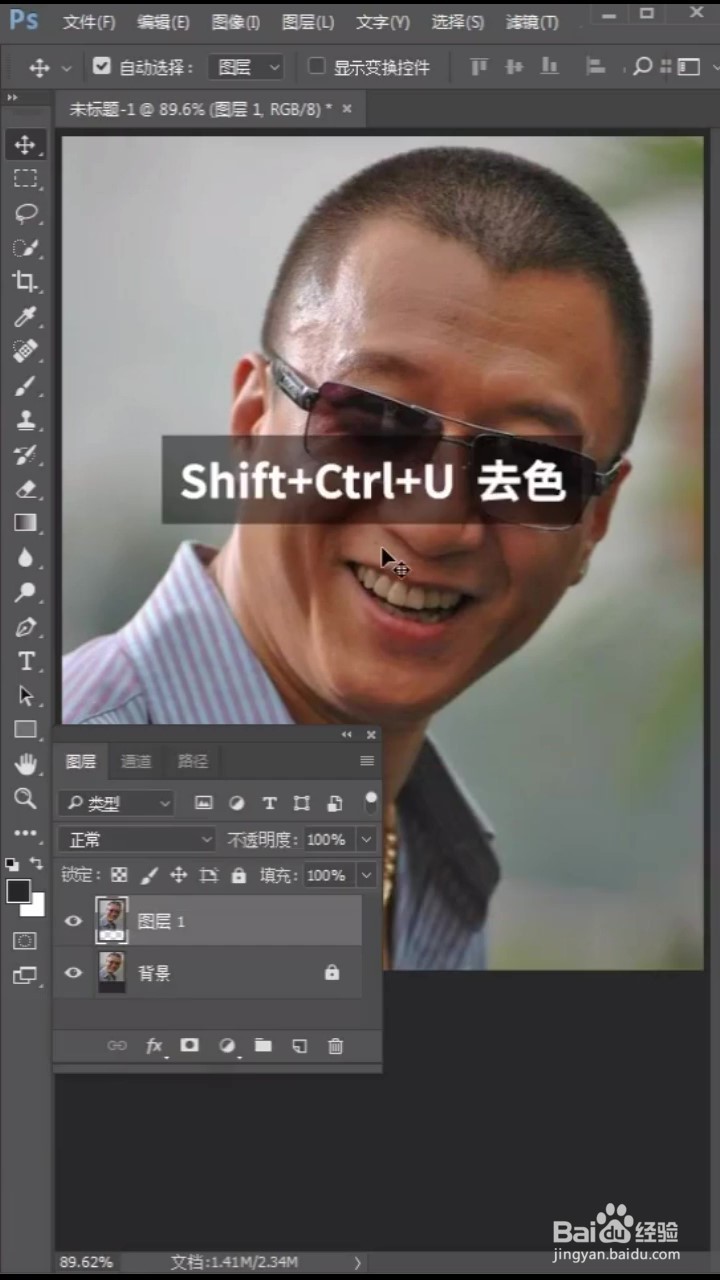
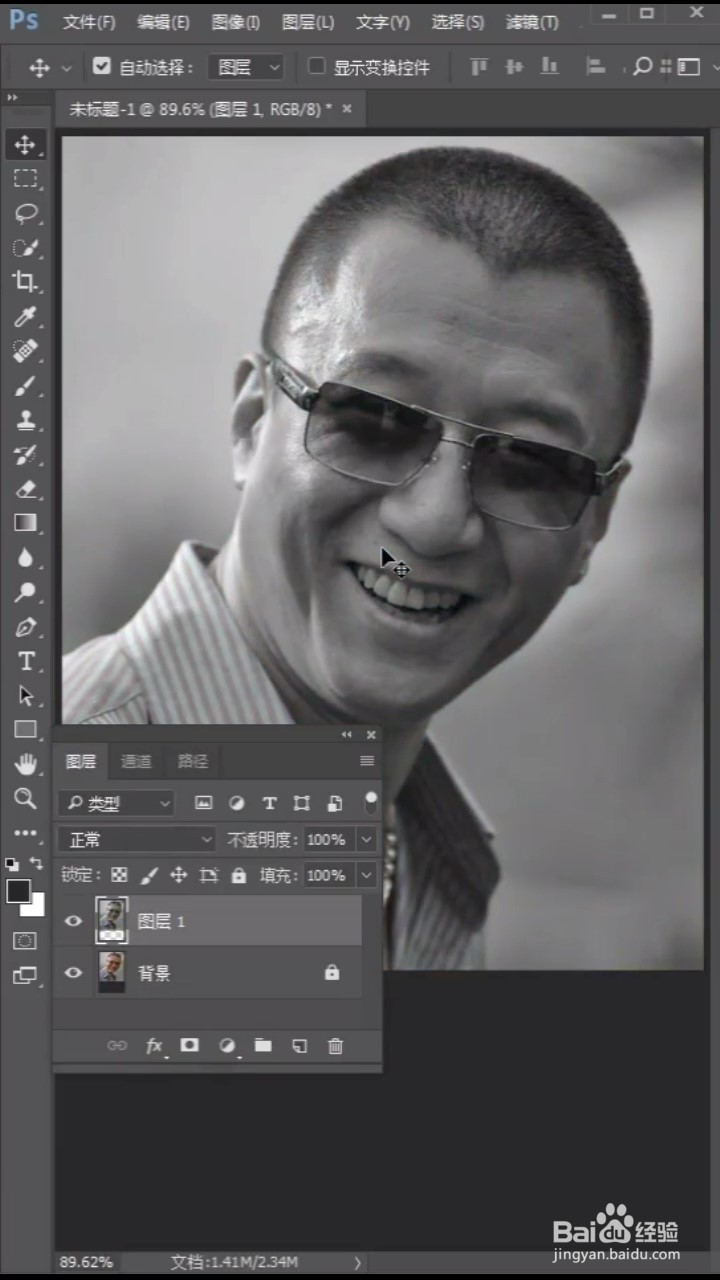
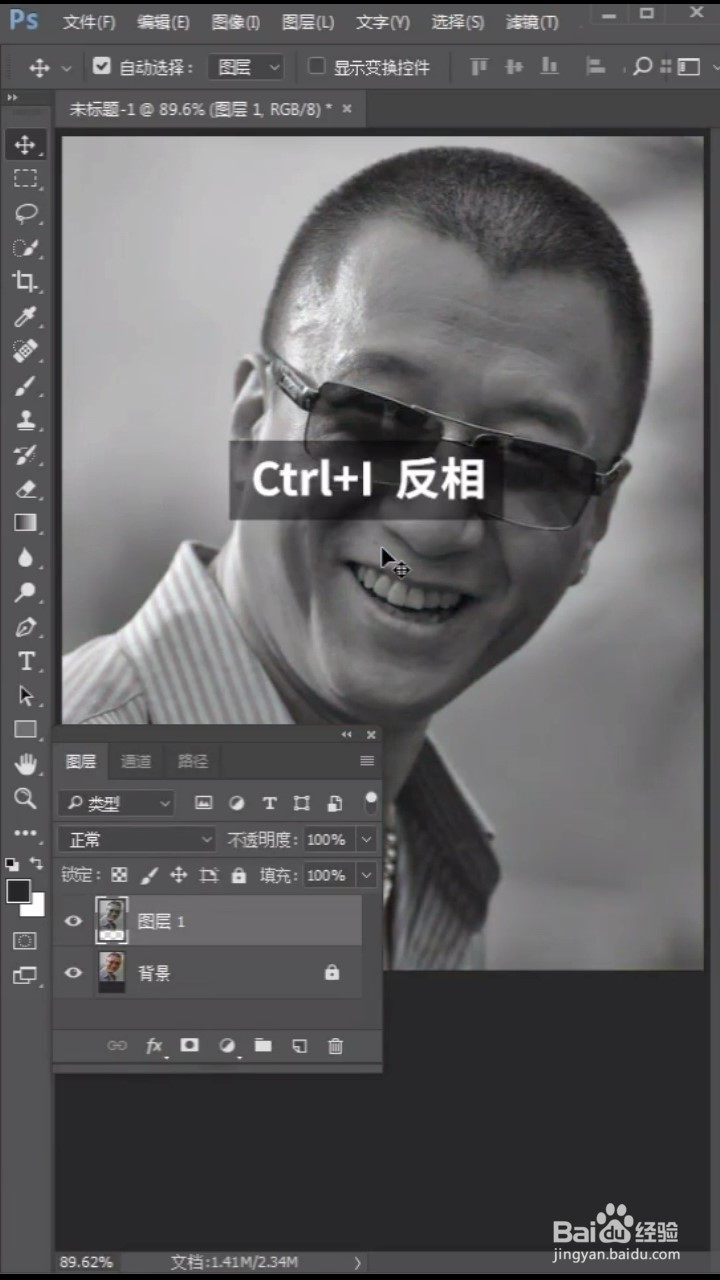
2、首先有快捷键ctrl+shift+u进行去色,然后ctrl+L进行反相。
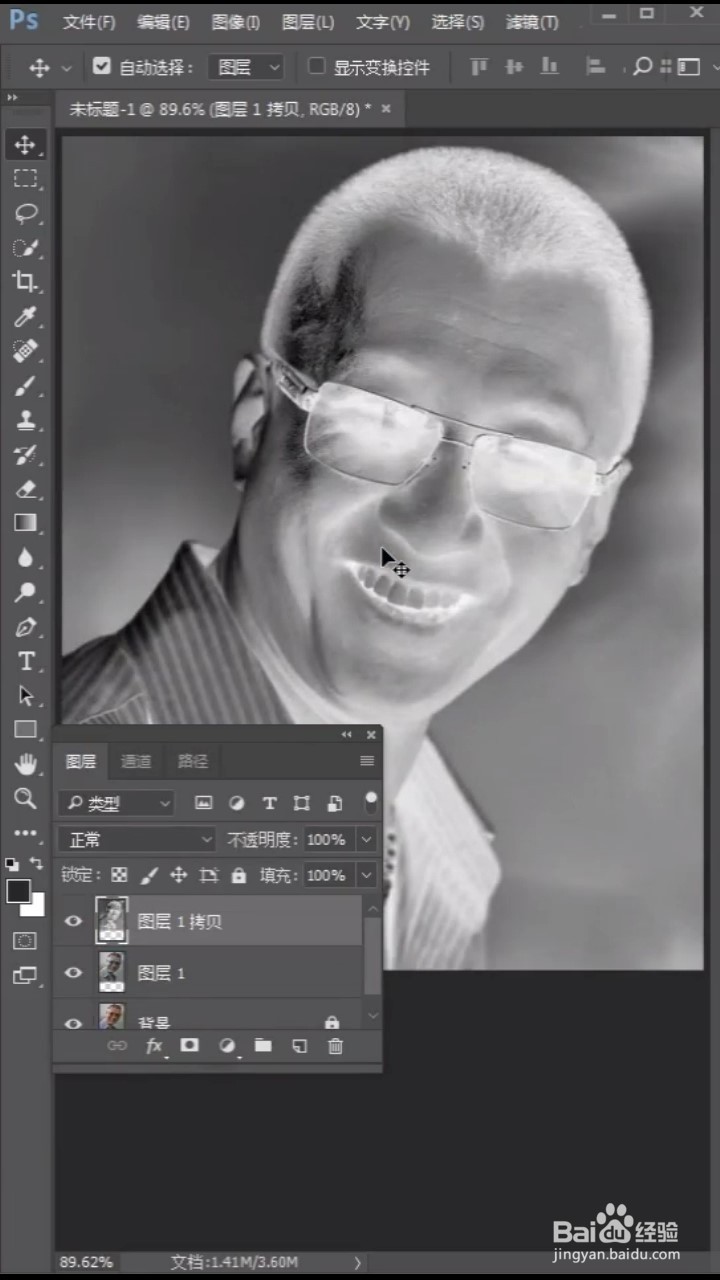
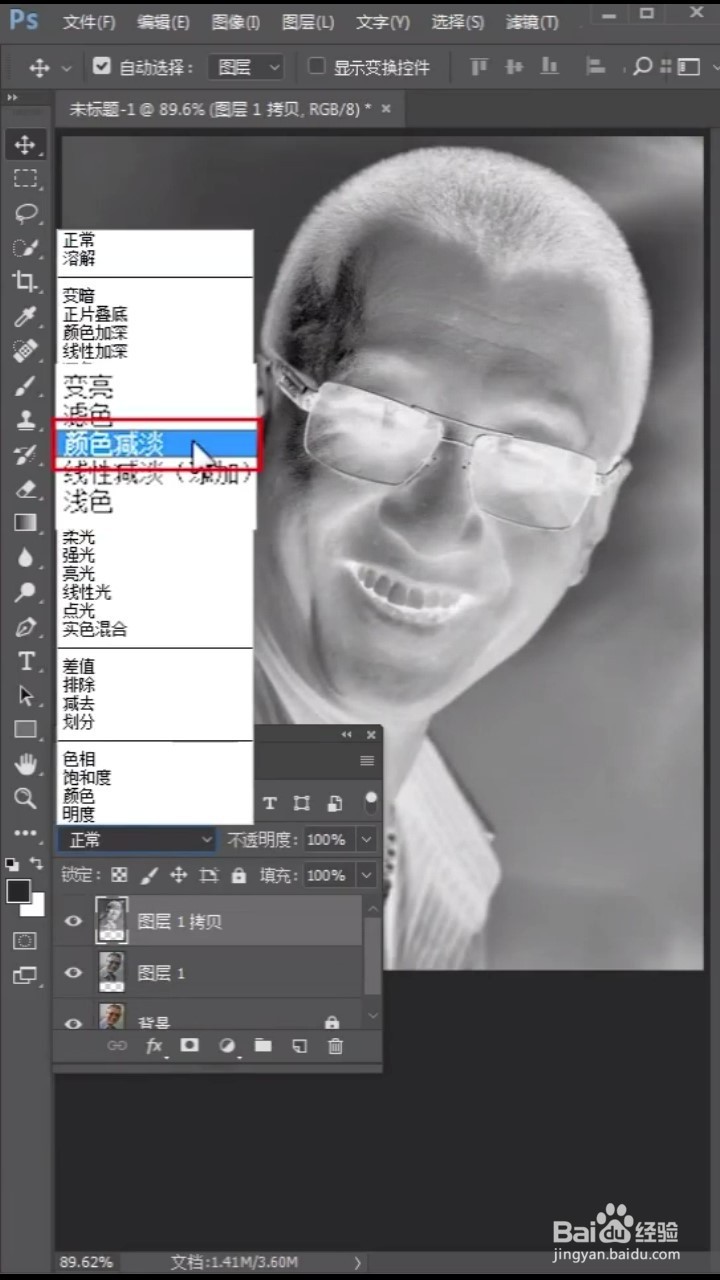
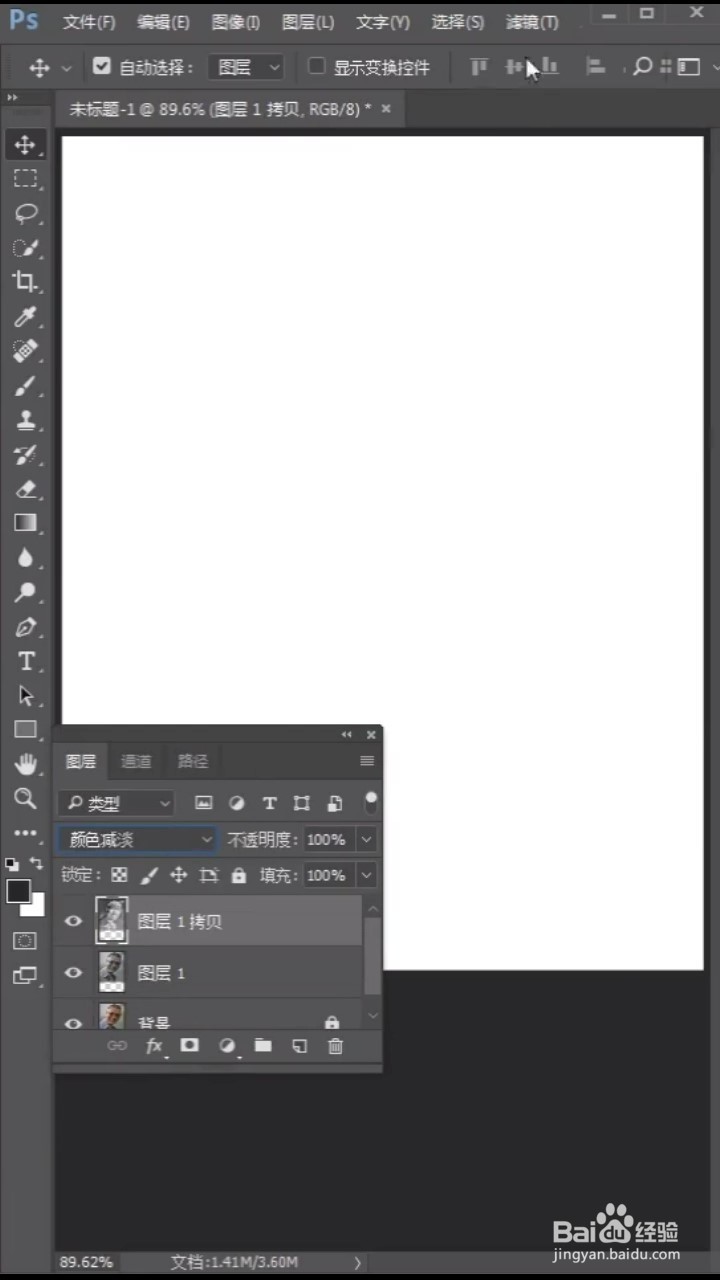
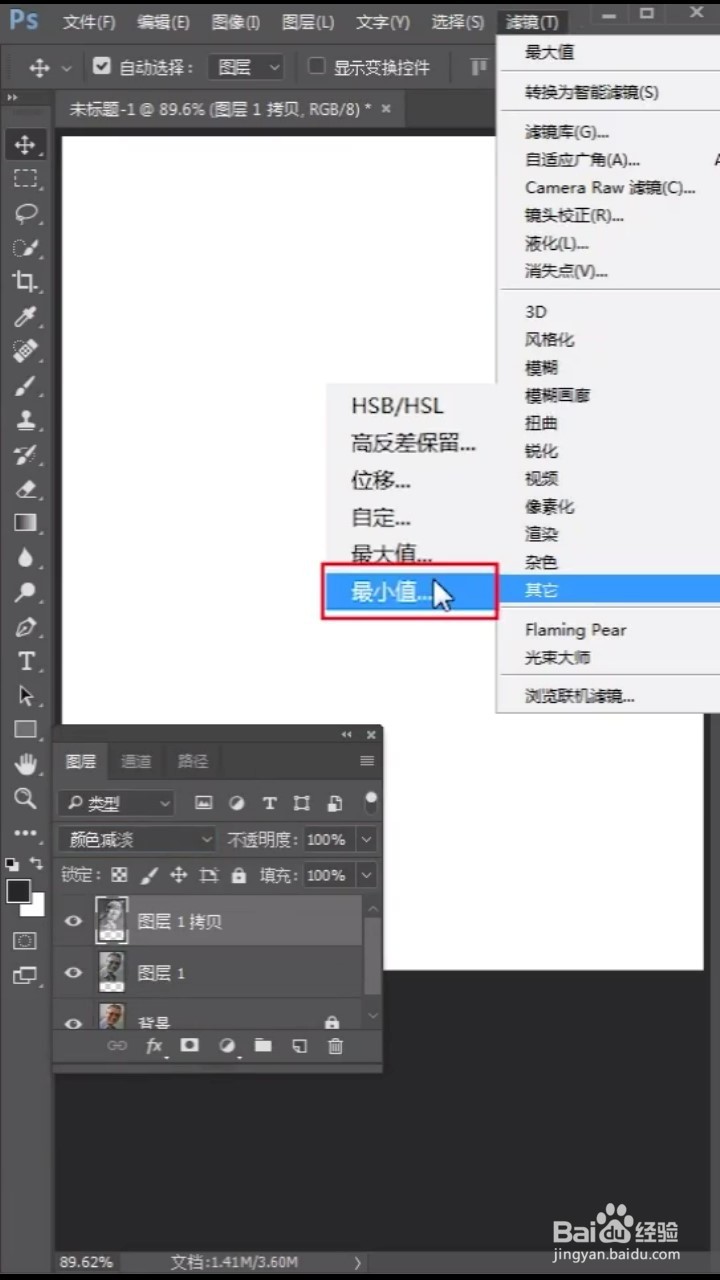
3、在图层弹窗中找得到混合模式,调为颜色减淡,在滤镜中找到其他,选择最小值。
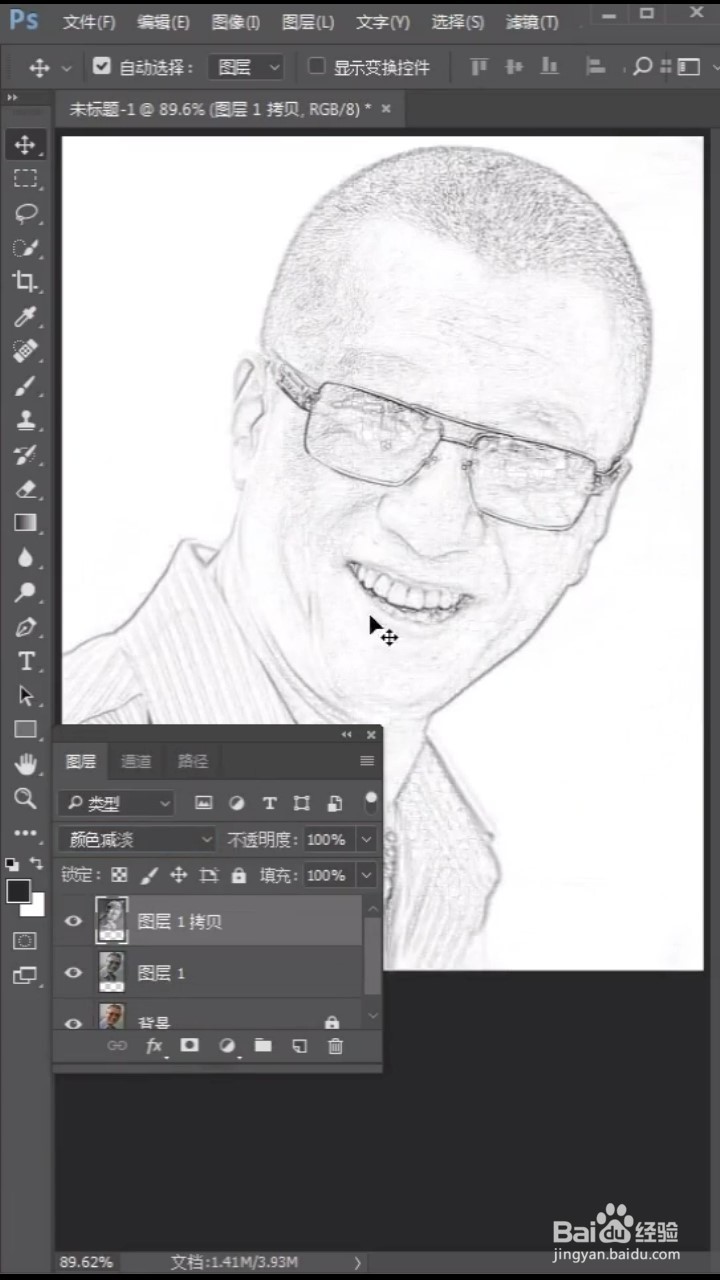
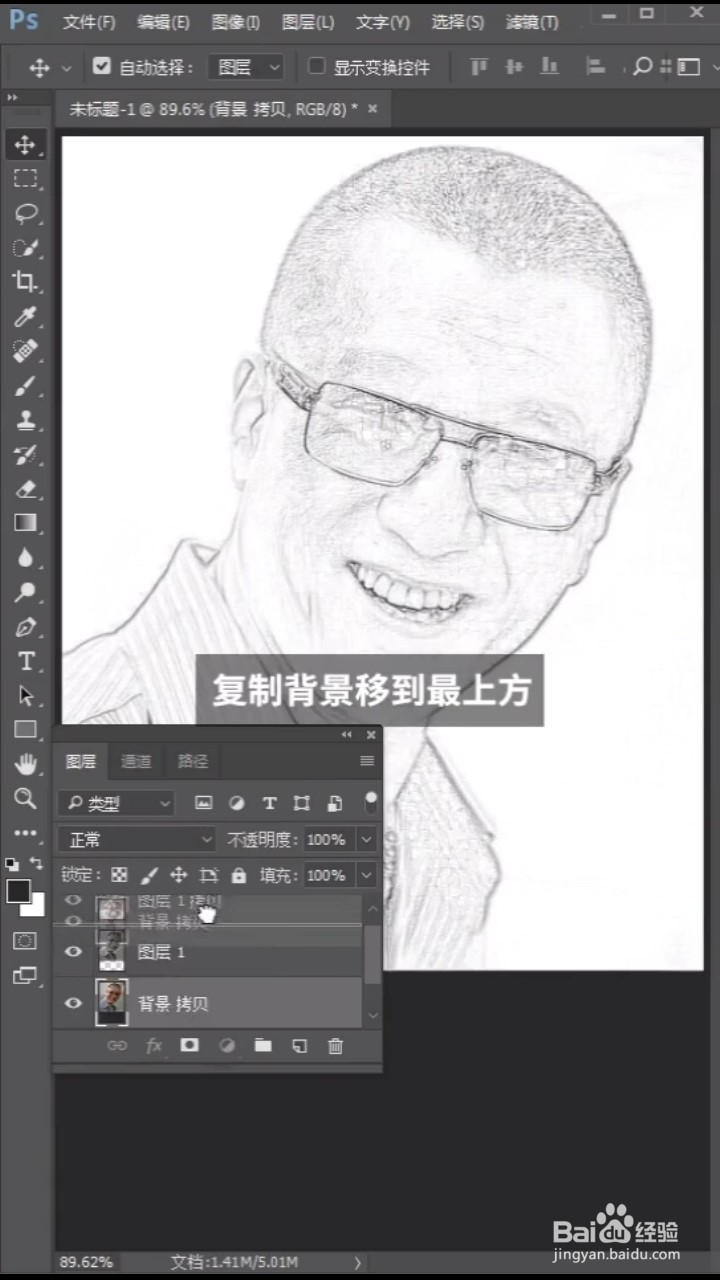
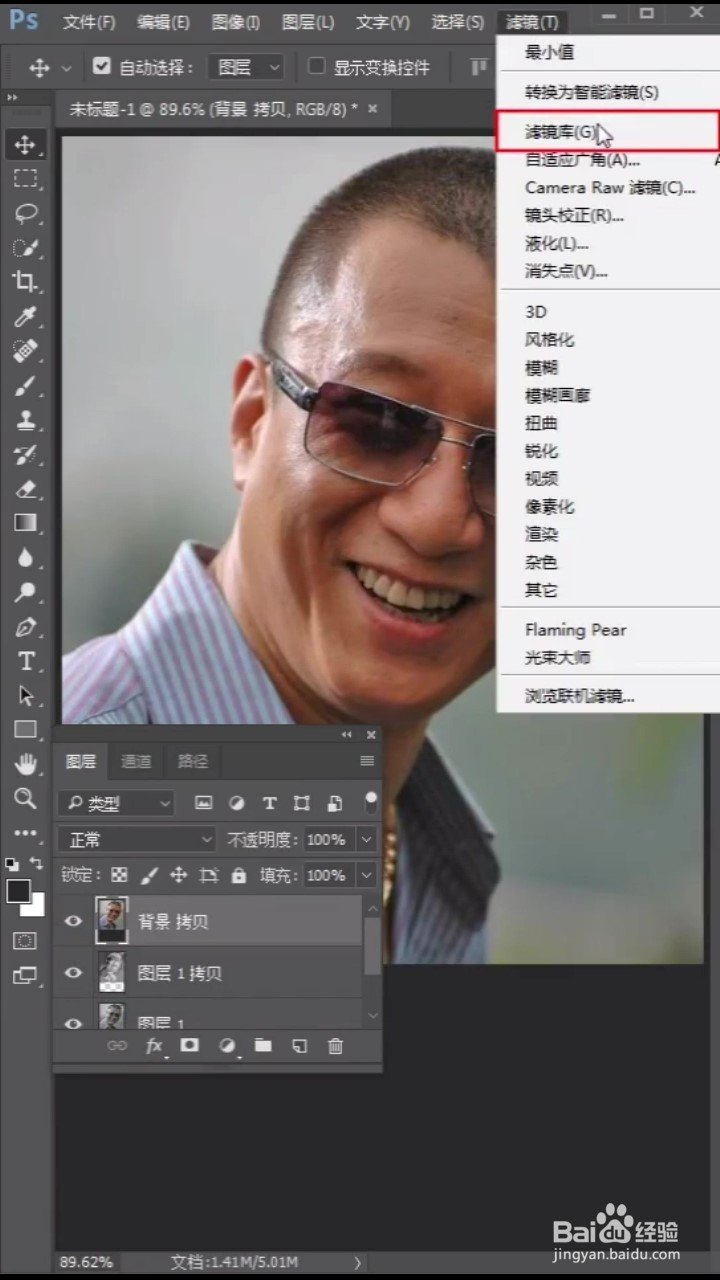
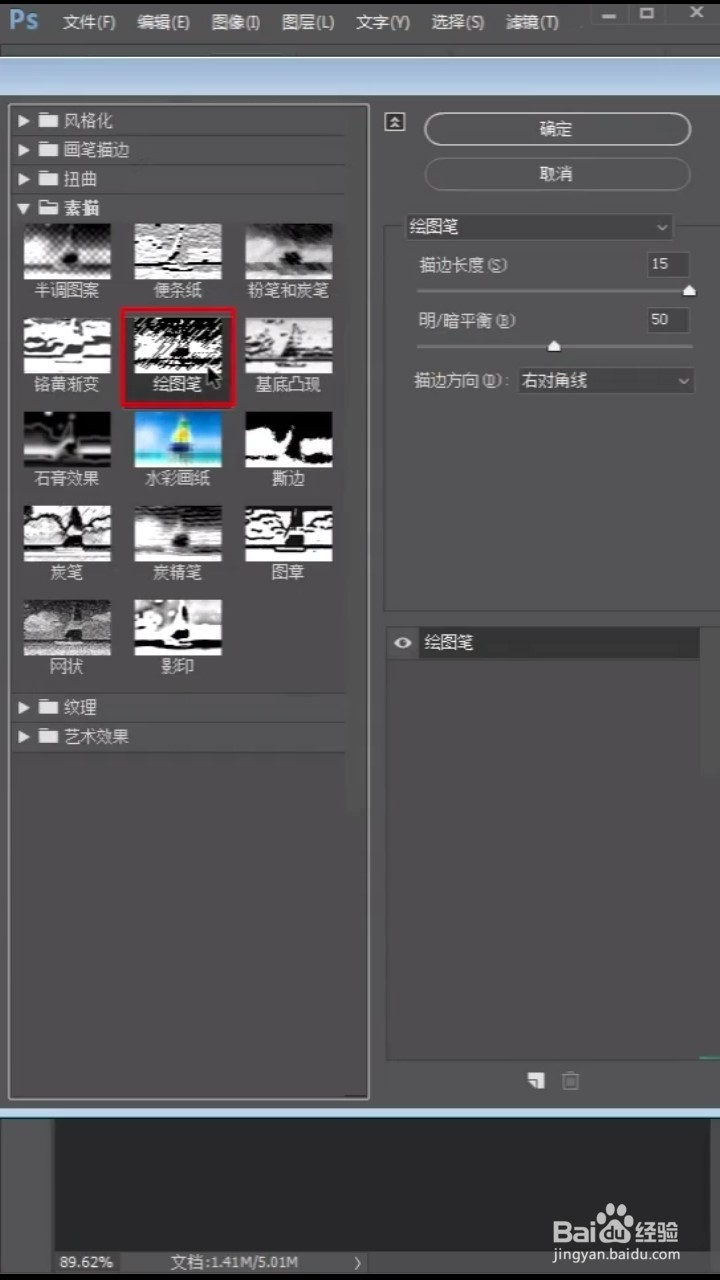
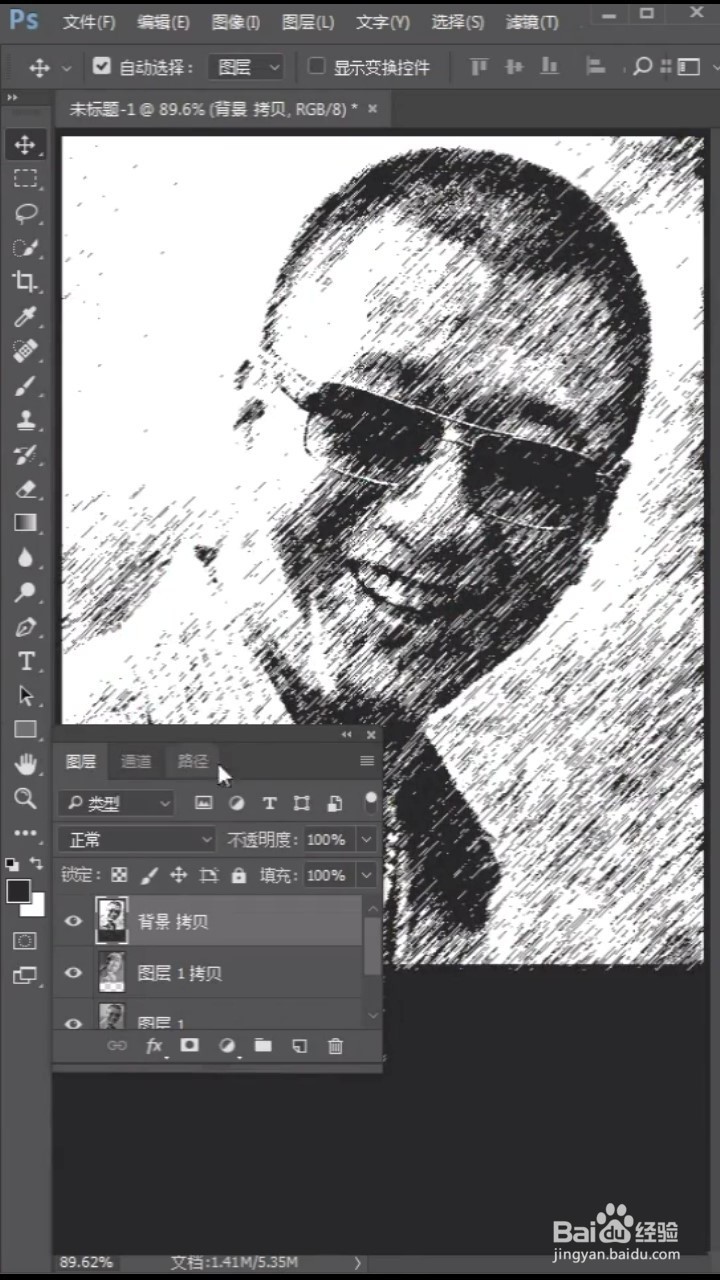
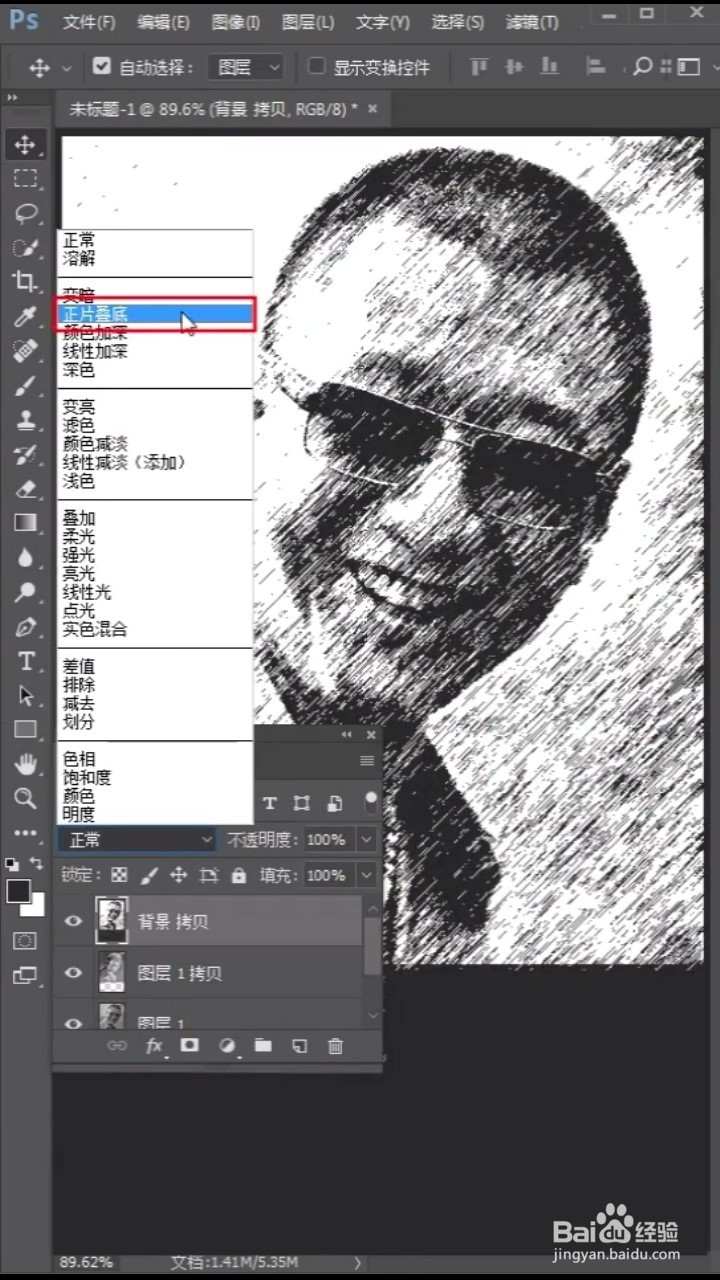
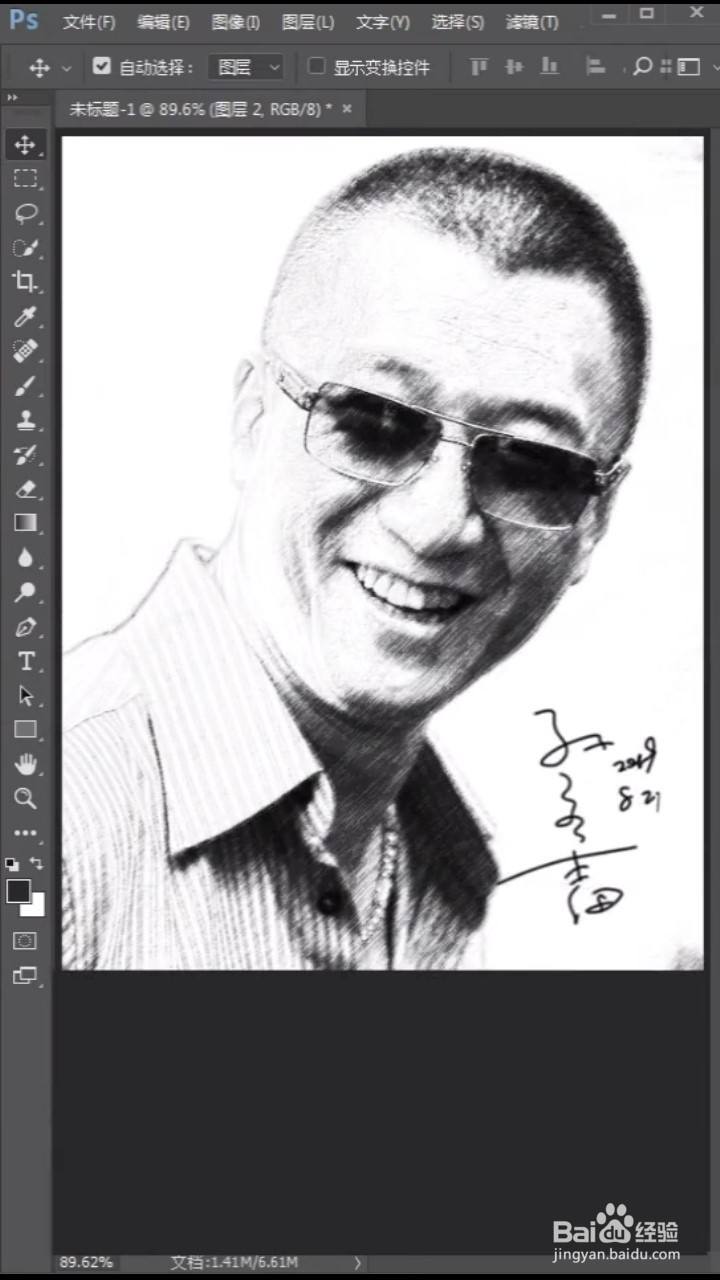
4、将背景图层移到最上方,执行滤镜库,选择绘图笔。将混合模式改为正片叠底,素描效果就完成了。
时间:2026-04-24 05:40:36
1、打开电脑,点击进入ps软件,以当前人像图片为例进行制作。
2、首先有快捷键ctrl+shift+u进行去色,然后ctrl+L进行反相。
3、在图层弹窗中找得到混合模式,调为颜色减淡,在滤镜中找到其他,选择最小值。
4、将背景图层移到最上方,执行滤镜库,选择绘图笔。将混合模式改为正片叠底,素描效果就完成了。
