桌面图标变成白板怎么办

 时间:2026-04-22 09:11:16

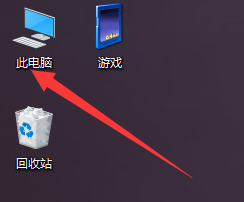
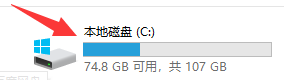
1、找到“此电脑——C盘”点击打开,如图所示;
桌面图标变成白板怎么办

桌面图标变成白板怎么办

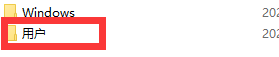
2、找到“用户”点击打开,如图所示;

桌面图标变成白板怎么办

3、找到“Administrator”点击打开,如图所示;

桌面图标变成白板怎么办

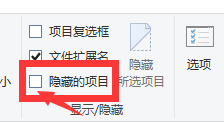
4、找到底部“查看——显示隐藏文件”点击打开,如图所示;

桌面图标变成白板怎么办

桌面图标变成白板怎么办

5、找到“AppData”点击打开,如图所示;

桌面图标变成白板怎么办

6、找到“Local”点击打开,如图所示;

桌面图标变成白板怎么办

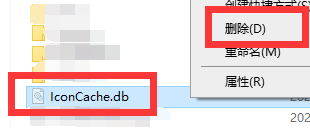
7、找到“lconCahe.db——删除”点击删除即可,如图所示;

桌面图标变成白板怎么办

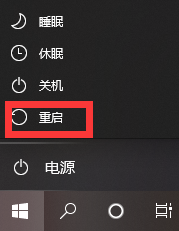
8、重启电脑图标会恢复。

桌面图标变成白板怎么办

1、【1】找到“此电脑——C盘”点击打开;

【2】找到“用户”点击打开;

【3】找到“Administrator”点击打开;

【4】找到底部“查看——显示隐藏文件”点击打开;

【5】找到“AppData”点击打开;

【6】找到“Local”点击打开;

【7】找到“lconCahe.db——删除”点击删除即可;

【8】重启电脑图标会恢复。

  • 在Windows 10中如何在控制面板中禁用放大镜
  • 如何设置夜神虚拟机为手机模式
  • windows7 安装windows7 SDK
  • Microsoft Edge的关闭所有标签页警告不见了
  • Snipaste怎么实现贴图鼠标穿透效果
  • 热门搜索
    微信朋友圈怎么发文字 东风小康怎么样 怒江旅游 如何远程控制电脑 三月底适合去哪里旅游 云南旅游景点介绍 毛利率如何计算 如何冥想 如何养猪 婚礼通知朋友圈怎么写