1、首先,我们打开电脑中的word文档。

2、然后,找到并定位到页面布局功能区。

3、随后选中我们需要设置为偏左两栏式样的文字内容。

4、然后,点击页面布局功能区中”分栏—更多分栏“的操作选框,然后选择”偏左“。


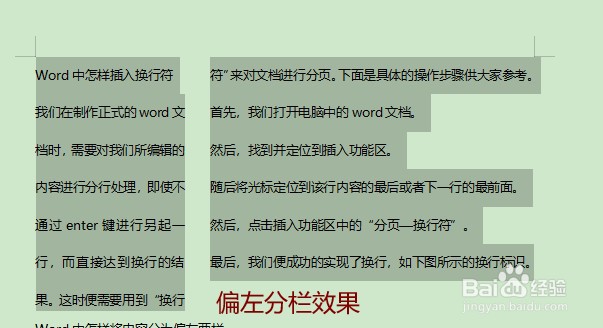
5、最后,我们便可以看见偏左分栏的内容效果了,即左边文字内容少于右边文字内容,如下图所示。
时间:2026-04-24 10:11:34
1、首先,我们打开电脑中的word文档。
2、然后,找到并定位到页面布局功能区。
3、随后选中我们需要设置为偏左两栏式样的文字内容。
4、然后,点击页面布局功能区中”分栏—更多分栏“的操作选框,然后选择”偏左“。
5、最后,我们便可以看见偏左分栏的内容效果了,即左边文字内容少于右边文字内容,如下图所示。
