PS快速设计特效字体

 时间:2026-04-24 08:48:48

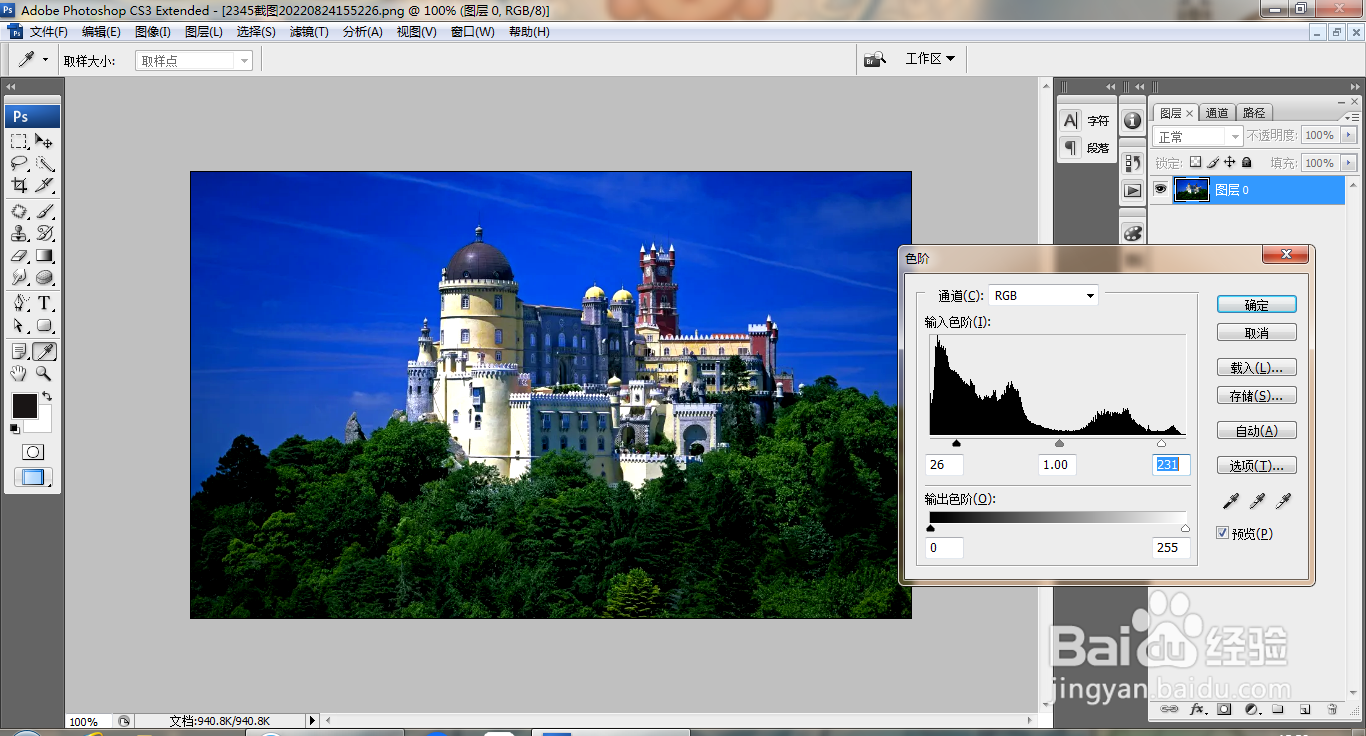
1、打开PS,打开图片,打开色阶对话框,调整色阶滑块,点击确定,如图
PS快速设计特效字体

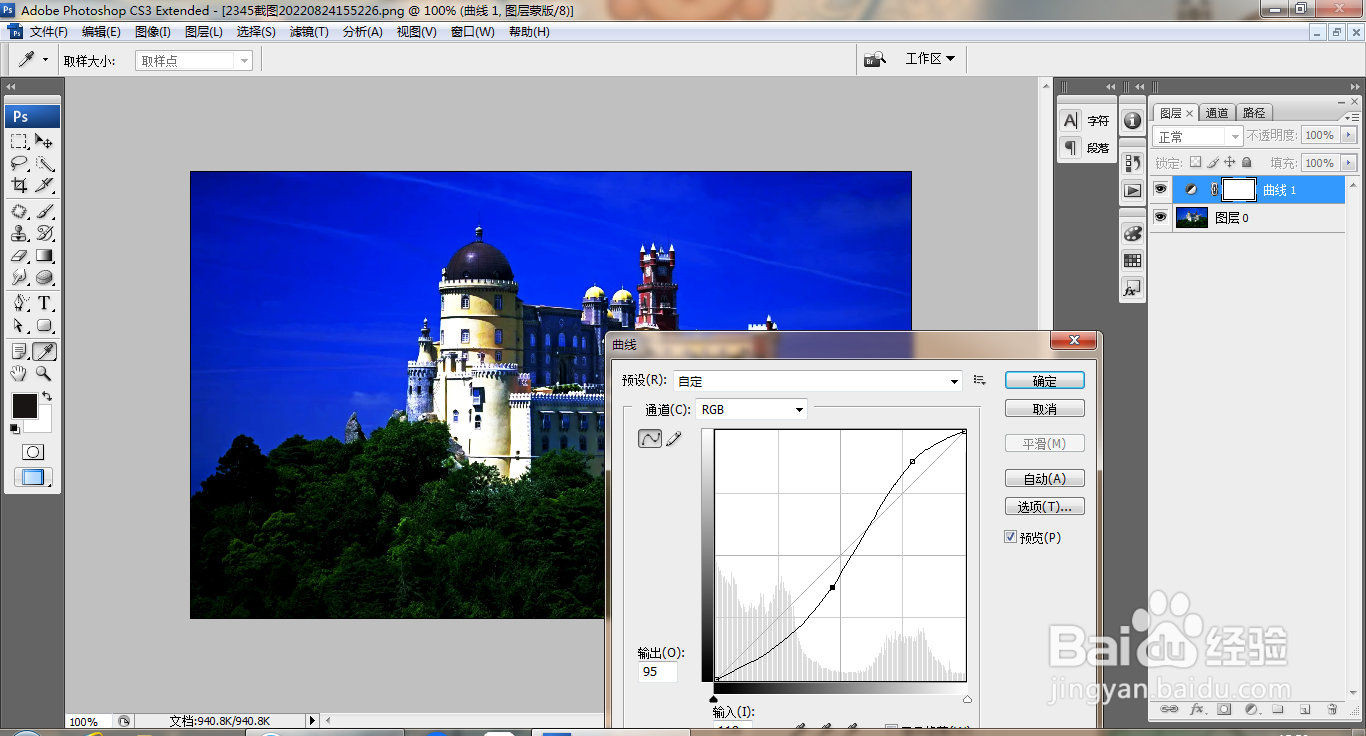
2、新建曲线调整图层,调整曲线节点,如图

PS快速设计特效字体

3、盖印图层,如图

PS快速设计特效字体

4、选中图层,设置图层混合模式为滤色,如图

PS快速设计特效字体

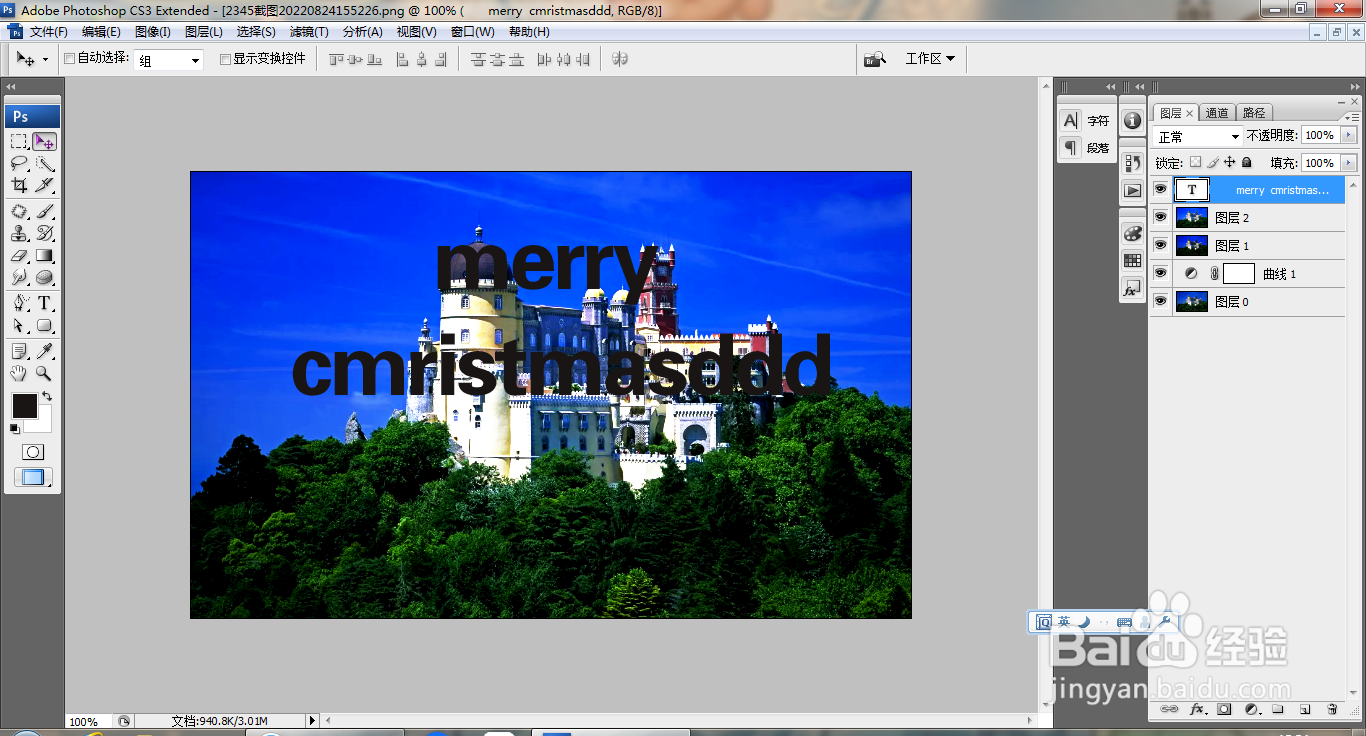
5、选择横排文字工具,输入字体,调整字号大小,如图

PS快速设计特效字体

6、调整字体的位置,点击确定,如图

PS快速设计特效字体

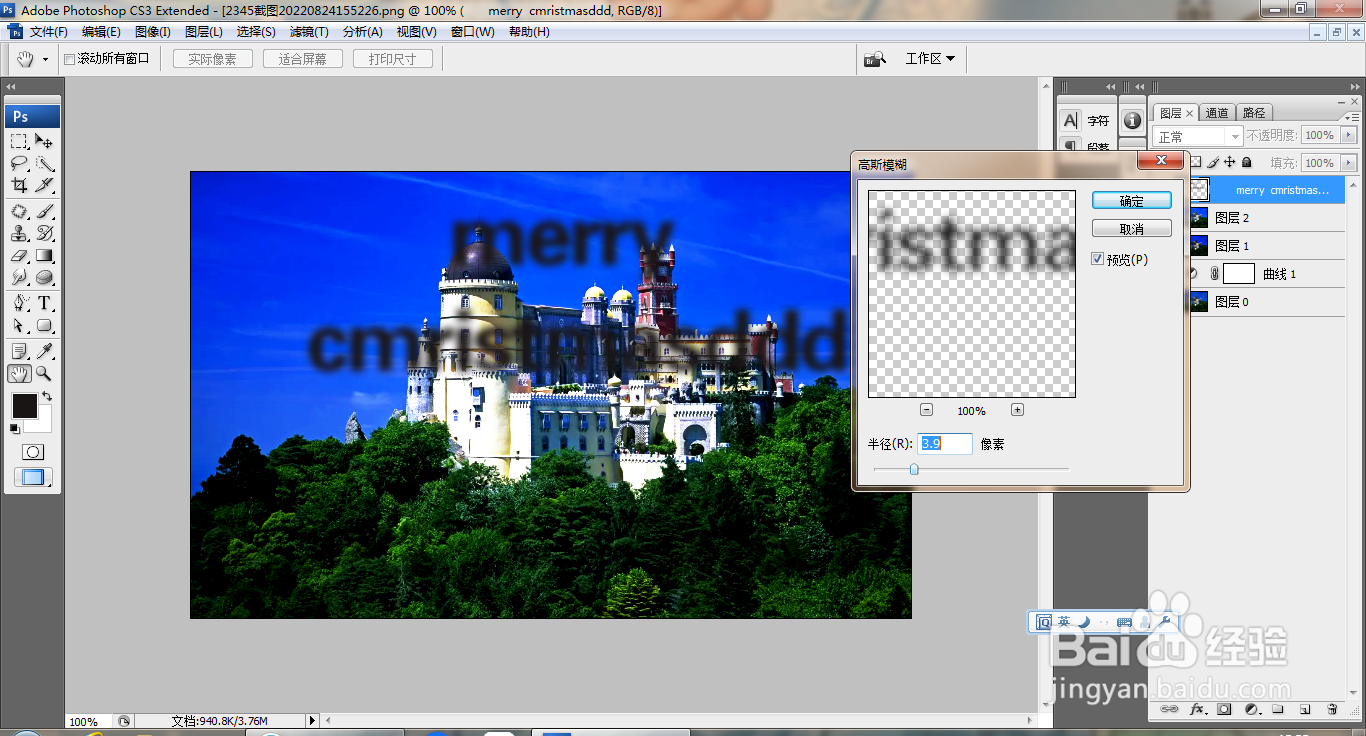
7、选择滤镜,模糊,高斯模糊,设置半径为3.9像素,点击确定,如图

PS快速设计特效字体

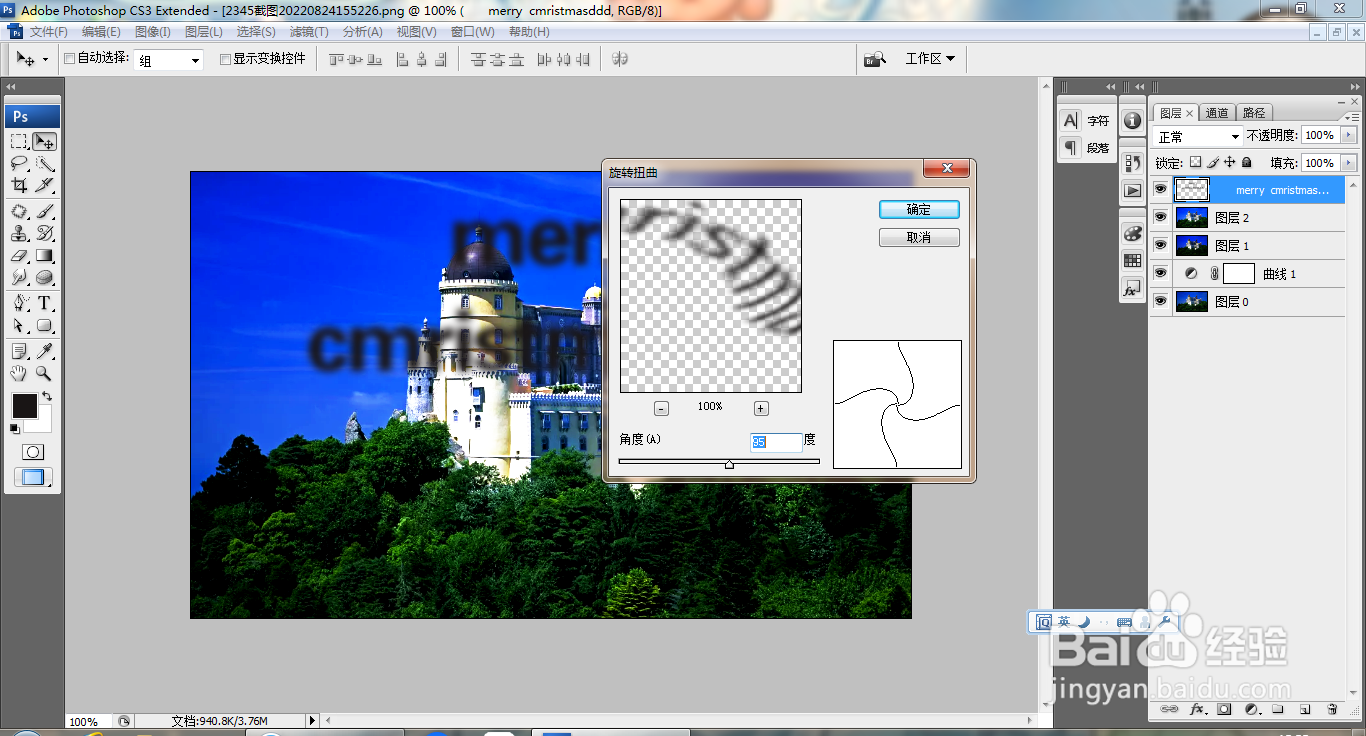
8、选择滤镜,扭曲,旋转扭曲,设置角度为95度,点击确定,如图

PS快速设计特效字体

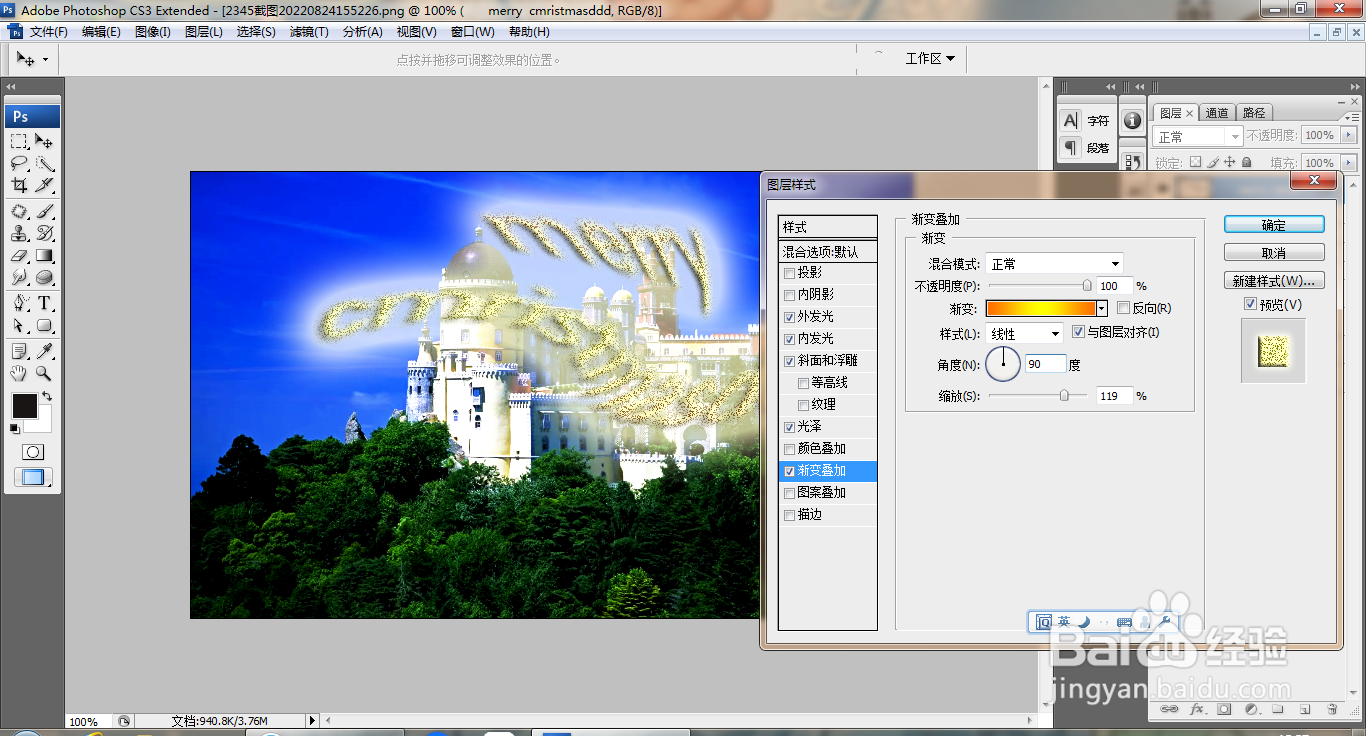
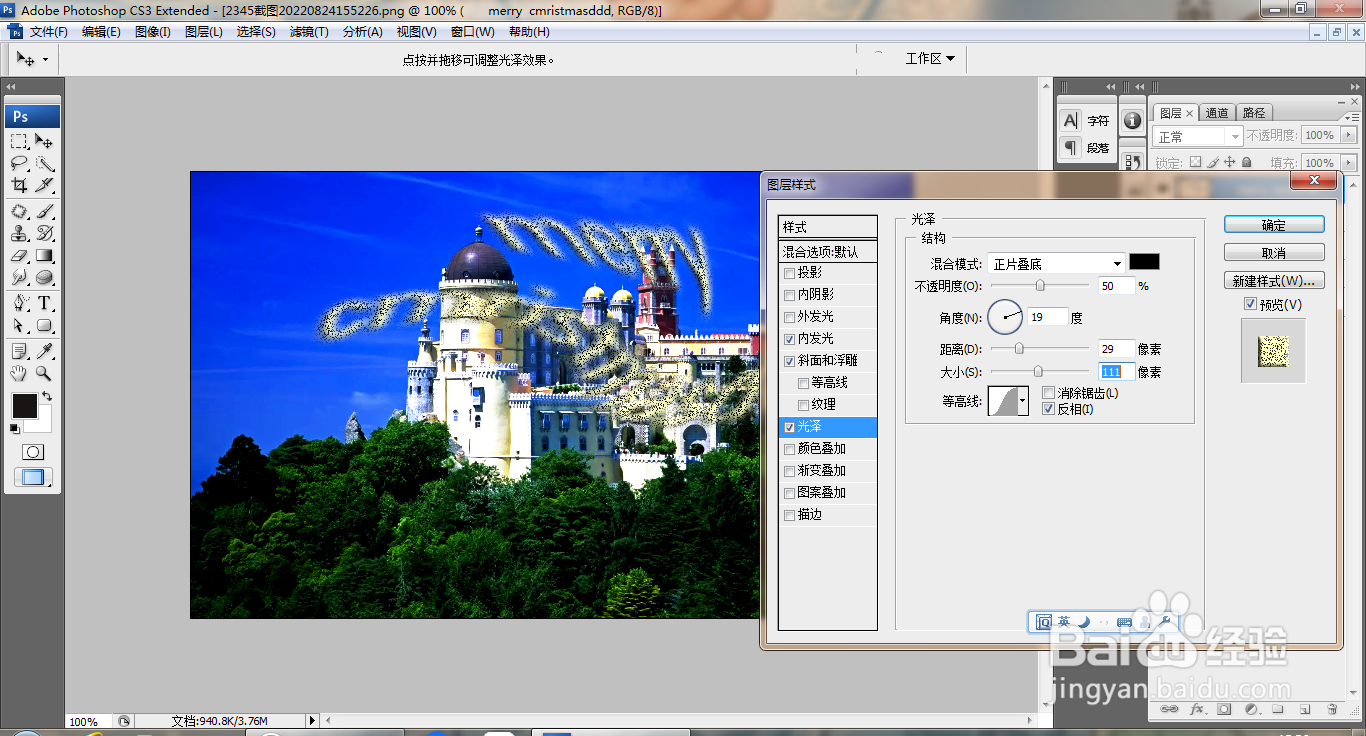
9、选中图层,双击图层,打开图层样式,勾选内发光,勾选斜面浮雕,勾选光泽,点击确定,如图
PS快速设计特效字体

10、选中图层,双击图层,打开图层样式,勾选渐变叠加,点击确定,如图

PS快速设计特效字体

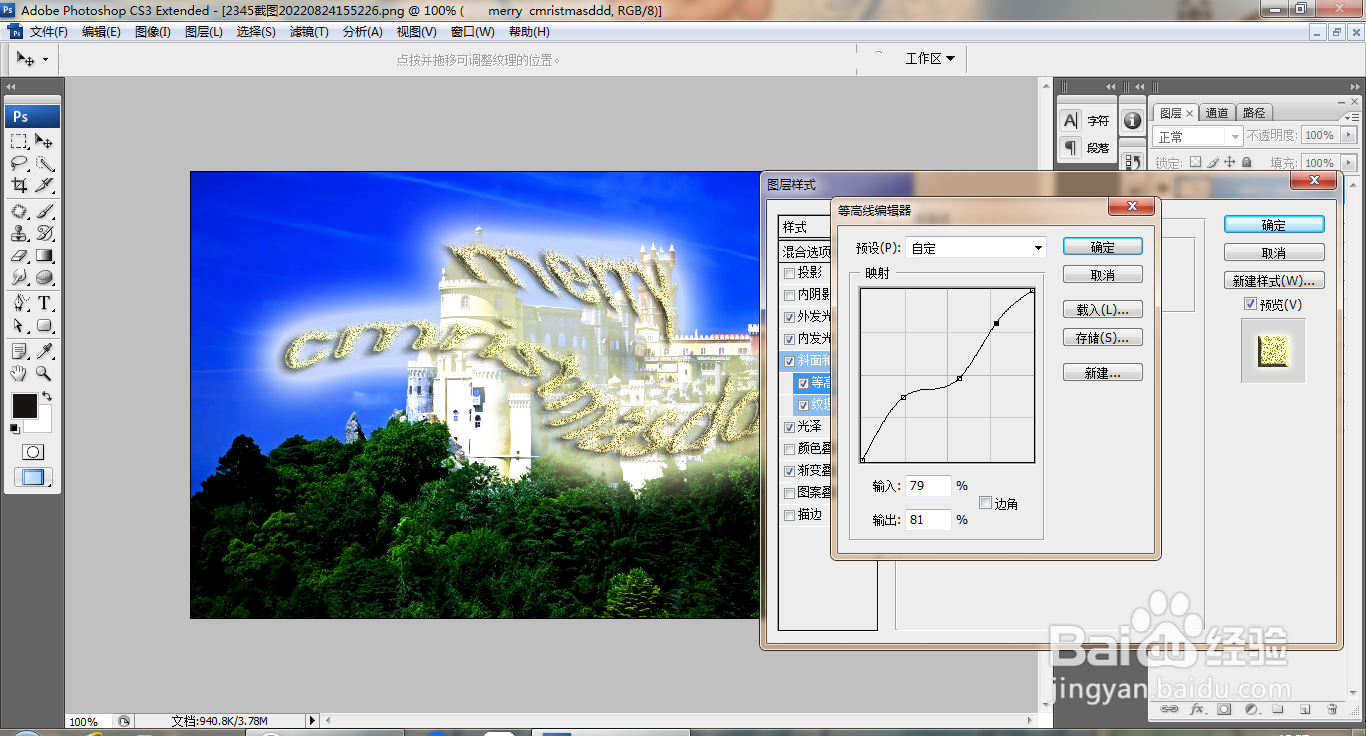
11、选中图层,勾选等高线,勾选纹理,点击确定,如图

PS快速设计特效字体

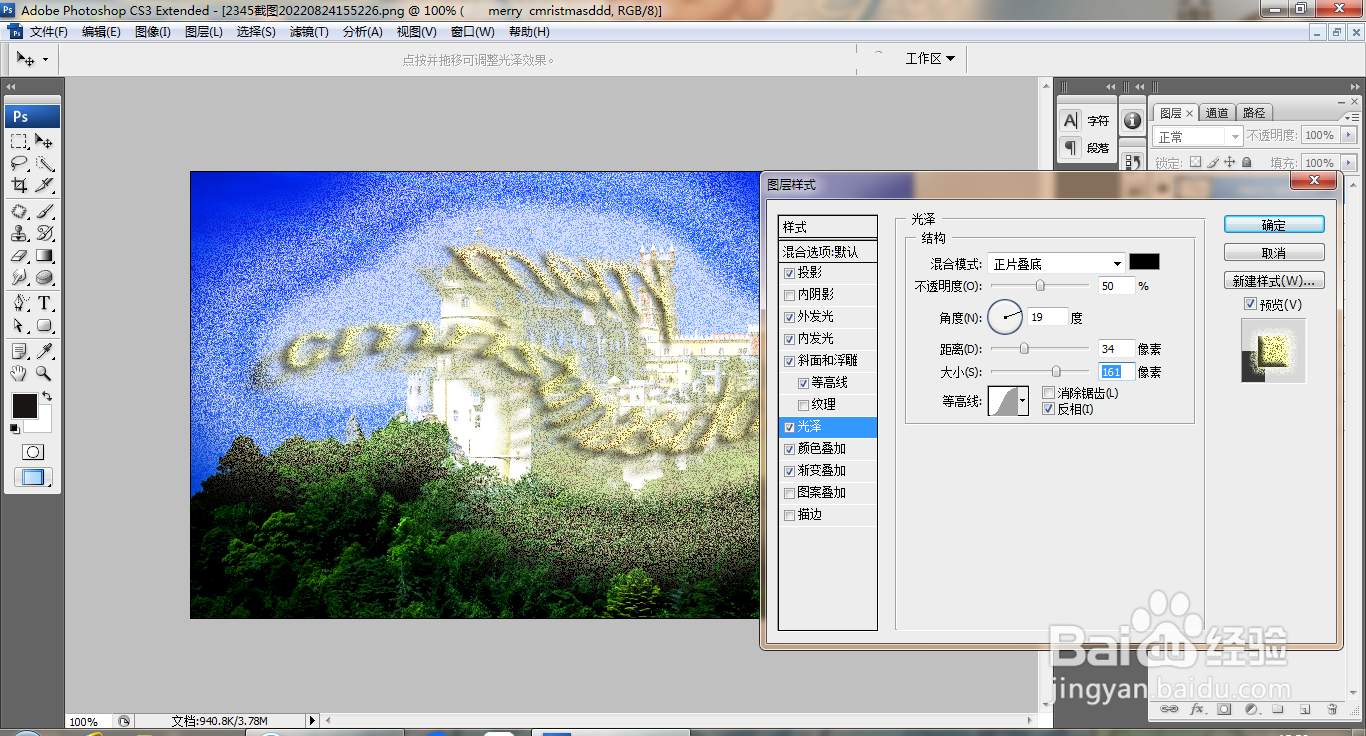
12、双击图层,打开图层样式,勾选光泽,点击确定,如图

PS快速设计特效字体

13、再次调整图片的大小,点击确定,如图

PS快速设计特效字体

  • ps怎么制作字体
  • 使用PS制作变形艺术文字
  • ps怎么做三种颜色渐变
  • ps怎么做艺术字
  • 图片水平翻转怎么弄
  • 热门搜索
    兔死狗烹是什么意思 什么是云平台 权重是什么意思 reboot什么意思 怀孕一个月会有什么症状 60大寿送什么礼物 make是什么意思 什么狗最凶猛 什么是义眼 梦见去世的亲人是什么意思