word 2007中如何将图片批量缩小打印

 时间:2026-04-22 21:21:09

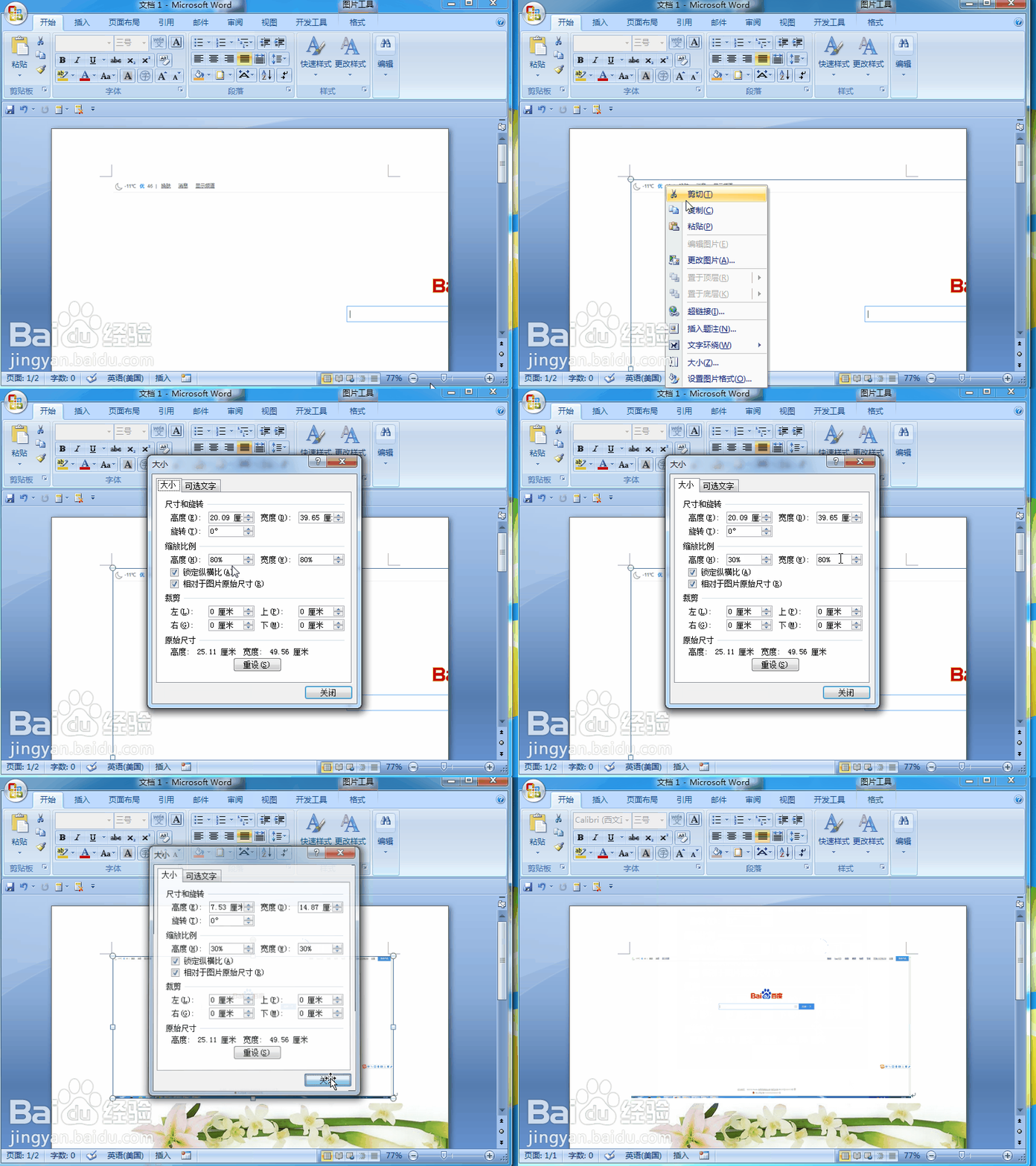
1、如图所示,有一张大图,因为显示不全,所以打印的时候也无法打印

选中该图片,右击,选中大小,在比例那里,勾选锁定高宽比,然后输入你想要缩放的比例,点击确定即可。
word 2007中如何将图片批量缩小打印

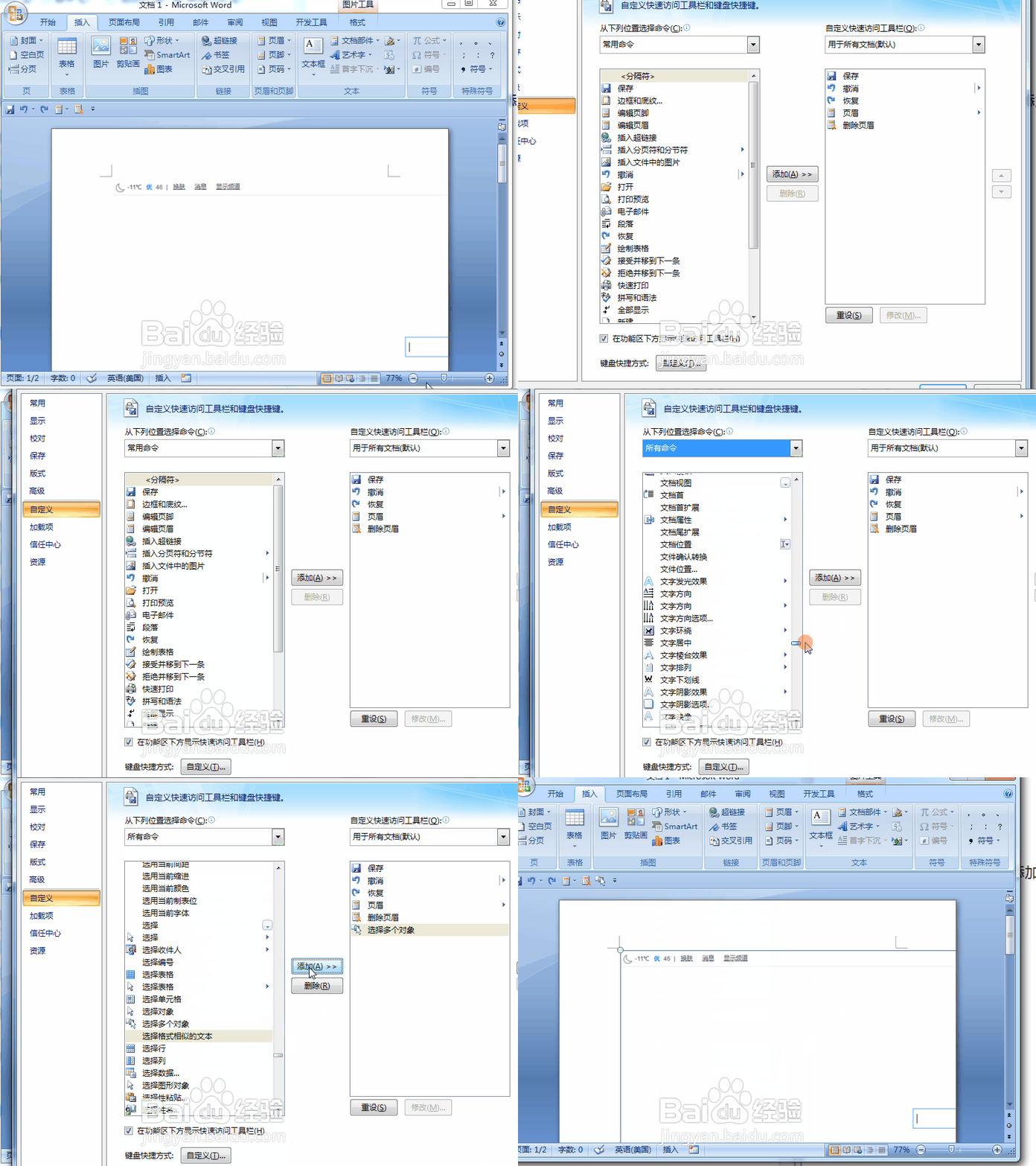
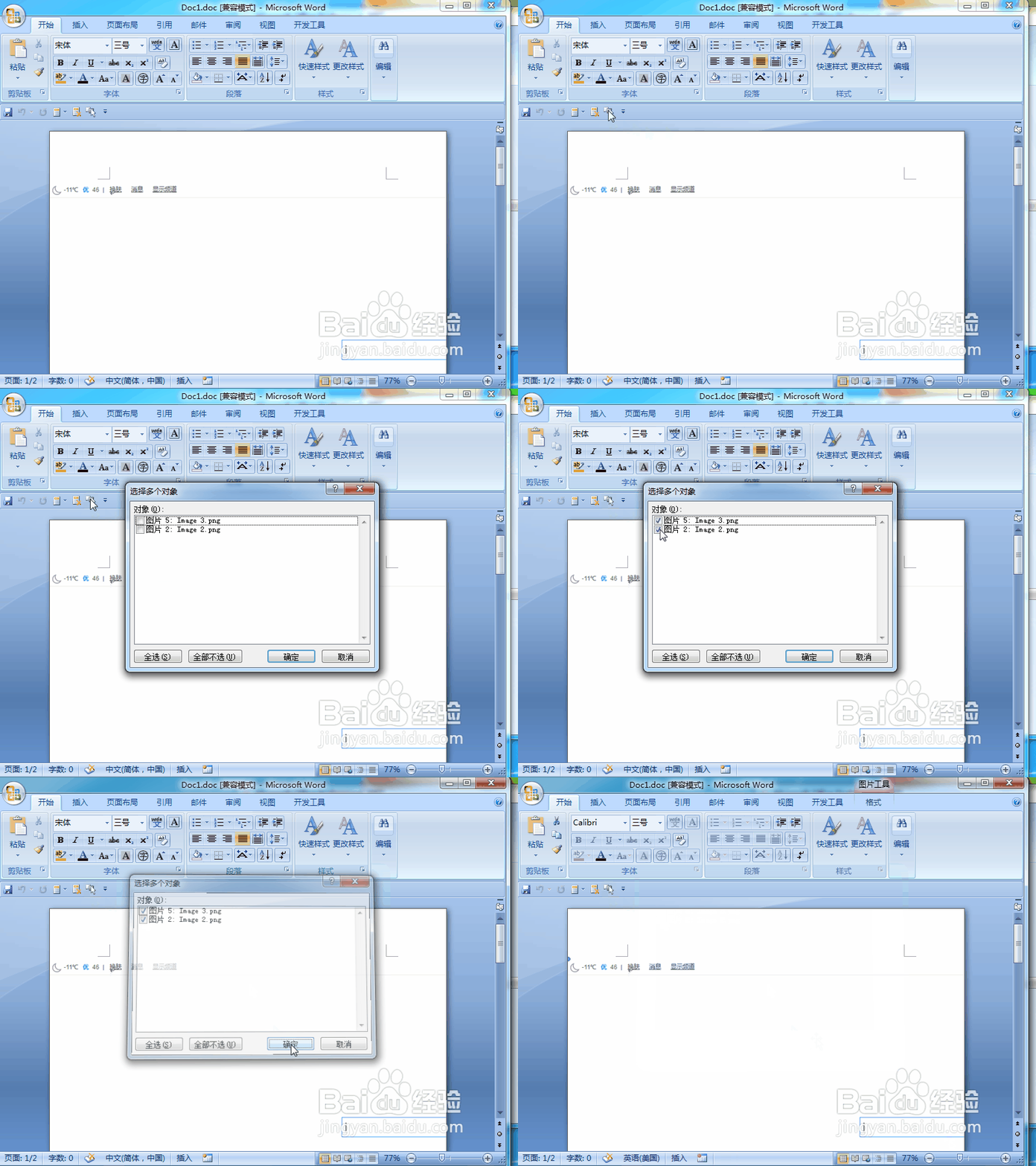
1、先调出  选择多个对象工具

对着自定义快速工具栏右击,选择高级---所有命令----选择多个对象---添加---确定。
word 2007中如何将图片批量缩小打印

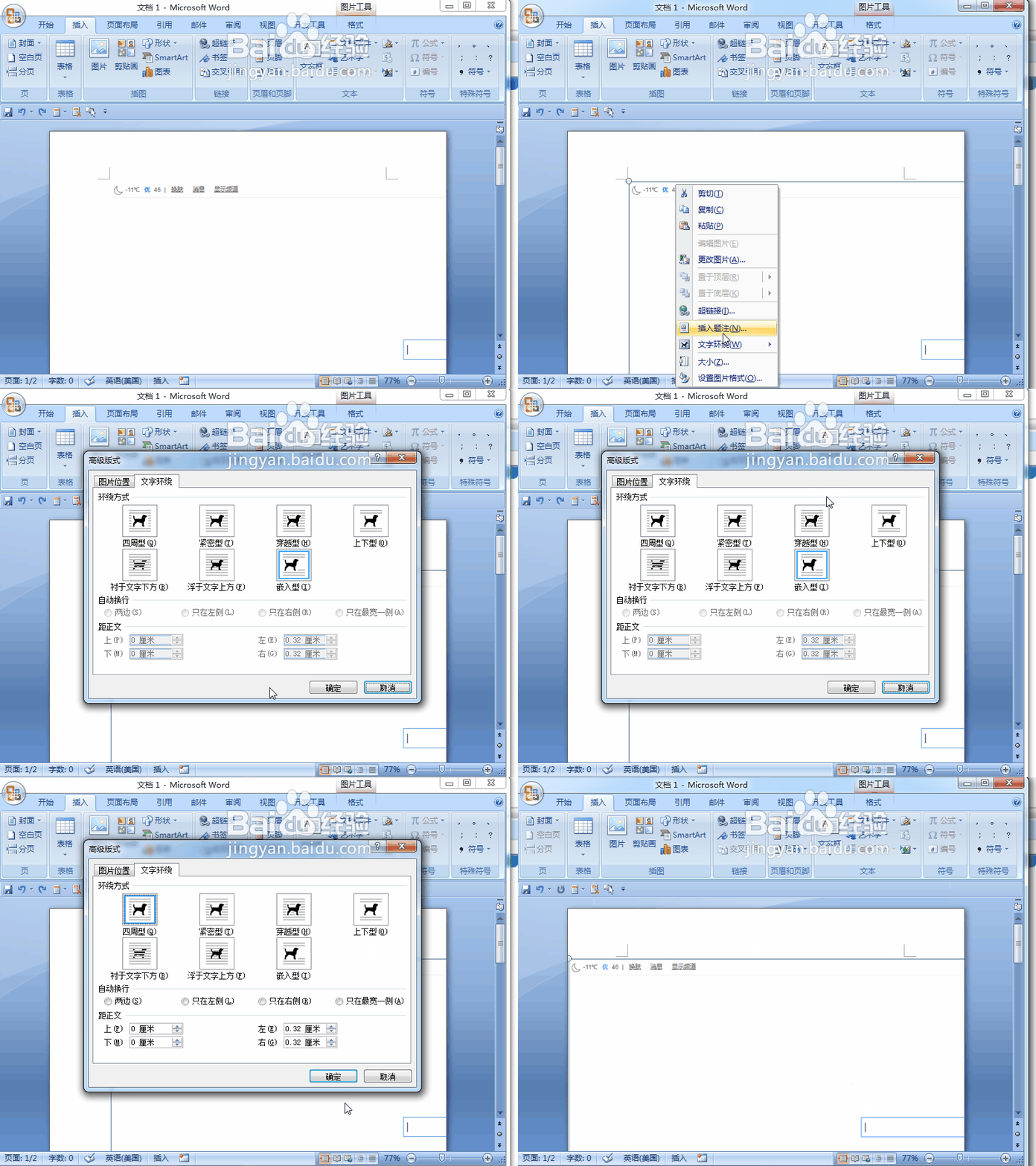
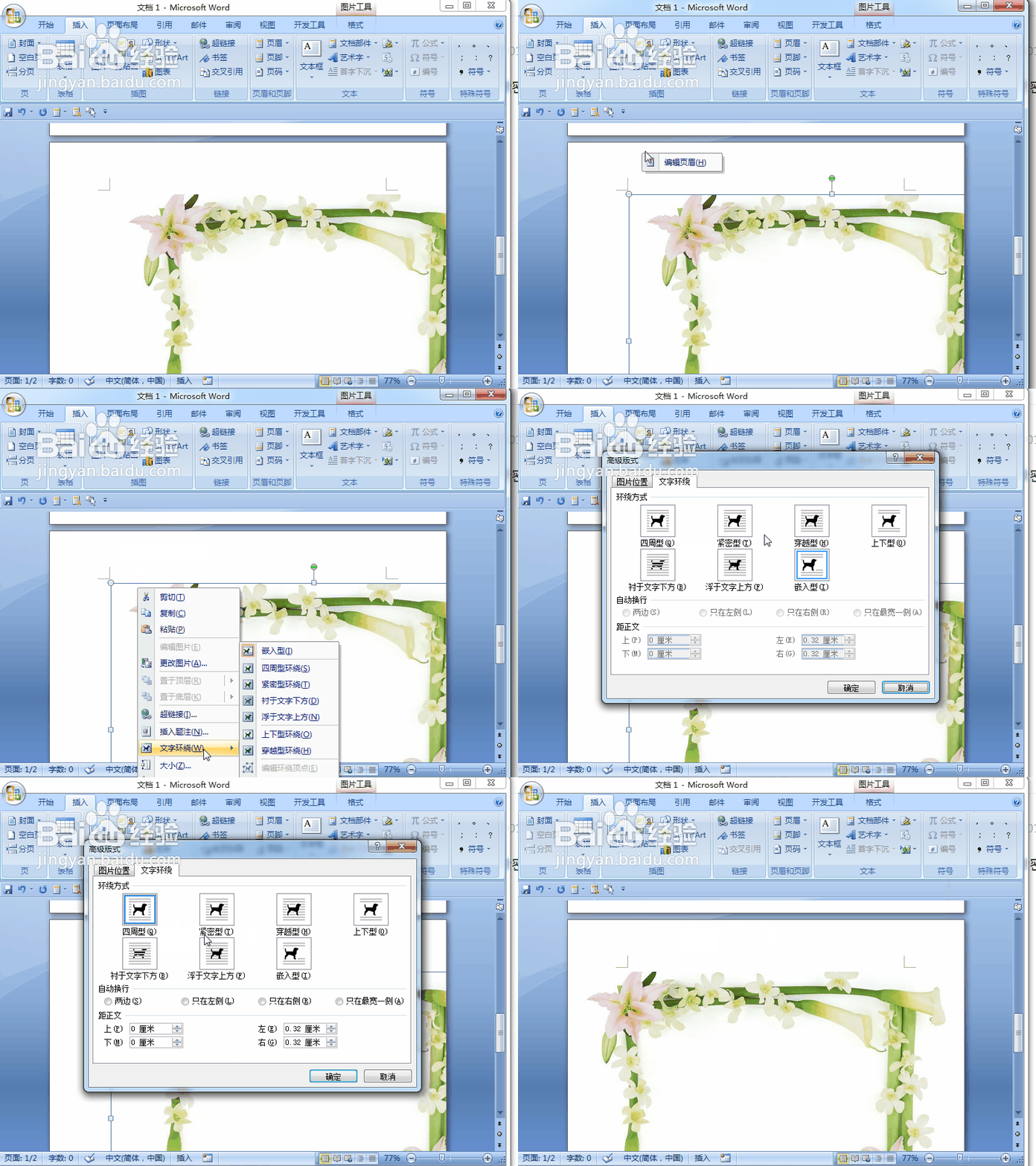
2、对第一张图片,设置图片版式,只要不是嵌入型就好,这里选择四周型

word 2007中如何将图片批量缩小打印

3、对第二张图片以及剩下所有图片,同样设置图片版式,只要不是嵌入型就好

(如果系统默认插入图片的时候,已经不是嵌入型)
word 2007中如何将图片批量缩小打印

4、然后点击 选择多个对象,勾选所有图片,点击确定

注意:如果这里是空白,请先将该word文档保存为word2003版本的doc格式,然后进行操作。
word 2007中如何将图片批量缩小打印

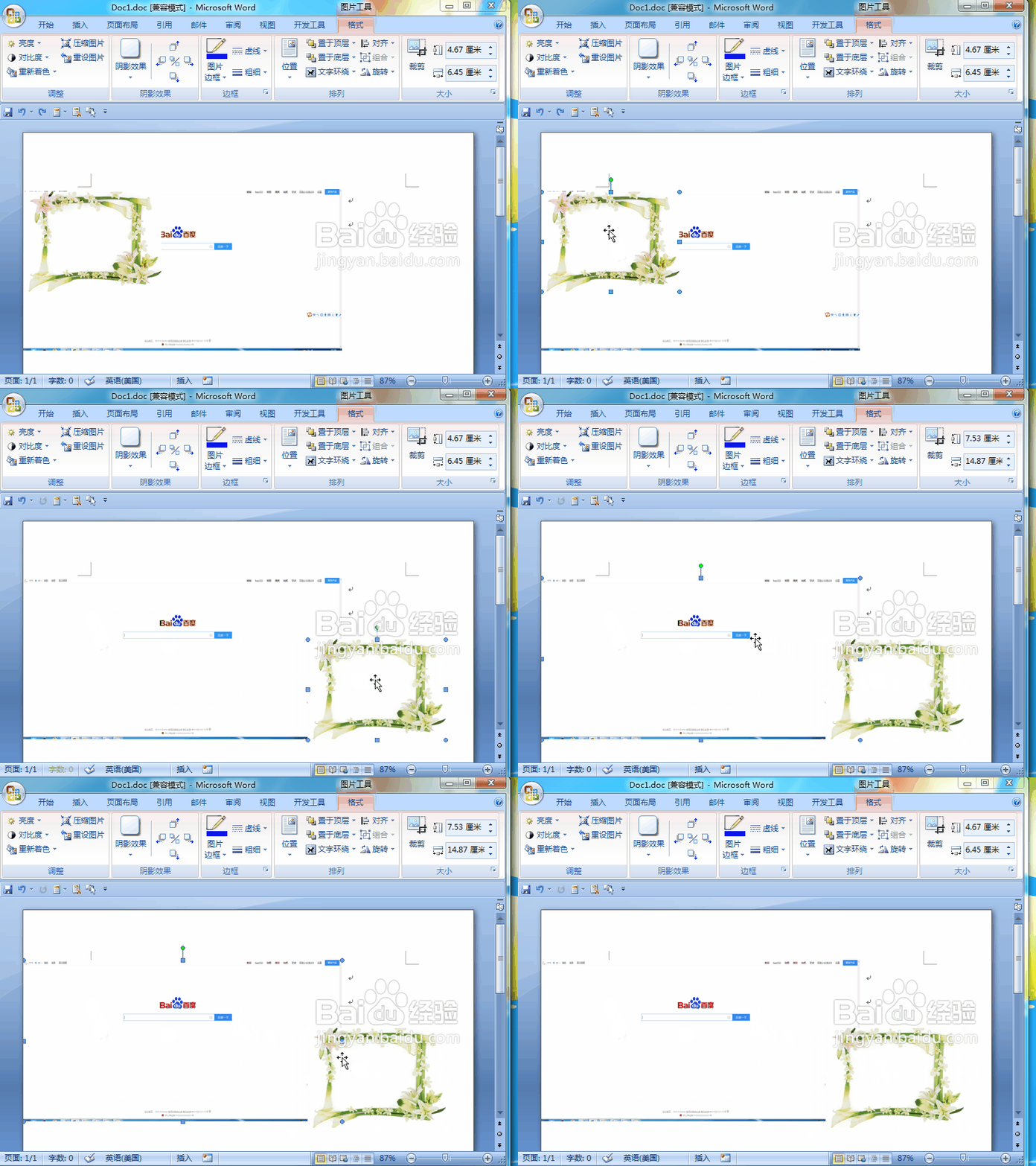
5、回到文档界面,右击,设置图片格式和大小----输入百分比

这就是效果了

word 2007中如何将图片批量缩小打印

6、由于设置的是紧密型,有可能将所有图片都堆积在一起,你还需要重新排版。

word 2007中如何将图片批量缩小打印

  • 电脑打印图片怎么调整在A4纸的位置大小
  • 如何在A4纸上打印尺寸更小(如:A6)的图片
  • 图片太大怎么缩小打印
  • a4纸打印图片怎么调整大小
  • 图片打印出来太大怎样调小
  • 热门搜索
    范军简介 卡通图片大全可爱 怎么记英语单词 四川方言大全 银行的利息怎么算 芒果核怎么种盆栽 日本漫画大全无翼鸟 小狗图片大全 小学二年级手抄报大全 枇杷叶怎么煮水