PS制作太极图

 时间:2026-02-16 00:41:55

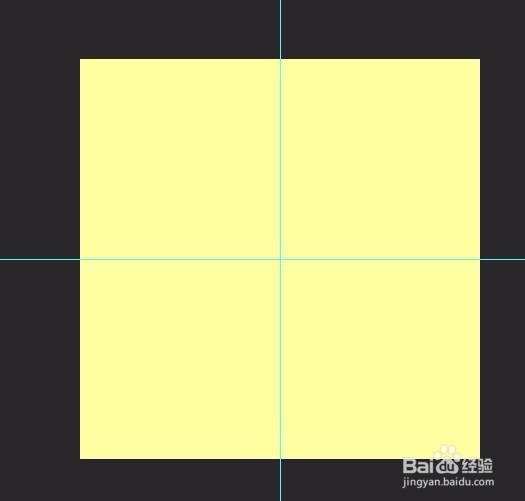
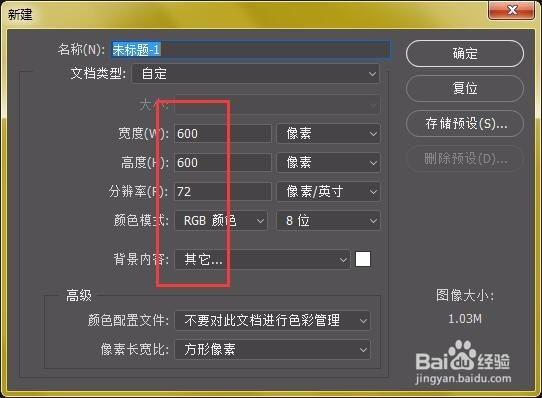
1、新建画布,大小为600*600

PS制作太极图

2、添加一个背景颜色,在中心位置做参考线

PS制作太极图

3、选择椭圆工具,绘制正圆大小为500*500,居中放置

PS制作太极图

PS制作太极图

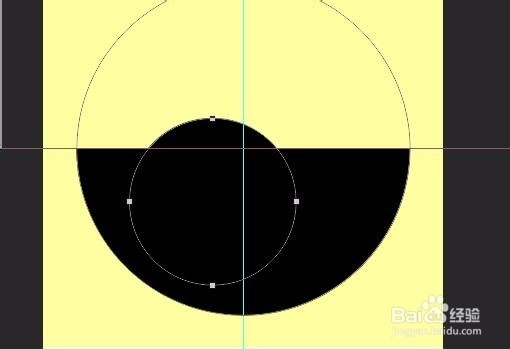
4、选择矩形工具,按住alt键将圆形上半部分去掉

PS制作太极图

5、选择椭圆工具,按住shift键添加正圆250*250,放置在左侧中心位置
PS制作太极图

PS制作太极图

6、复制小的正圆 ,放置在右侧中心位置

PS制作太极图

7、对右侧小圆选择,减去顶层形状

PS制作太极图

PS制作太极图

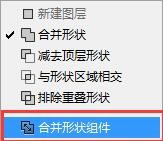
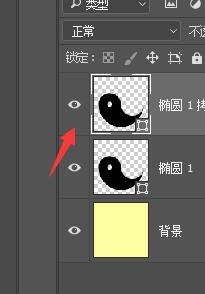
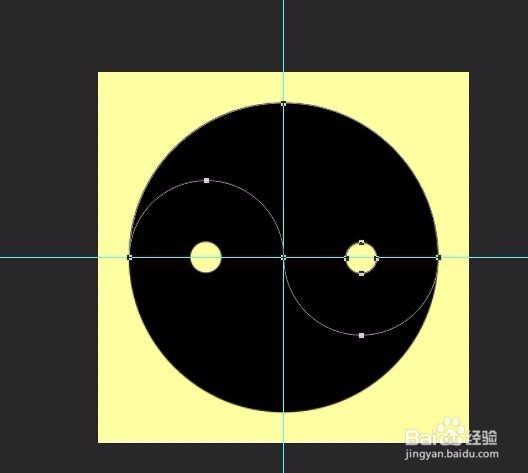
8、绘制一个50*50小圆放置在左侧正中心位置,如图,也可以选择将图形合并组件;一个制作完成

PS制作太极图

PS制作太极图

9、在复制一个,

PS制作太极图

10、围绕中心,ctrl+t自由变换,水平翻转,垂直翻转一次

PS制作太极图

11、更换下颜色

PS制作太极图

12、最后效果如图所示

PS制作太极图

  • PS的高光阴影在哪里?
  • PS怎么让文字变形
  • PS怎么画圆环?PS画圆环方法?
  • ps制作发光的风轮
  • 怎样在ps中给文字添加图案叠加和内阴影效果
  • 热门搜索
    乌镇西栅景区 孕妇可以吃柿饼 牡丹花的特点 五指山旅游 乳房下垂怎么整形 韶山旅游攻略 四川旅游 蜂蜜结晶了怎么恢复 峨眉山旅游 旅游板块