教你用Photoshop调整人物颜色

 时间:2026-04-23 00:18:02

1、把蓝色通道复制一层。

教你用Photoshop调整人物颜色

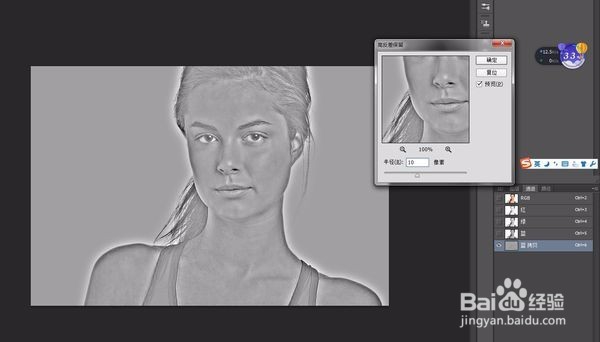
2、对刚刚复制的蓝色通道进行高反差保留,数值为10。

教你用Photoshop调整人物颜色

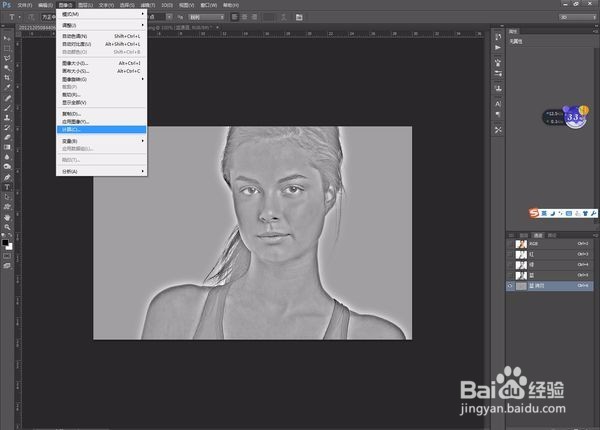
3、然后继续对该通道进行计算。(让黑白对比更明显)

教你用Photoshop调整人物颜色

4、数值设置不用改,只要把混合模式改成叠加。

教你用Photoshop调整人物颜色

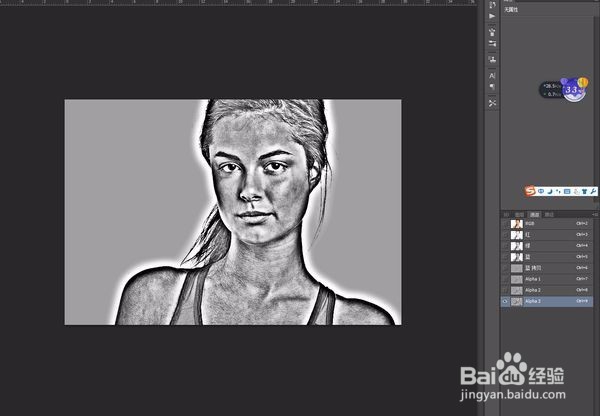
5、把刚刚计算的步骤再重复执行2次(3次也行,你喜欢)

教你用Photoshop调整人物颜色

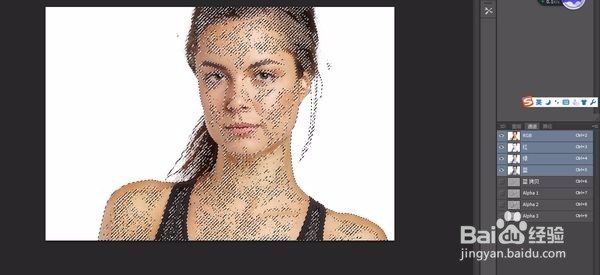
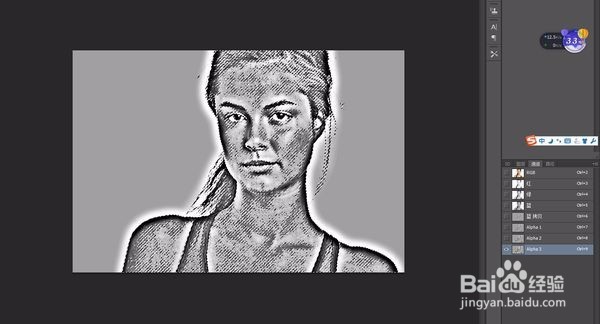
6、这个时候我们已经发现,图片的黑白灰已经非常明显了。这个时候请选择那个Alpha3通道,然后按住Ctrl键,鼠标点击Alpha3通道图标,这样我们就选出这个选区了,但是由于PS默认选择的是白色区域,还需要反选一下,按住Ctrl+shift+I。
教你用Photoshop调整人物颜色

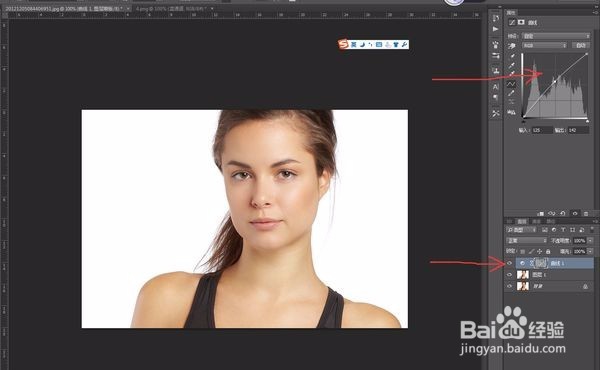
7、点击主通道,回到图层。

教你用Photoshop调整人物颜色

8、建立一个曲线调整层,然后稍稍调亮曲线就OK。

教你用Photoshop调整人物颜色

  • PS如何快速做时钟图案
  • PS如何快速做出蜡烛图案
  • 巧用合并形状功能 制作多样形状和星空字
  • PS文字特效-加高亮光有层次感的文字特效效果
  • 在Ps中如何设计化妆品广告
  • 热门搜索
    动物成语大全 四字成语 鸟叫声大全 房车品牌大全及报价表 朗宁羽毛球拍怎么样 腰扭伤的治疗方法 癫痫病的急救方法 瘦腹部的最快方法 强肾壮阳的锻炼方法 电脑打不出汉字怎么办 怎么充q币