Win10无线网络Wifi经常掉线怎么办

 时间:2026-05-11 04:37:27

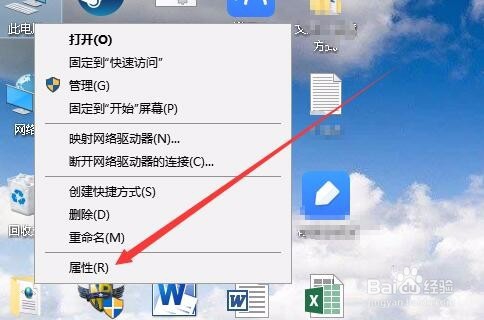
1、在Windows10桌面,右键点击此电脑图标,在弹出的菜单中选择“属性”菜单项。
Win10无线网络Wifi经常掉线怎么办

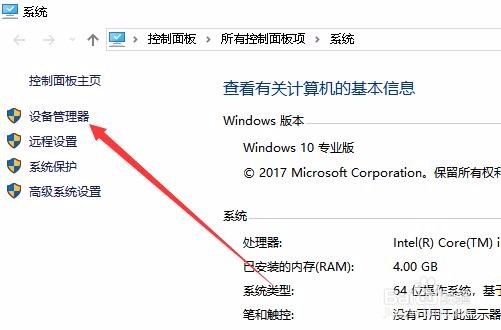
2、这时就会打开系统属性窗口,点击窗口左侧边栏的“设备管理器”菜单项。

Win10无线网络Wifi经常掉线怎么办

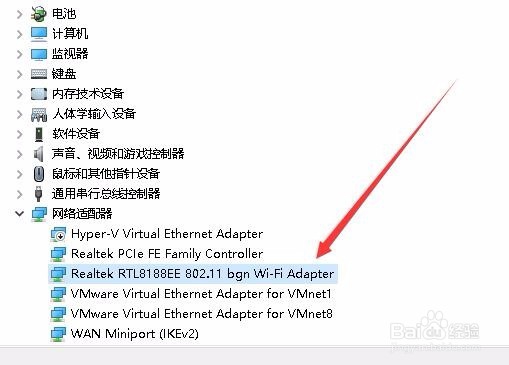
3、接下来在打开的设备管理器窗口中,点击展开右侧的“网络适配器”菜单项

Win10无线网络Wifi经常掉线怎么办

4、在展开的网卡驱动中找到无线网卡的驱动程序

Win10无线网络Wifi经常掉线怎么办

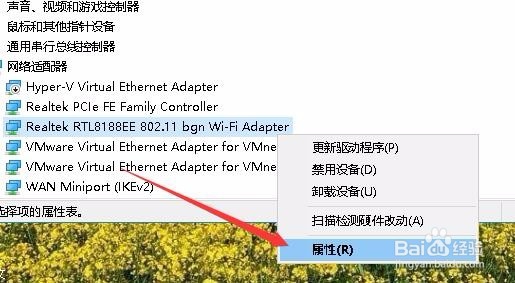
5、然后右键点击无线网卡的驱动,在弹出菜单中选择“属性”菜单项。

Win10无线网络Wifi经常掉线怎么办

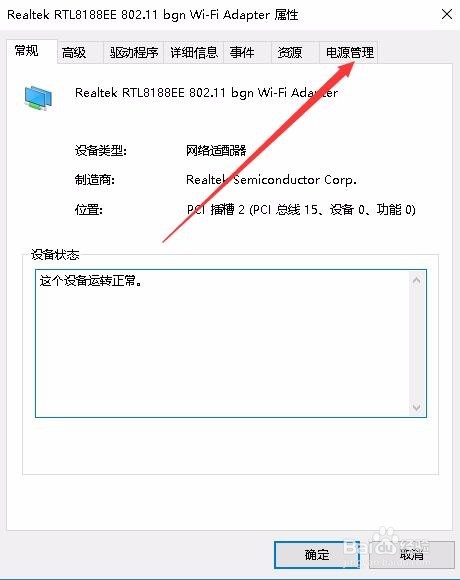
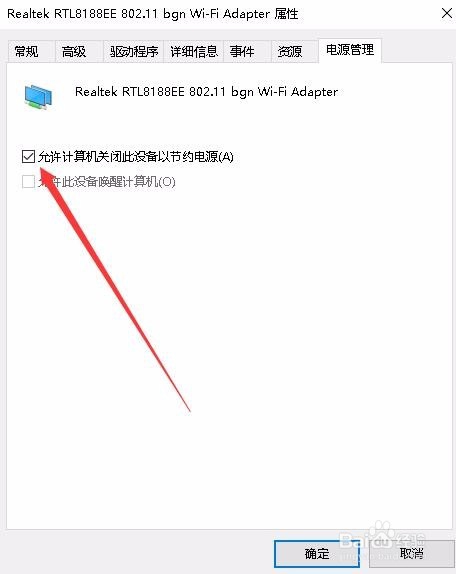
6、这时会打开该网卡的驱动程序窗口窗口,点击窗口中的“电源管理”选项卡。

Win10无线网络Wifi经常掉线怎么办

7、接下来在打开的电源管理窗口中,去掉“允许计算机关闭此设备以节约电源”前面的勾选,最后点击确定按钮就可以了。
Win10无线网络Wifi经常掉线怎么办

  • win10连接wifi频繁掉线
  • 解决win10系统无线网络经常掉线问题
  • Win10无线网络老掉线解决办法
  • win10无线WIFI网络总是掉线怎么处理
  • Win10系统怎么解决无线网络老掉线
  • 热门搜索
    m2是什么意思 厚德载物是什么意思 愠的意思 什么叫共济失调 brave是什么意思 血糖高饮食应注意什么 不拘小节的意思 届时是什么意思 order是什么意思 咸宁有什么好玩的地方