wps表格如何统计不同颜色的数量

 时间:2026-04-25 15:36:46

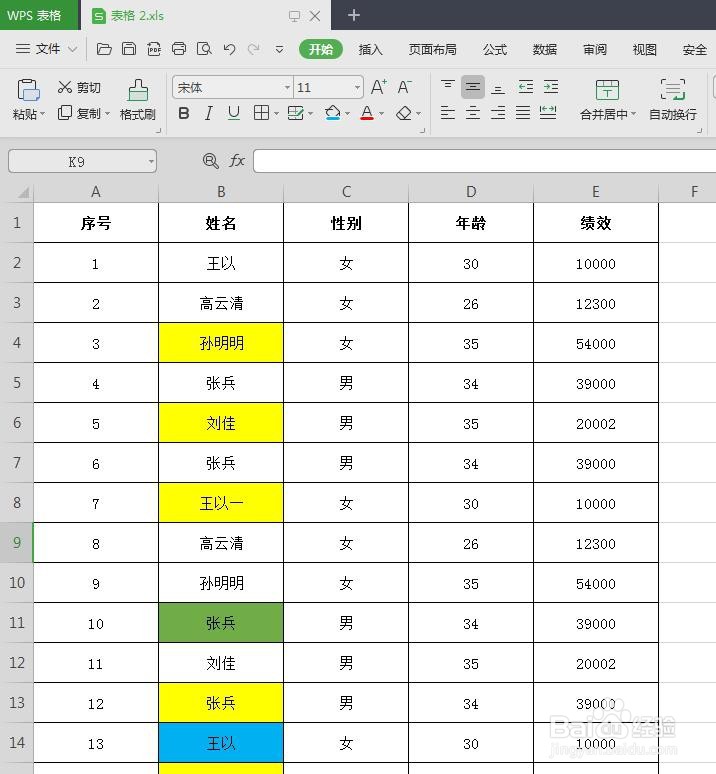
1、第一步:打开一个需要统计不同颜色数据的wps表格。
wps表格如何统计不同颜色的数量

2、第二步:使用快捷键Ctrl+F键,弹出“查找”对话框。

wps表格如何统计不同颜色的数量

3、第三步:在“查找”对话框中,单击“选项”按钮。

wps表格如何统计不同颜色的数量

4、第四步:在弹出的对话框中,单击“格式”按钮。

wps表格如何统计不同颜色的数量

5、第五步:在“格式”下拉菜单中,选择“背景颜色”选项。

wps表格如何统计不同颜色的数量

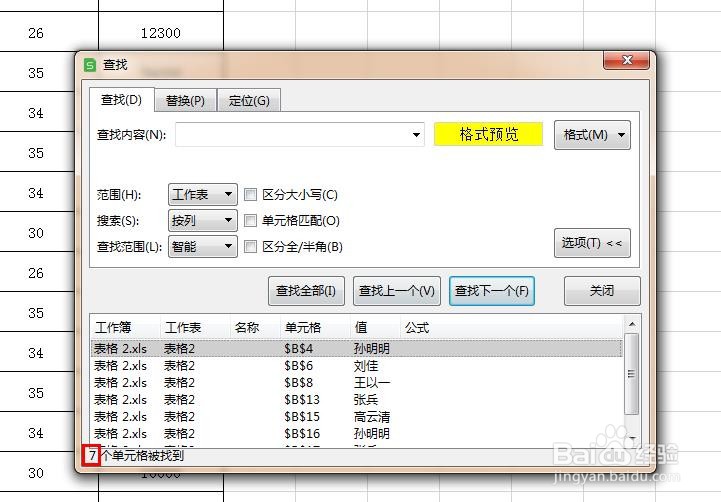
6、第六步:在需要统计颜色的单元格中,单击鼠标左键,格式预览中出现相应颜色。

wps表格如何统计不同颜色的数量

7、第七步:根据需要设置“搜索”范围,单击“查找全部”按钮。

wps表格如何统计不同颜色的数量

8、如下图所示,所选颜色的单元格数量就被统计出来了,其他颜色的单元格数量按照同样的方法操作即可。
wps表格如何统计不同颜色的数量

  • WPS表格怎样按颜色统计个数
  • WPS经验之Excel表格如何按颜色统计个数
  • Excel中怎么按颜色统计个数?
  • Excel如何根据单元格背景颜色统计个数
  • 如何统计excel表格中的有颜色的个数
  • 热门搜索
    广州大学华软软件学院怎么样 淘宝怎么评论 混合痔是怎么回事 淡奶油怎么保存 很困睡不着怎么办 英菲尼迪怎么样 黑鱼片怎么做好吃 祎五笔怎么打 时控开关怎么调 怎么查别人的通话记录