卡片消磁后加磁机具体操作步骤

 时间:2026-04-23 03:38:15

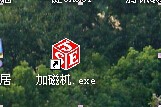
1、首先肯定是先打开加磁机软件。

卡片消磁后加磁机具体操作步骤

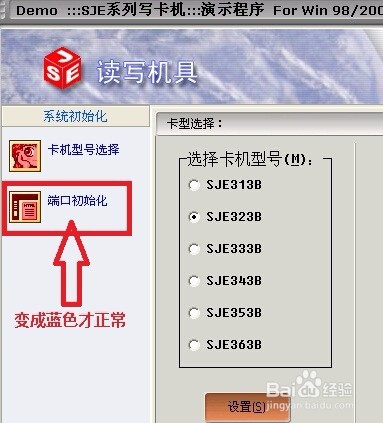
2、选择“系统初始化”,然后选择"卡机型号选择",接着再在“选择卡机型号”选择框内点机器型号。

卡片消磁后加磁机具体操作步骤

3、点击“设置”按钮进行卡机初始化。成功则"端口初始化"按钮有效。变为蓝色,否则为灰色。
卡片消磁后加磁机具体操作步骤

4、其次,进行"端口初始化"设置,选择"端口1"、"波特率9600",点击“设置”按钮。

成功则显示功能选项。

卡片消磁后加磁机具体操作步骤

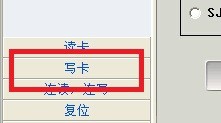
5、系统初始化进行完毕后,可以开始选择“写卡”,进行下一步的操作。

卡片消磁后加磁机具体操作步骤

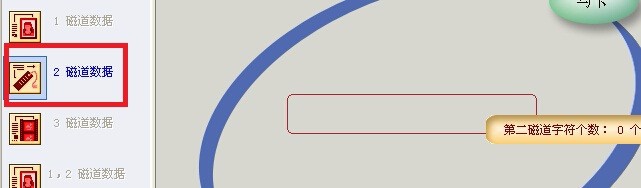
6、写卡:在点击“写卡”选项后,选择“2磁道数据”。

卡片消磁后加磁机具体操作步骤

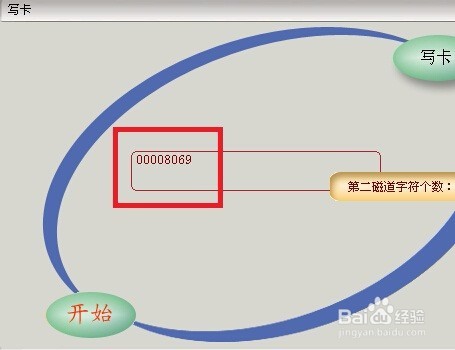
7、在框内填入需要加磁的卡号,点击开始

卡片消磁后加磁机具体操作步骤

8、应用程序随即消失并出现“等待读卡操作...”的对话框,在读卡操作后,应用程序界面恢复。

卡片消磁后加磁机具体操作步骤

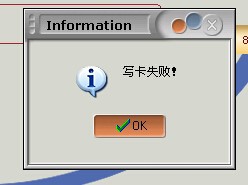
9、 若读卡成功,则在相应的磁道显示框内显示数据。若读卡失败,则提示出错。加磁操作完成。
卡片消磁后加磁机具体操作步骤

  • 如何在Excel中插入“钱”图标
  • 【洗衣窍门】如何把特别脏的衣服洗的特别干净
  • 豆瓣阅读中如何查看名望
  • 如何下载游戏?
  • 玉米粒拌黄瓜西红柿
  • 热门搜索
    育儿知识3至6岁 摆地摊卖什么最火 西安有什么旅游景点 初三数学知识点 submit什么意思 磷酸氢钙的作用 橄榄油的功效与作用 什么牌子的大米好吃 什么叫女人味 氮肥的作用