1、我们点击打开最新版的【vscode编辑器】。进入到vscode编辑器界面以后,我们点击【资源管理器图标】,然后我们可以看到工作区,下面说下怎么把新的文件夹加到工作区中(如下图所示)。

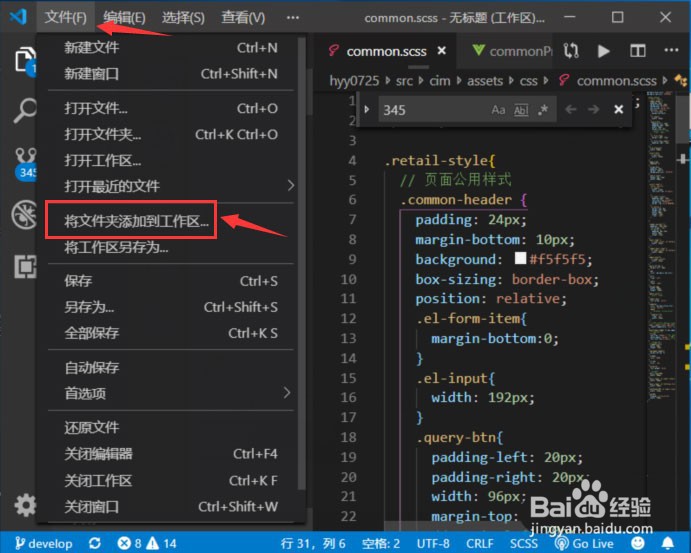
2、我们点击界面右上角的按钮【文件】,点开文件以后,界面会弹出一个菜单,我点击按钮【将文件夹添加到工作区】(如下图所示)。
3、然后我们选择你要添加到工作区的文件夹,然后点击按钮【添加】(如下图所示)。

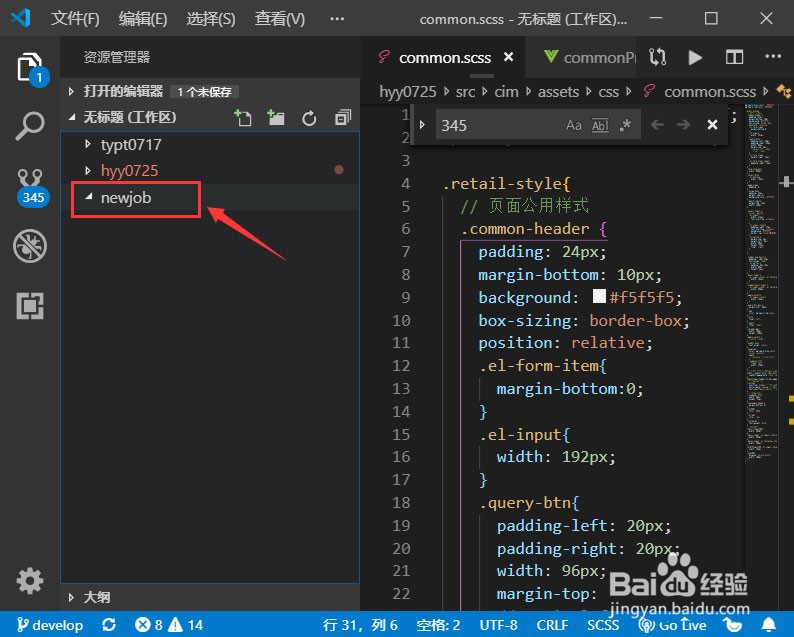
4、我们返回资源管理界面,就可以在工作区看到添加的文件夹,我们就可以自由切换开发了(如下图所示)。
1、第一步,我们点击打开最新版的【vscode编辑器】。进入到vscode编辑器界面以后,我们点击【资源管理器图标】,然后我们可以看到工作区,下面说下怎么把新的文件夹加到工作区中(如下图所示)。
第二步,我们点击界面右上角的按钮【文件】,点开文件以后,界面会弹出一个菜单,我点击按钮【将文件夹添加到工作区】(如下图所示)。
第三步,然后我们选择你要添加到工作区的文件夹,然后点击按钮【添加】(如下图所示)。
第四步,我们返回资源管理界面,就可以在工作区看到添加的文件夹,我们就可以自由切换开发了(如下图所示)。
