使用Premiere CS6怎样给照片制作字幕

 时间:2024-10-30 08:12:48

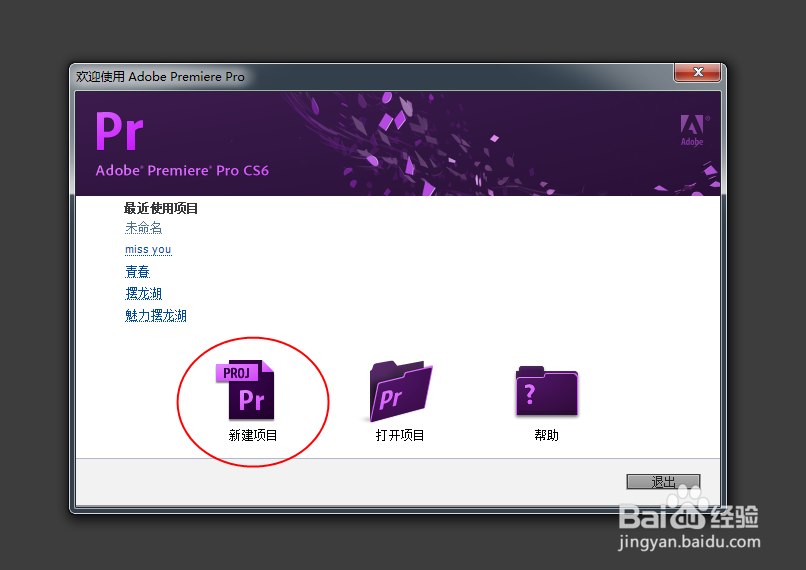
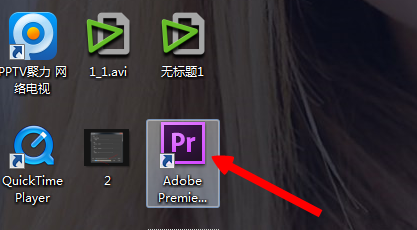
1、在桌面上找到软件并打开。

使用Premiere CS6怎样给照片制作字幕

2、点击“新建项目”。

使用Premiere CS6怎样给照片制作字幕

3、“位置”处可以自由选择要保存到的目录,“名称”处可以自由编辑名称。

使用Premiere CS6怎样给照片制作字幕

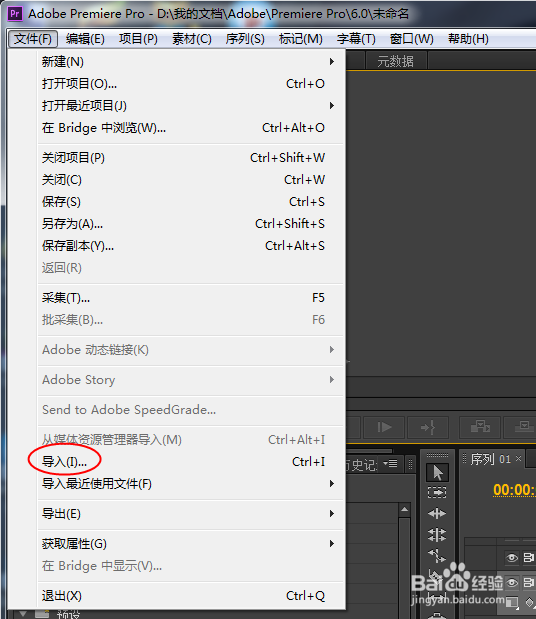
4、进入操作界面之后,点击“文件”——“导入”找到你需要处理的图片。

使用Premiere CS6怎样给照片制作字幕

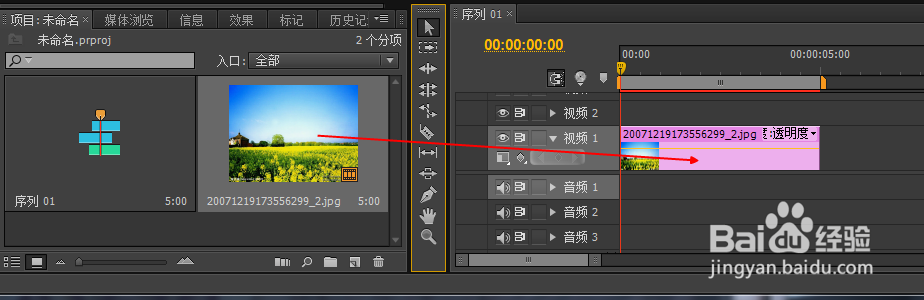
5、在“项目”这里我们可以找到导入的图片。

使用Premiere CS6怎样给照片制作字幕

6、用鼠标把图片拖到轨道上。

使用Premiere CS6怎样给照片制作字幕

7、在工具栏上找到“字幕”之后可以选择要制作字幕的样式。

使用Premiere CS6怎样给照片制作字幕

8、点击“确定”。

使用Premiere CS6怎样给照片制作字幕

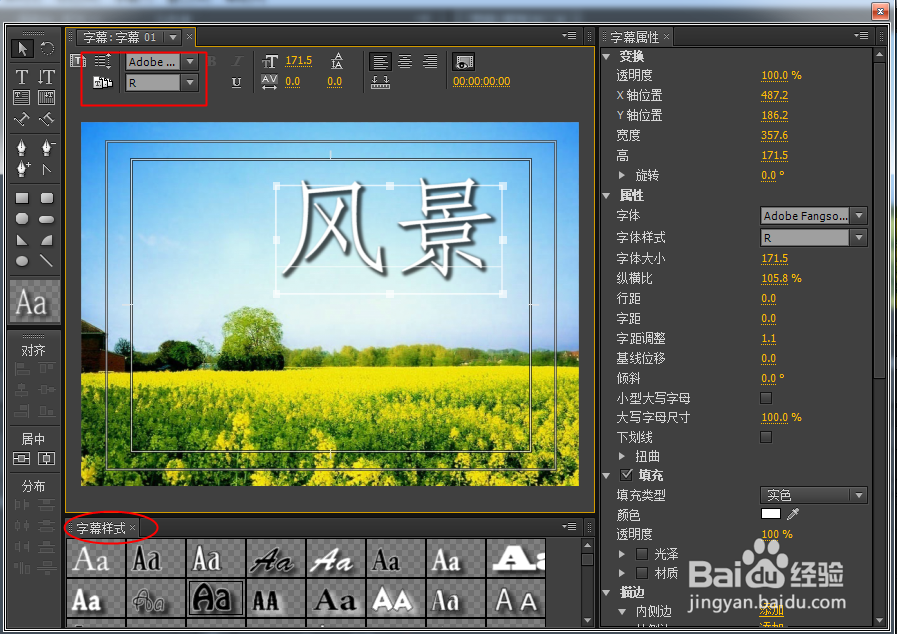
9、进入字幕编辑界面点击“输入工具”。

使用Premiere CS6怎样给照片制作字幕

10、选择字幕样式,之后在图片任意位置输入文字。

使用Premiere CS6怎样给照片制作字幕

11、编辑好文字之后在“项目”处找到字幕并把它拖到图片之上的一条轨道上。

使用Premiere CS6怎样给照片制作字幕

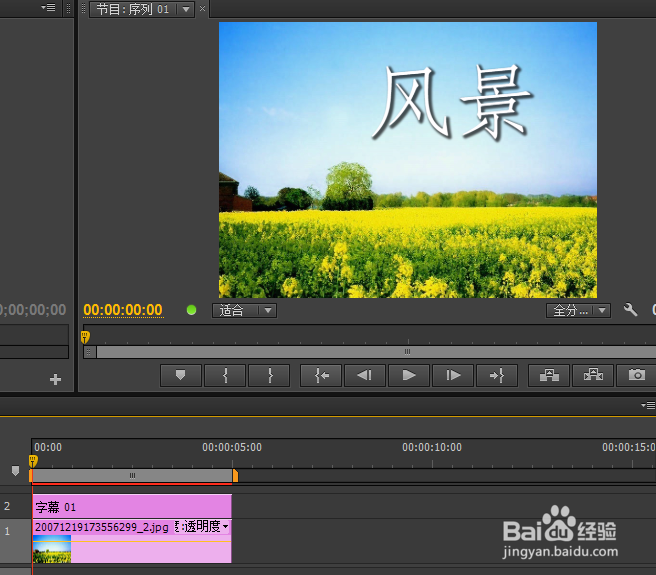
12、现在来看一下效果吧,图片上边出现字幕了。

使用Premiere CS6怎样给照片制作字幕
  • 如何用ae的遮罩制作一个区域内动画
  • 日式荞麦面的做法
  • Premiere 设计超重低音效果
  • 如何制作闪白效果
  • 在剪映专业版中如何添加强锐化的特效?
  • 热门搜索
    yy频道怎么解散 如何因材施教 乐享生活 如何是好 怎么下载网页中的视频 内分泌失调有什么症状 手机怎么连接不上电脑 如何治疗耳鸣 如何计提坏账准备 会声会影如何剪辑视频