1、在PPT中插入一个心形。

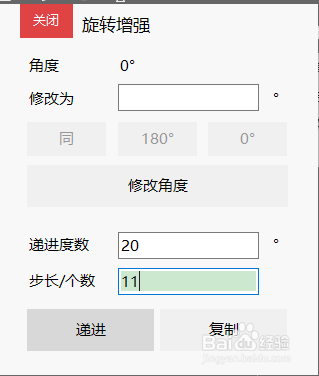
2、批量原位复制10个,然后在ok10菜单中点击旋转递进下拉菜单中的递进增强,在对话框中设置增强20°,个数11个,点击递进。
3、选中所有形状。

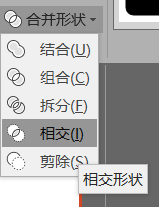
4、在绘图工具下的格式菜单中点击合并形状,选择其中的相交。
5、剪纸效果的发型的形状就出来了。

时间:2026-05-01 19:54:20
1、在PPT中插入一个心形。
2、批量原位复制10个,然后在ok10菜单中点击旋转递进下拉菜单中的递进增强,在对话框中设置增强20°,个数11个,点击递进。
3、选中所有形状。
4、在绘图工具下的格式菜单中点击合并形状,选择其中的相交。
5、剪纸效果的发型的形状就出来了。
