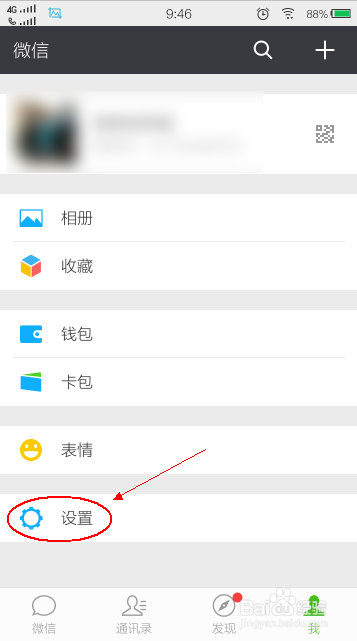
1、1.打开手机微信,进入微信界面,点击右下角的“我”。如下图

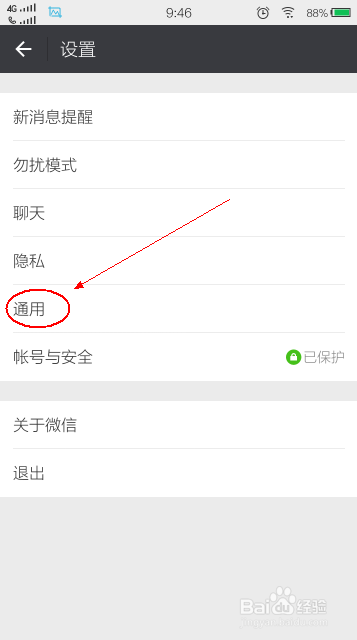
2、2.然后再点击“设置”——“通用”,如下图
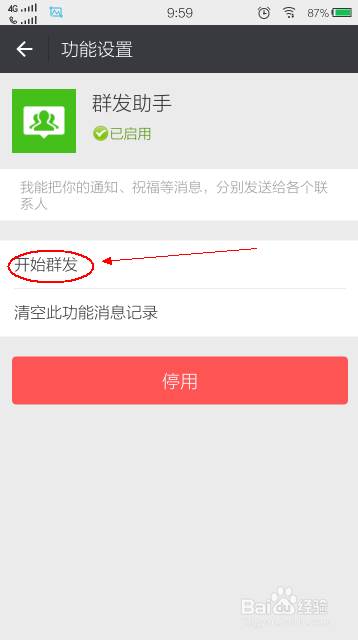
3、3.然后再点击“功能”,在功能中选择“群发助手”功能。如下图


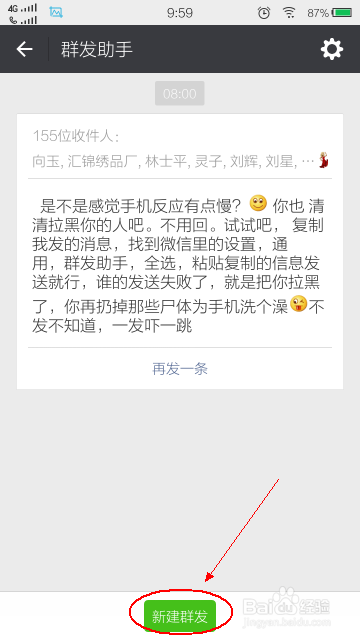
4、4.之后进入群发助手界面,点击“开始群发”,之后点击“新建群发”。如下图
5、5.之后选择收信人,这时你想群发给谁就可以选择了,选择完成后点击下一步。如下图

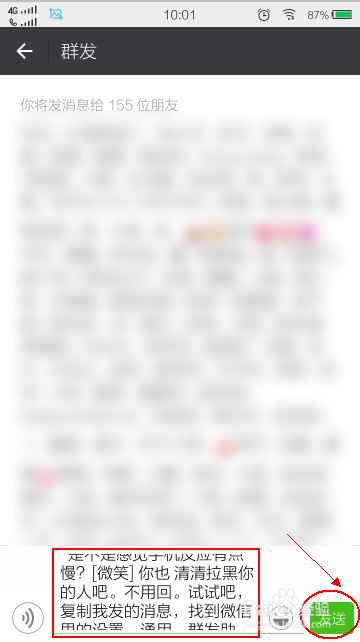
6、6.之后把你要群发的内容输入进去,然后点击”发送“,这时内容就已经群发完成了。如下图
时间:2026-04-25 09:38:39
1、1.打开手机微信,进入微信界面,点击右下角的“我”。如下图
2、2.然后再点击“设置”——“通用”,如下图
3、3.然后再点击“功能”,在功能中选择“群发助手”功能。如下图
4、4.之后进入群发助手界面,点击“开始群发”,之后点击“新建群发”。如下图
5、5.之后选择收信人,这时你想群发给谁就可以选择了,选择完成后点击下一步。如下图
6、6.之后把你要群发的内容输入进去,然后点击”发送“,这时内容就已经群发完成了。如下图
