如何使iphone的AssistiveTouch仅显示主屏幕功能

 时间:2026-04-22 19:08:39

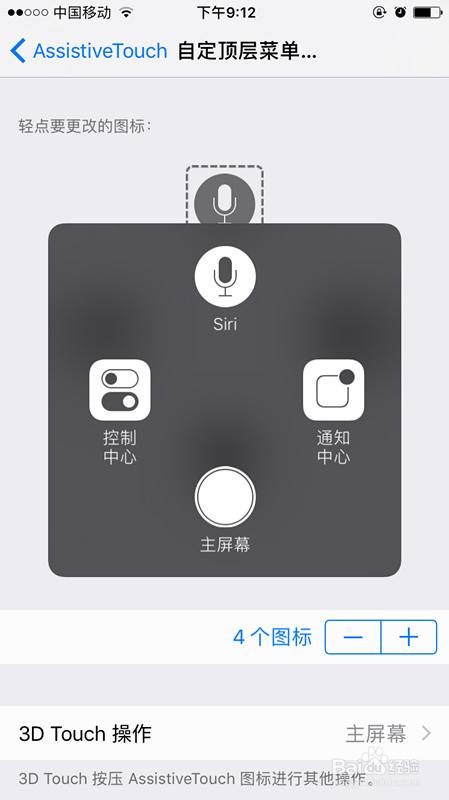
1、首先,在iphone手机上依次点击【设置】--【通用】--【辅助功能】--【AssistiveTouch】--【打开】按钮时,便会出现如下图界面。
如何使iphone的AssistiveTouch仅显示主屏幕功能

2、接着下一步,我们可点击界面上的消除按钮,即“一”,如下图所示。

如何使iphone的AssistiveTouch仅显示主屏幕功能

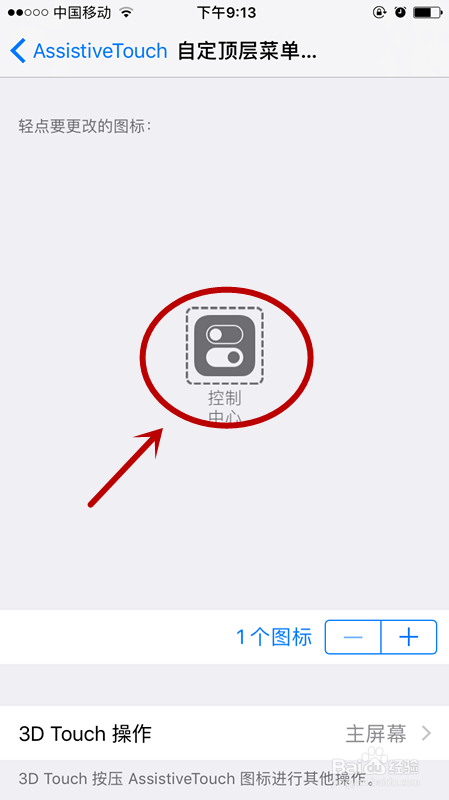
3、接着下一步,连续按三次消除按钮,只留下一个,如下图所示。

如何使iphone的AssistiveTouch仅显示主屏幕功能

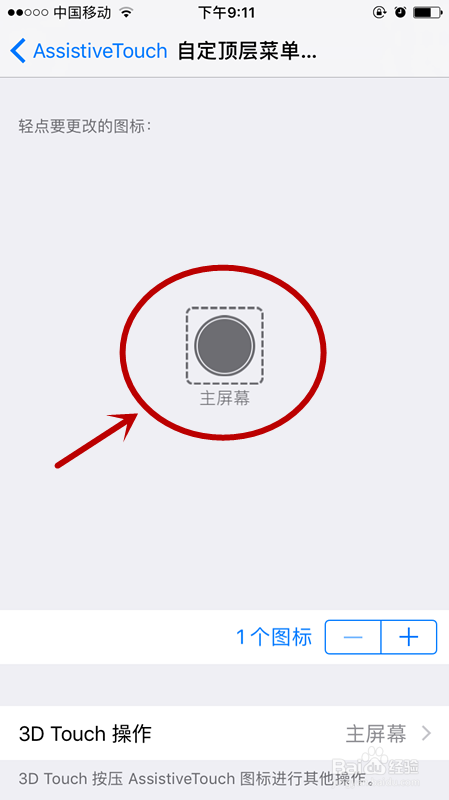
4、紧接着下一步,点击“控制中心”按钮,便出现如下图所示,选择“主屏幕”。

如何使iphone的AssistiveTouch仅显示主屏幕功能

5、紧接着下一步,再点击屏幕右上方“完成”按钮,便出现如下图所示界面。

如何使iphone的AssistiveTouch仅显示主屏幕功能

6、最后,当我们用手点击调出的AssistiveTouch按钮时,便可简单回到主屏幕了。

如何使iphone的AssistiveTouch仅显示主屏幕功能

  • iPhone13如何查看屏幕使用时间的通知状态
  • 苹果X如何管理应用通知消息?
  • 苹果手机桌面图标怎么个性化设置
  • 苹果手机如何隐藏dock栏?
  • 苹果11桌面布局怎么设置
  • 热门搜索
    爱奇艺会员可以同时几个人用 糖粉可以用什么代替 龙泉山风景区 孕妇可以游泳吗 张家界旅游景点 经期可以喝茶 怎么可以怀孕 珠海旅游景点 色斑是怎么形成的 万和燃气灶怎么样