wps演示中怎么插入“嵌入式音频”

 时间:2026-02-12 14:11:36

1、打开wps演示,并新建ppt。如下图:

wps演示中怎么插入“嵌入式音频”

2、点击wps演示中的“插入”工具栏。如下图:

wps演示中怎么插入“嵌入式音频”

3、在wps演示“插入”工具栏中点击“音频”-“嵌入式音频”。如下图:

wps演示中怎么插入“嵌入式音频”

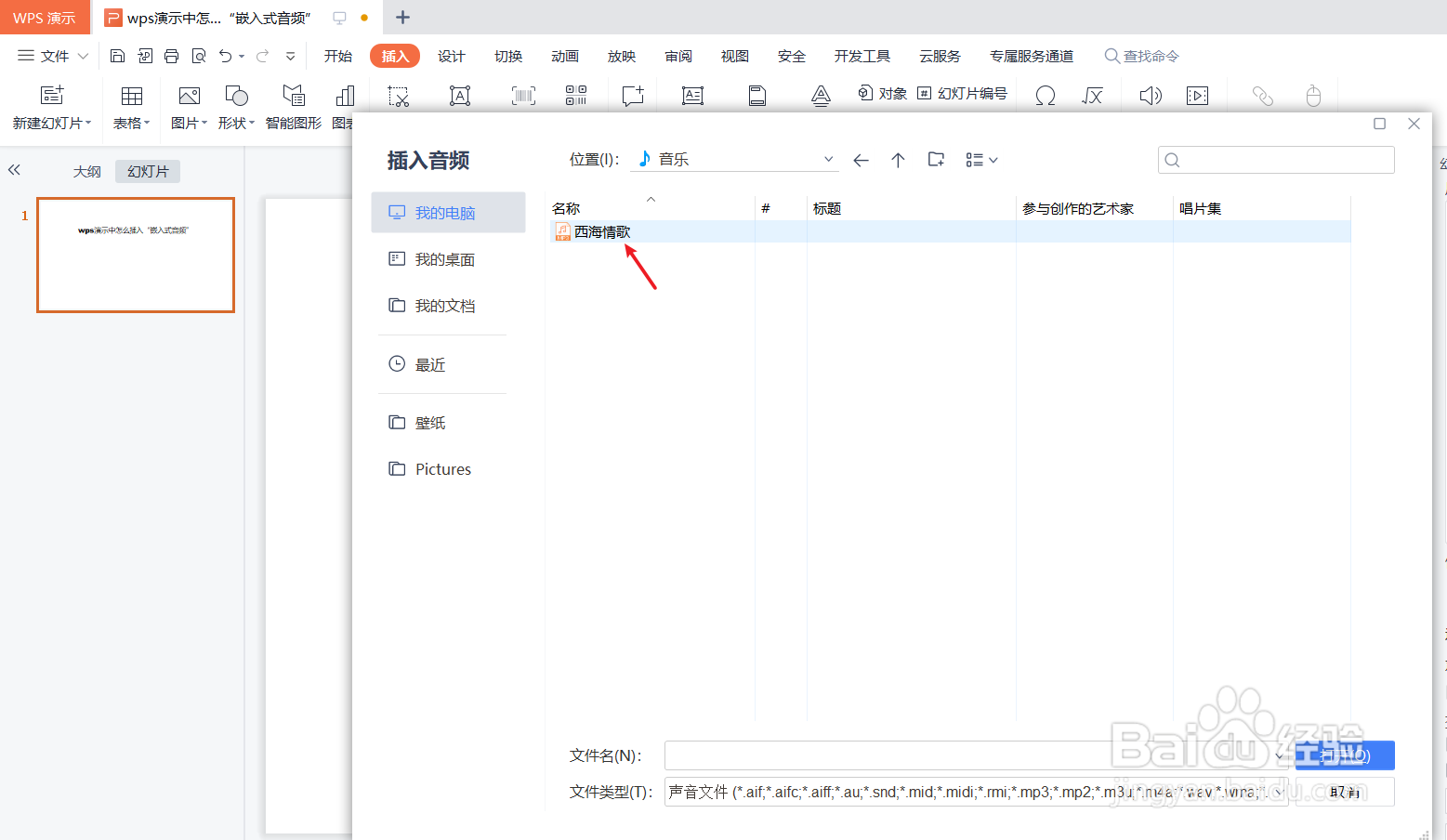
4、我们在本地计算机选择一个“音频”插入。如下图:

wps演示中怎么插入“嵌入式音频”

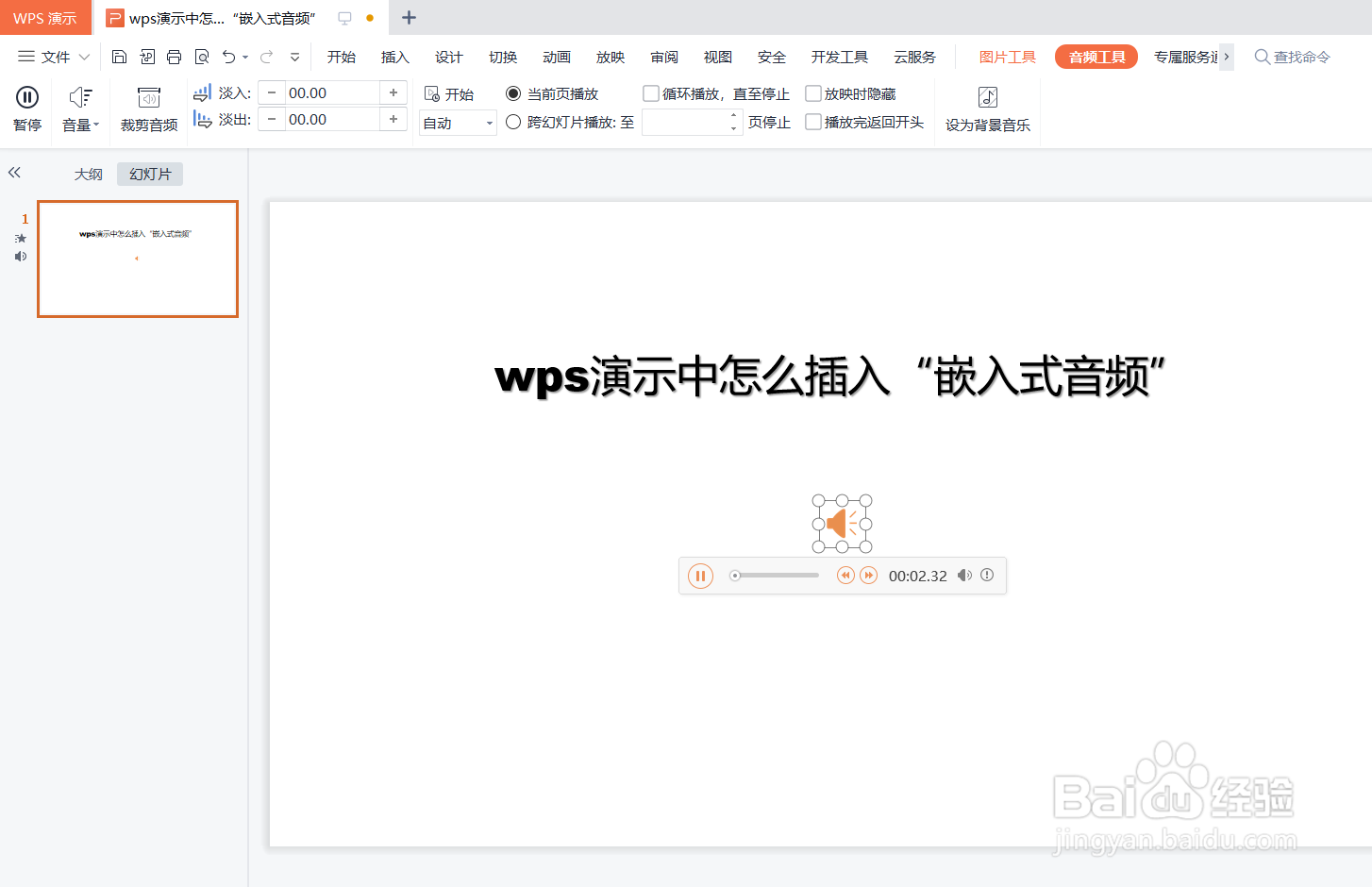
5、最后我们测试在wps演示ppt中插入的“嵌入式音频”效果。如下图:

wps演示中怎么插入“嵌入式音频”

6、总结:wps演示中怎么插入“嵌入式音频”

(1)打开wps演示,并新建ppt

(2)点击wps演示中的“插入”工具栏

(3)在wps演示“插入”工具栏中点击“音频”-“嵌入式音频”

(4)我们在本地计算机选择一个“音频”插入

(5)测试在wps演示ppt中插入的“嵌入式音频”效果

  • 如何在WPS幻灯片中置入音频文件
  • 怎样在WPS演示文件(PPT)中插入音频
  • WPS办公软件如何在PPT里插入音频
  • WPS演示文稿如何在幻灯片中插入声音?
  • wps演示ppt背景音乐如何设置
  • 热门搜索
    如何理解科学技术是第一生产力 淘宝优惠券去哪里领 六角恐龙怎么分公母 如何寻找客户 旅游网络推广 去哪里拍婚纱照 怎么搜索种子 麦克风怎么设置 如何生成二维码 正定旅游景点大全