win10下使用iis服务步骤!

 时间:2024-10-15 08:19:29

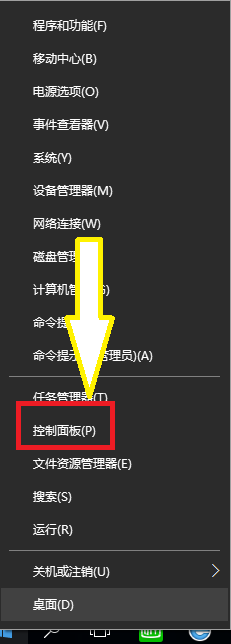
1、 一、指向开始菜单,右键指点击”控制面板“ 选项,打开进入
win10下使用iis服务步骤!

2、二、打开控制面板下面,我们点击“程序和功能”选项,如下图所示

win10下使用iis服务步骤!

3、三、在进入到程序管理界面中我们点击“启用或关闭Windows功能”如下图所示;

win10下使用iis服务步骤!

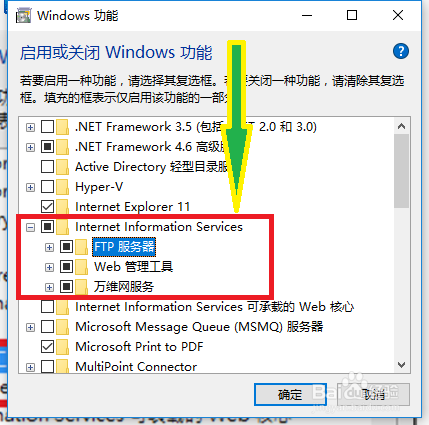
4、四、然后我们进入到启用或蔡龇呶挞关闭windows功能之后,选中“Internet Infomation Services”并勾选,如下图所示;
win10下使用iis服务步骤!

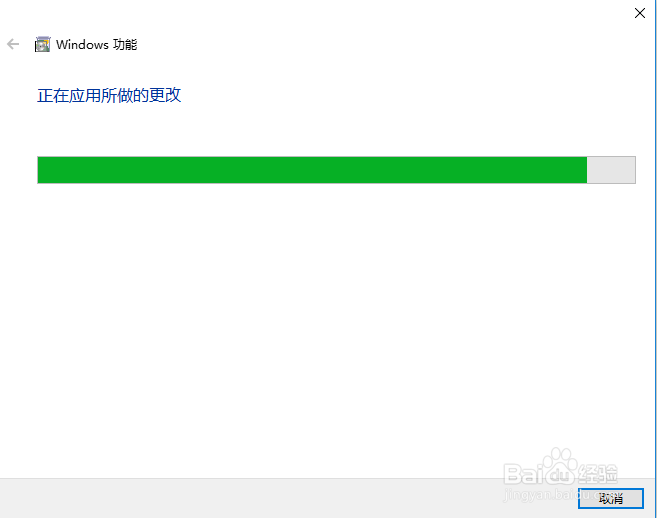
5、五、确定后系统进行组件的安装,如图:

win10下使用iis服务步骤!win10下使用iis服务步骤!

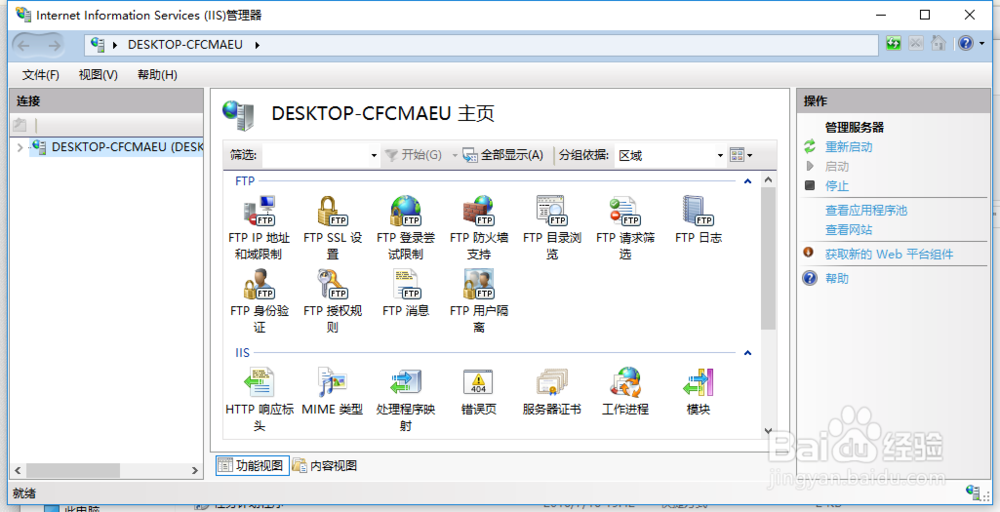
6、六,安装完成后,我们只要在浏碎茯钍婵览器中输入(localhost 或者 127.0.0.1)出现下图,说明IIS服务正常开启,就可以访问了。

win10下使用iis服务步骤!

7、最后然后进入,控制面板\所有控制面板项\管理工具,就可以配置你的WEb服务器了。

win10下使用iis服务步骤!win10下使用iis服务步骤!
  • linux和 win7 双系统重装win7后修复linux引导
  • Windows Server 2008服务器如何做文件备份?
  • Win10中如何添加WSUS工具
  • 热门搜索
    卸妆乳怎么用 移动硬盘加密方法 阳气不足怎么调理 肉丸子的家常做法 dell笔记本怎么样 怎么旋转视频 佛手瓜的种植方法 红焖羊肉的家常做法 抗衰老方法很简单 市场细分的方法