3dsmax中如何通过拾取坐标中心改变轴向对齐物体

 时间:2026-04-27 14:16:49

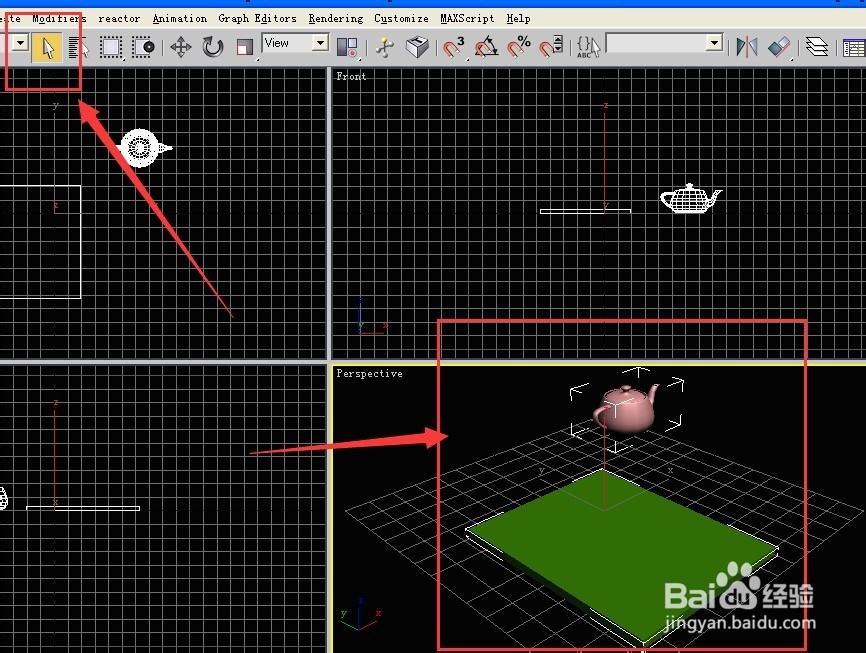
1、在透视界面新建一个box和茶壶。

3dsmax中如何通过拾取坐标中心改变轴向对齐物体

2、先点击选择键,然后按住ctrl选中两个物体。

3dsmax中如何通过拾取坐标中心改变轴向对齐物体

3、然后点击旋转键,在将两个物体同时旋转一定的角度。

3dsmax中如何通过拾取坐标中心改变轴向对齐物体

4、单击茶壶,选择移动键,将茶壶移动到现在的位置。

3dsmax中如何通过拾取坐标中心改变轴向对齐物体

5、after select the teaport,click “use transform coordinate center”

3dsmax中如何通过拾取坐标中心改变轴向对齐物体

6、choose the “pick up”.

3dsmax中如何通过拾取坐标中心改变轴向对齐物体

7、点击box,这时候坐标轴转变了一定的角度。

3dsmax中如何通过拾取坐标中心改变轴向对齐物体

8、点击对齐按钮之后,点击box,选z轴,然后茶壶的最小边和box的最大边对齐。。

3dsmax中如何通过拾取坐标中心改变轴向对齐物体

9、点击x轴和y轴,都选择中心点对齐。

3dsmax中如何通过拾取坐标中心改变轴向对齐物体

10、最终对齐效果如下

3dsmax中如何通过拾取坐标中心改变轴向对齐物体

  • 3dmax不规则硬边的制作
  • 3dmax怎么导入图片
  • 3ds max详解对齐操作中的“轴点”对齐
  • 3dsMax怎样设置反射
  • 3dmax怎么只显示轮廓而不显示结构线?
  • 热门搜索
    运动会班级介绍 什么是计划经济 father什么意思 鱼油什么时候吃 维生素e的功效 维生素e的食物 两个石念什么 运动会作文300字 养殖什么好养又赚钱 火日立是什么字