1、启动软件,新建文件,我画一个五角星,一个圆形,填充不同颜色。
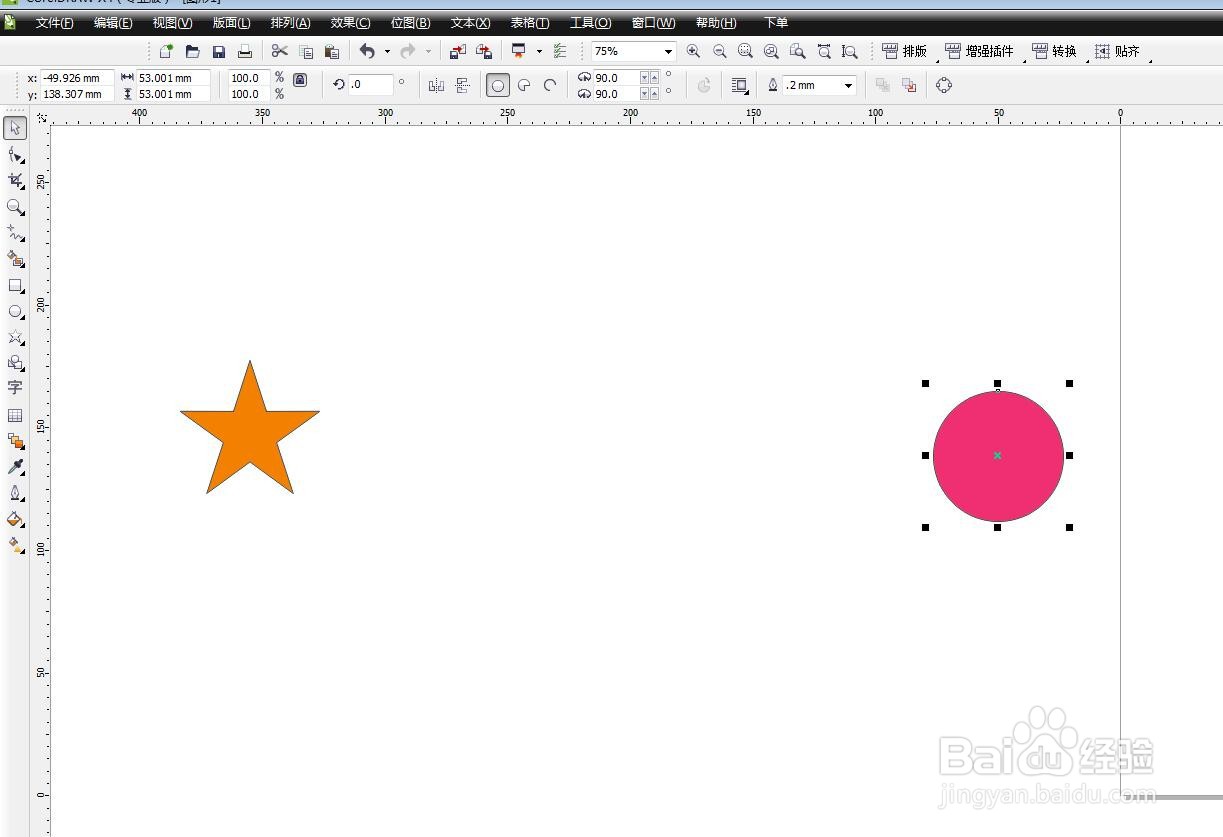
2、工具栏中选择调和工具,直接拖动即可。

3、用直接选择工具,可以选择左右两侧的图形进行移动。

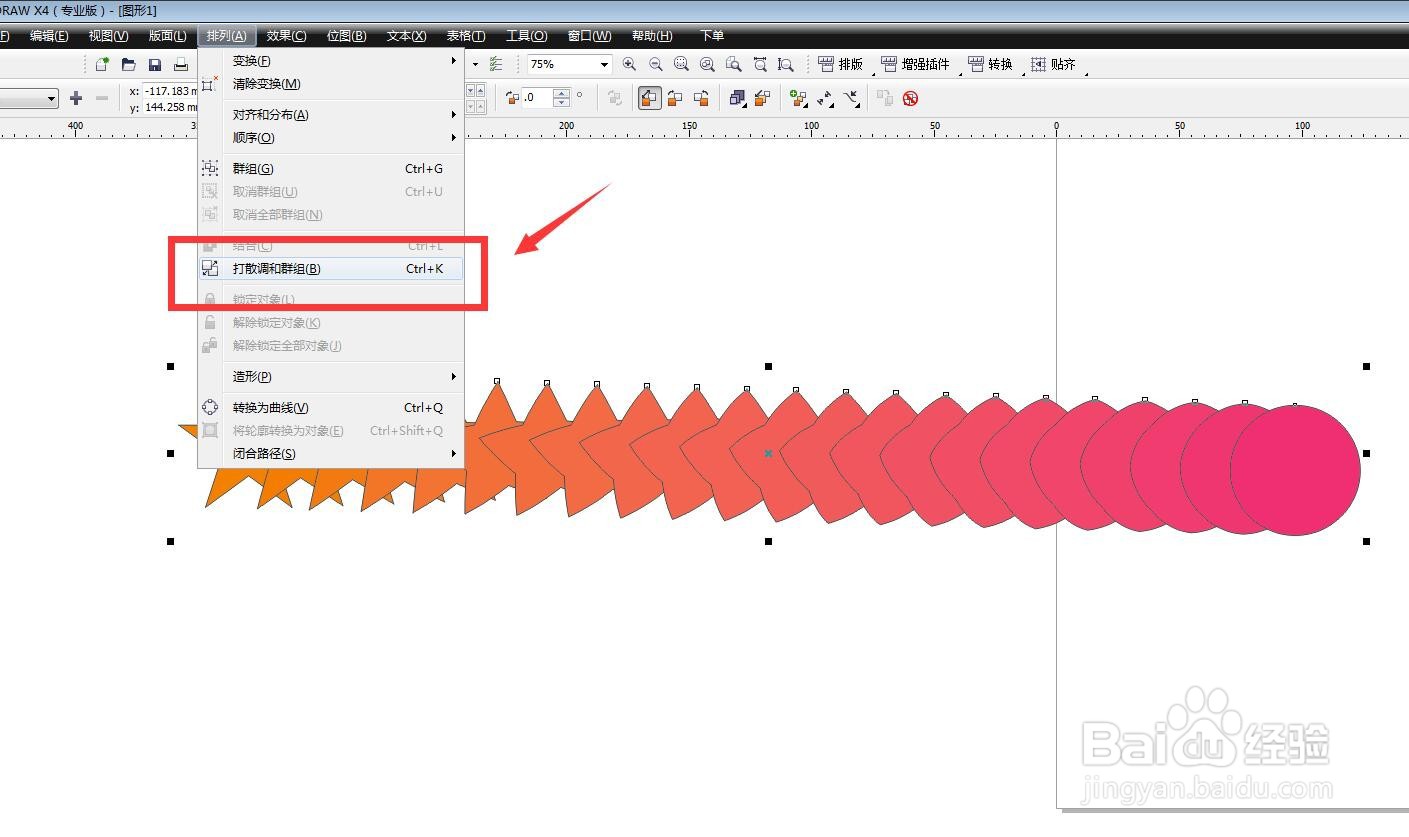
4、点击排列菜单栏,选择打散调和群组。
5、在属性栏选择解散群组,就变为独立的个体了。
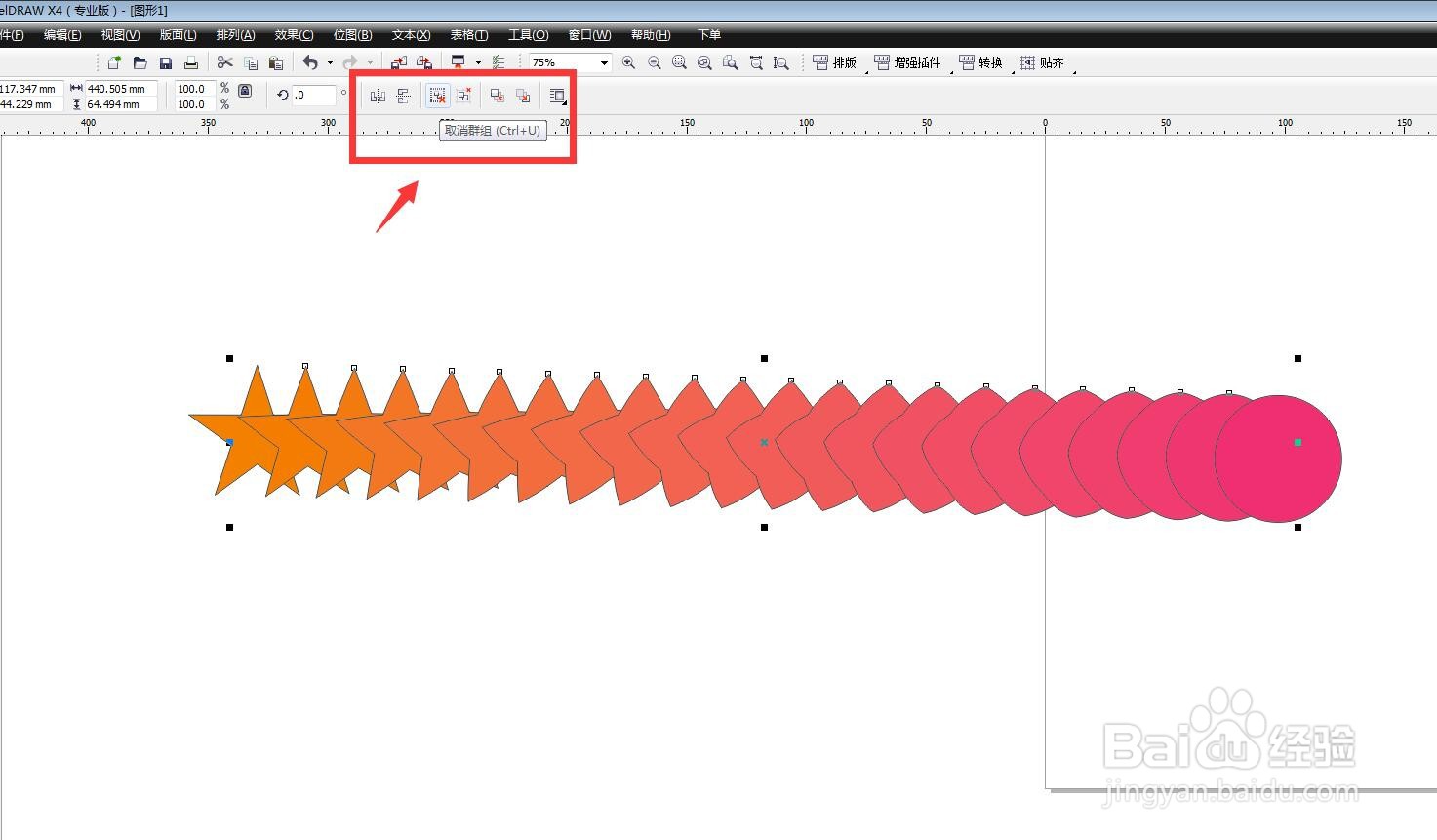
6、选择中间的图形,可以拿出来直接使用。

时间:2026-04-23 15:50:20
1、启动软件,新建文件,我画一个五角星,一个圆形,填充不同颜色。
2、工具栏中选择调和工具,直接拖动即可。
3、用直接选择工具,可以选择左右两侧的图形进行移动。
4、点击排列菜单栏,选择打散调和群组。
5、在属性栏选择解散群组,就变为独立的个体了。
6、选择中间的图形,可以拿出来直接使用。
