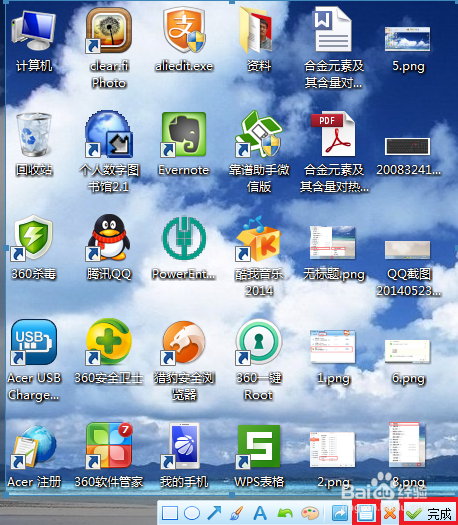
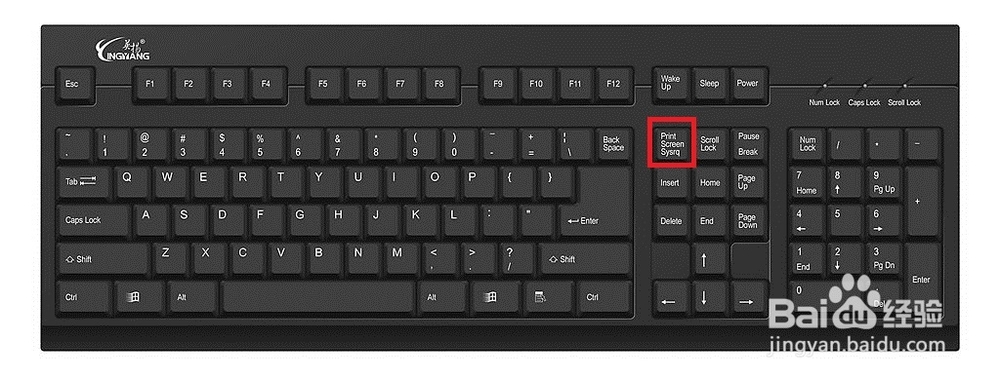
1、现在系统自带的有截图功能,点击键盘的【PrtSc SysRq】键,这时候图片已经截下来了,但是必须使用系统自带的画图软件才能保持
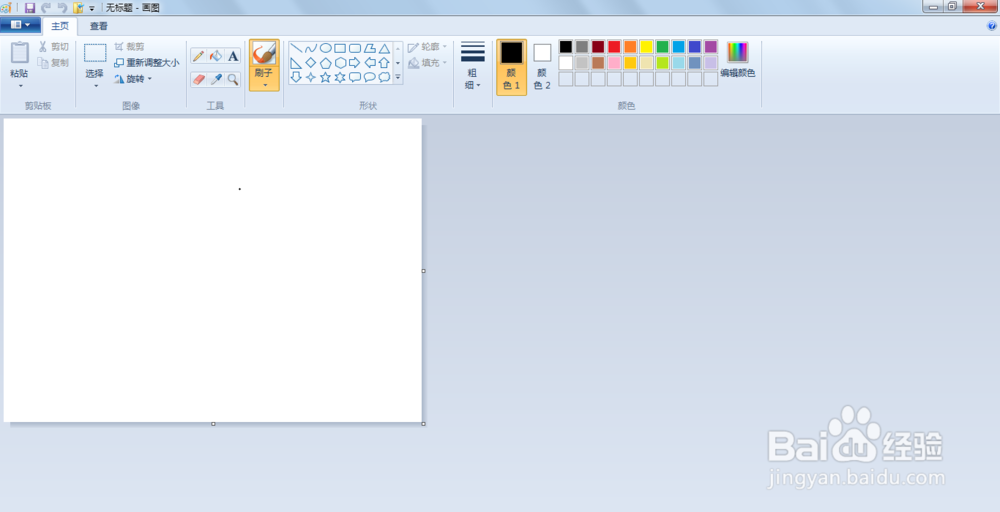
2、打开画图软件 在WIN7系统下按如下顺序打开画图:“开始”→“程序”→“附件”→“画图”
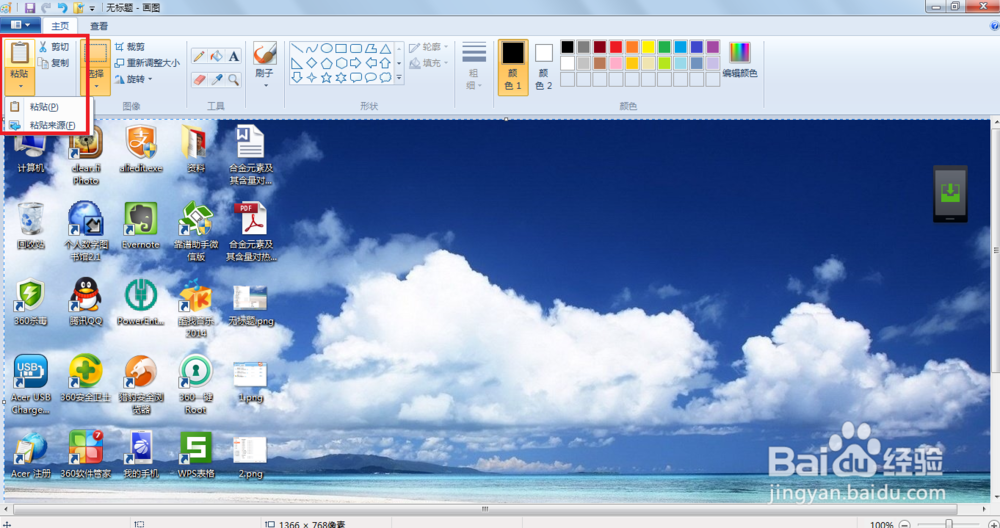
3、打开画图软件以后,点击左上角的粘贴或者按Ctrl+V快捷键,然后再点击保存即可
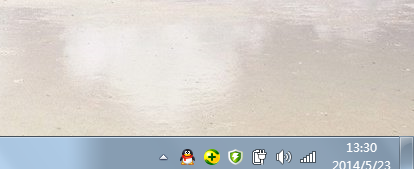
1、在电脑上登陆QQ,并随机打开一个对话窗户
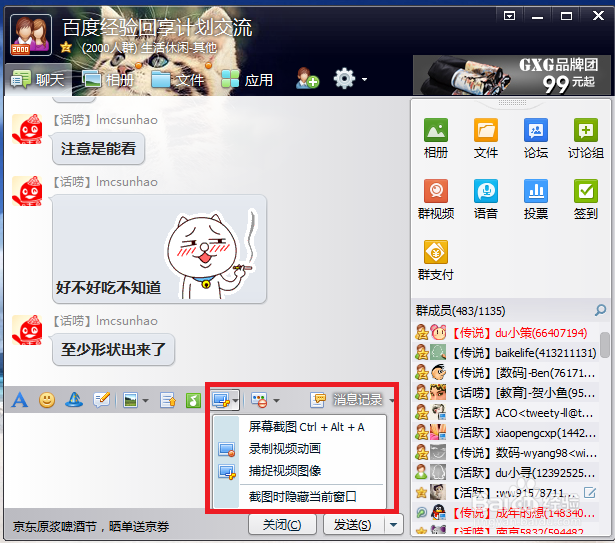
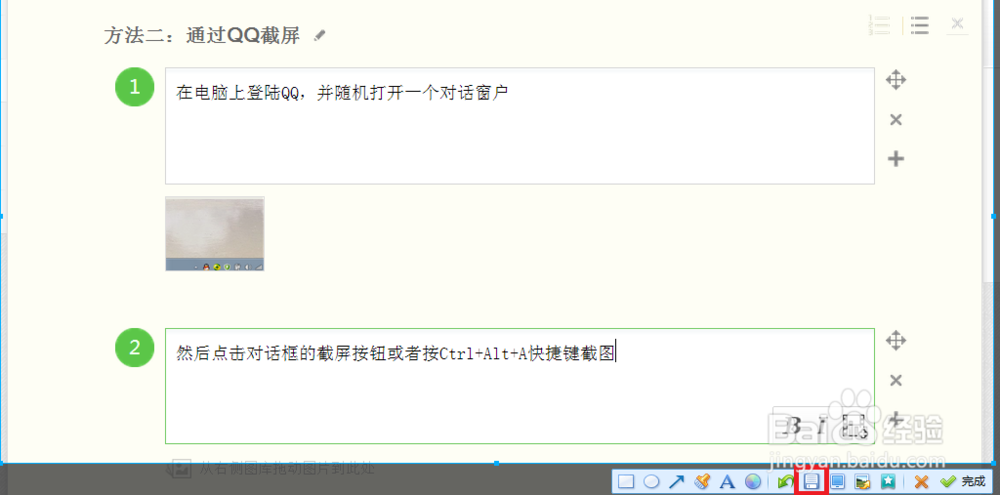
2、然后点击对话框的截屏按钮或者按Ctrl+Alt+A快捷键截图,再点击保持即可完成截图
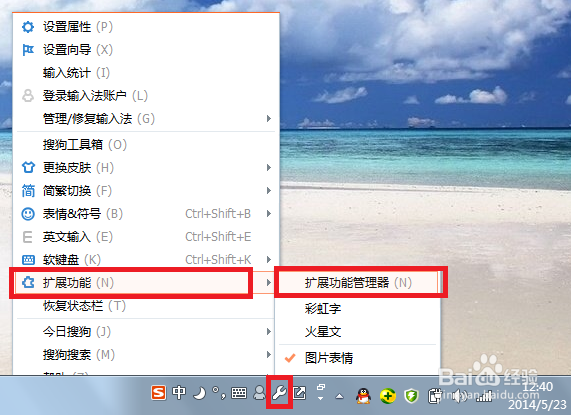
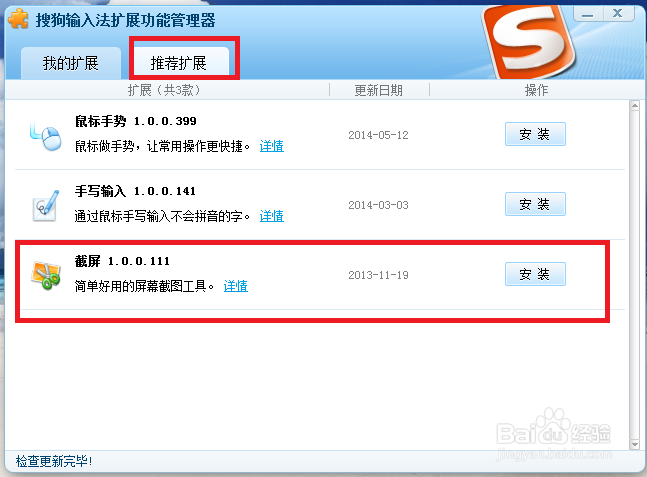
1、很多人电脑上安装的都有搜狗输入法,通过搜狗输入法也可以实现截图功能,在电脑上安装搜狗输入法,点击设置图标,按以下顺序找到扩展功能管理器:设置-扩展功能-扩展功能管理器
2、打开扩展功能管理器,在推荐扩展里找到截屏并安装
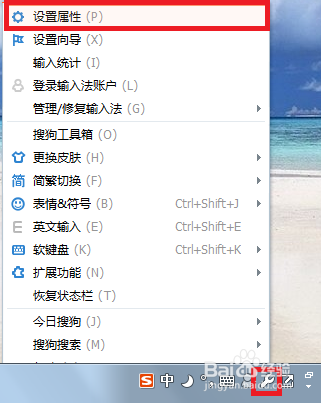
3、按以下顺序找到设备属性:设置-设备属性,
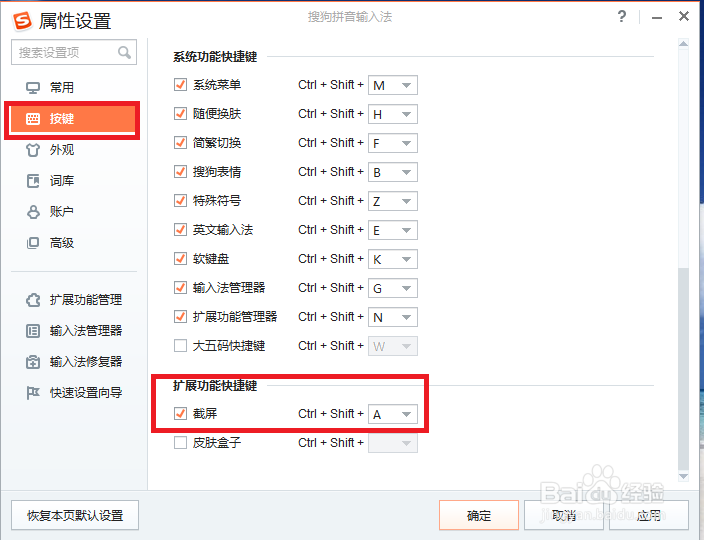
4、打开设备属性,在左侧打开按键选项,下拉,找到扩展功能快捷键,在截屏前面打勾,并设置好后面的快捷键,比如这里小编设置的是Ctrl+Shift+A,再点击确定和应用,这样就完成了快捷键的设置
5、再回到要截图的界面,按Ctrl+Shift+A快捷键,就会出现截图框,选定范围再点击保存即可