Word怎么增加和删除注释?

 时间:2026-05-08 13:40:44

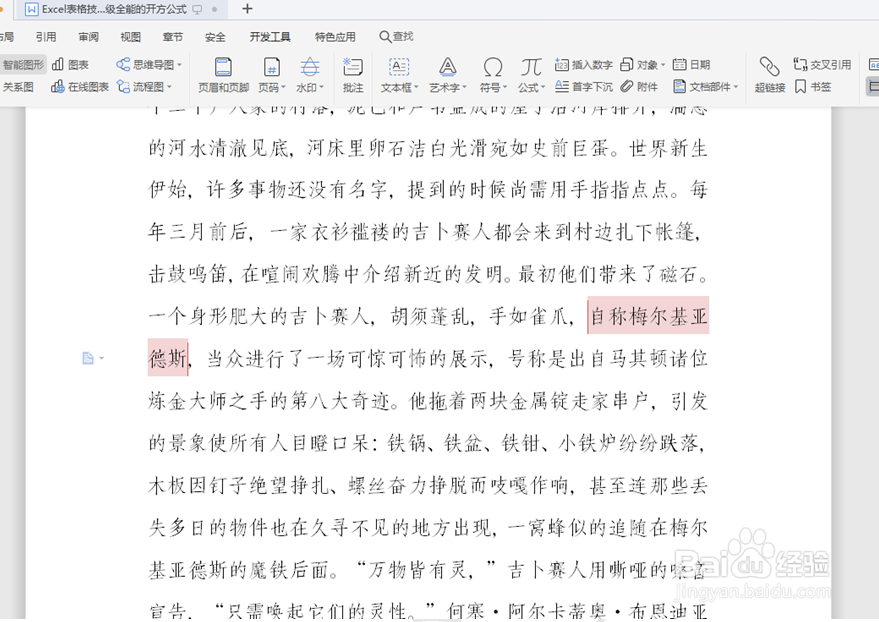
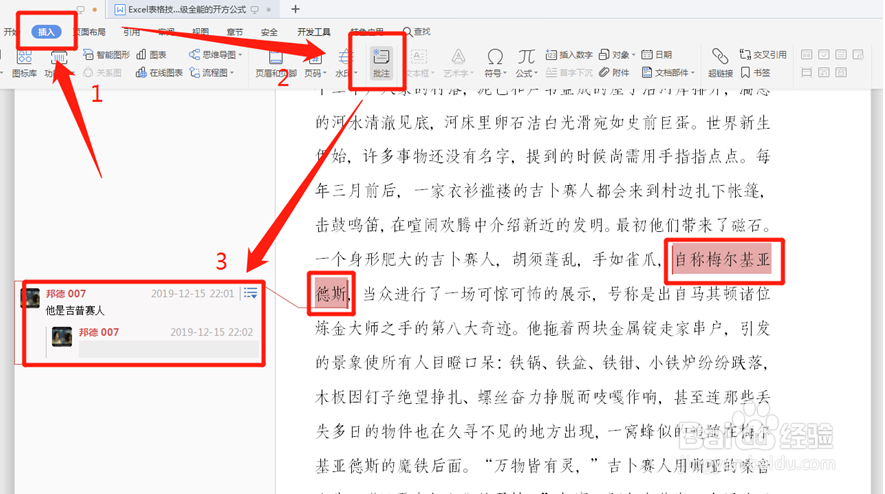
1、选中需要添加注释的文字,点击工具栏中的【插入】,在下拉菜单中选择【批注】,就跳出插入注释的对话框,可以在上面添加注释的内容。
Word怎么增加和删除注释?

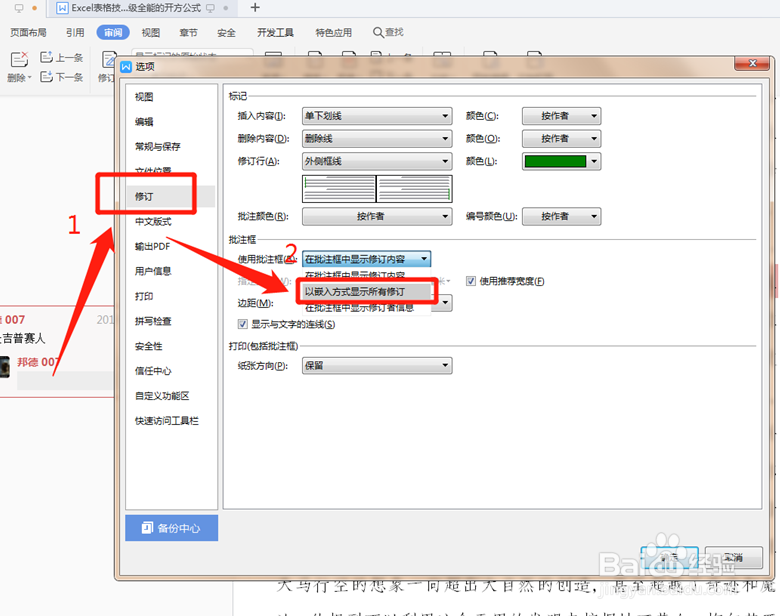
2、注释的显示状态有三种,可以点击工具栏中的【审阅】,在下拉菜单中选择【修订】,弹出对话框。

Word怎么增加和删除注释?

3、在弹出的对话框中选择【修订】,在【使用批注框】中选择【以嵌入方式显示所有批注】。
Word怎么增加和删除注释?

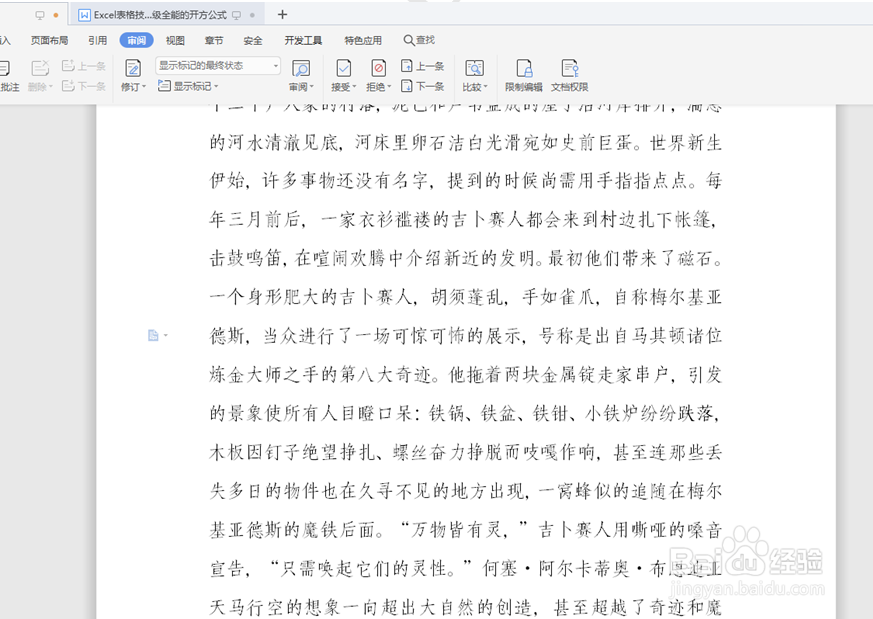
4、可以看到原先的注释对话框不见,而增加注释的文字只是变成浅红色。

Word怎么增加和删除注释?

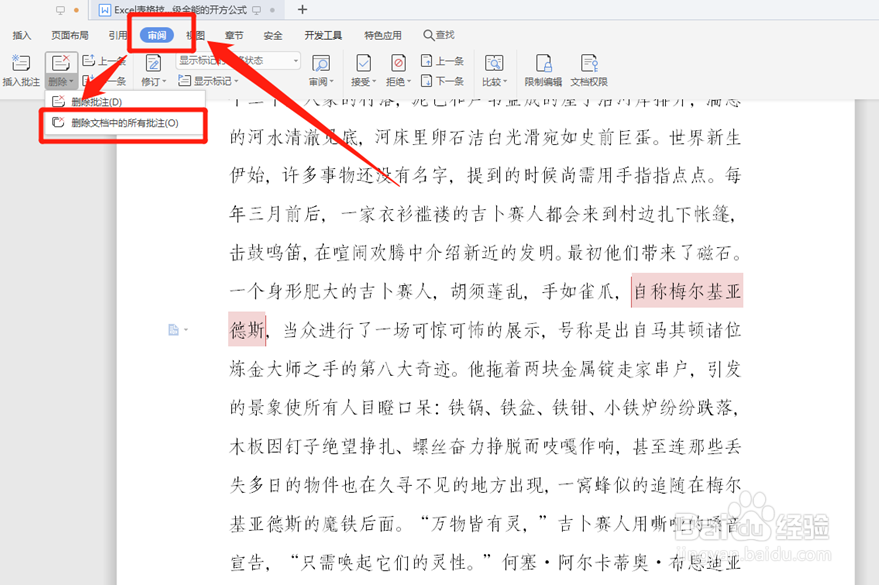
5、想要删除注释,我们点击工具栏【审阅】,下拉菜单中选择【删除】,再选择【删除文档中所有的批注】。
Word怎么增加和删除注释?

6、这样所有的注释就被删除。

Word怎么增加和删除注释?

  • word目录如何快速对齐
  • word注释怎么删掉
  • word文档每一段前面都有个小黑点怎么去除
  • word中自动编号后的空格如何去掉
  • WORD如何查找所有的批注
  • 热门搜索
    马的简笔画图片大全 标志图片大全 电气元件图形符号大全 怎么设置开机启动项 日记大全300字 金仕盾手表怎么样 肾阴阳两虚怎么调理 长治旅游景点大全 怎么填报志愿 简历实践经历怎么写