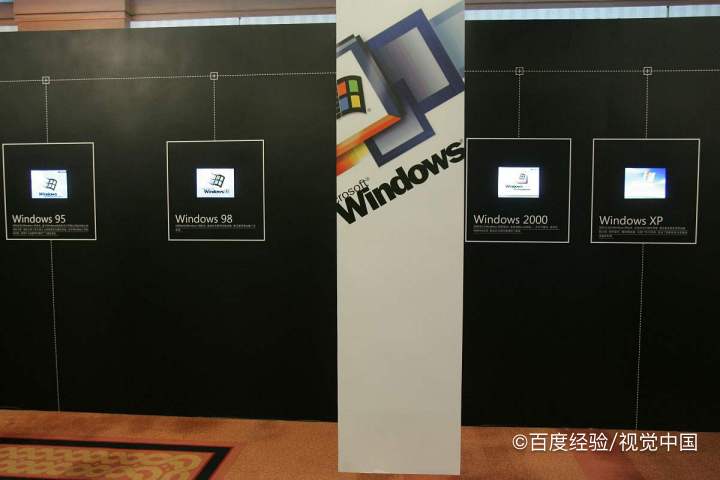
我运行的是哪个 Windows 操作系统版本?怎么查

 时间:2026-04-21 18:48:54

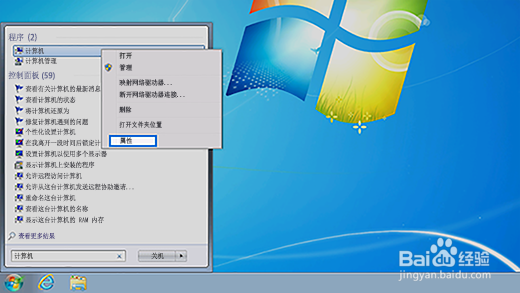
1、选择“开始”按钮 、在搜索框中键入“计算机”、右键单击“计算机”,然后选择“属性”
我运行的是哪个 Windows 操作系统版本?怎么查

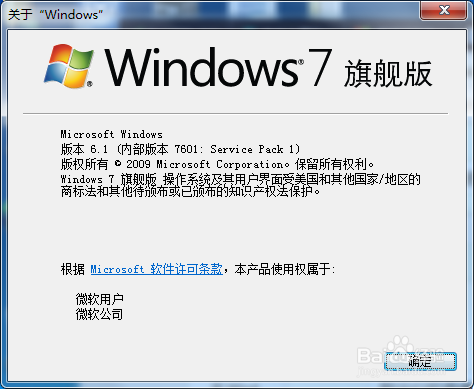
2、在“Windows 版本”下,可以查看设备运行的 Windows 版本和版本号。
我运行的是哪个 Windows 操作系统版本?怎么查

1、如果你使用的是触控设备,请从屏幕右边缘轻扫,点击“设置”,然后点击“更改电脑设置”。继续步骤 3。
我运行的是哪个 Windows 操作系统版本?怎么查

2、如果你使用的是鼠标,则指向屏幕右下角,向上移动鼠标指针,单击“设置”,然后单击“更改电脑设置”。

我运行的是哪个 Windows 操作系统版本?怎么查

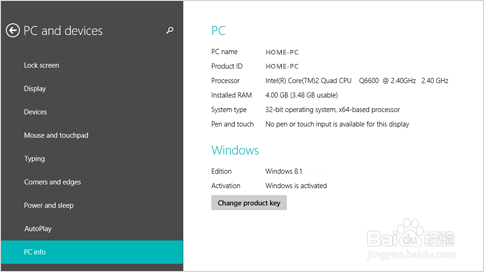
3、选择“电脑和设备”>“电脑信息”。

我运行的是哪个 Windows 操作系统版本?怎么查

4、在“Windows”下,可以查看设备运行的 Windows 版本和版本号。

5、在“电脑”>“系统类型”下,可以查看你运行的 Windows 是 32 位版本还是 64 位版本。

1、依次选择“开始”按钮  >“设置” >“系统” >“关于”。
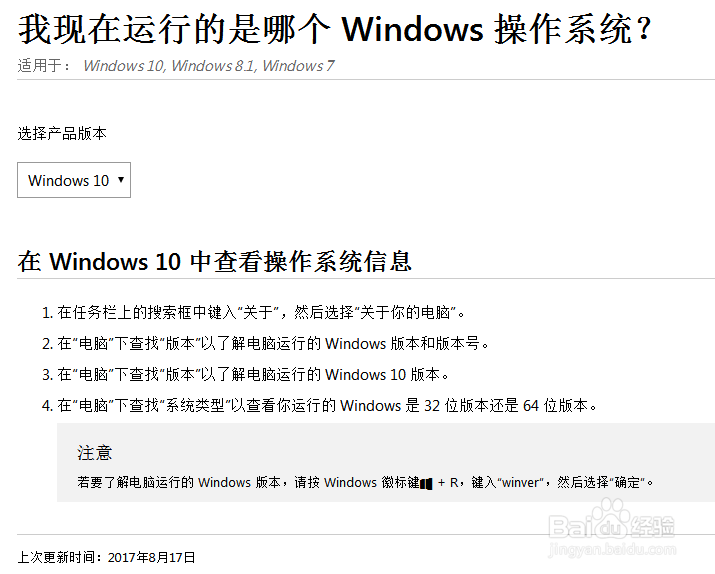
我运行的是哪个 Windows 操作系统版本?怎么查

2、在“设备规格”>“系统类型”下,查看你运行的 Windows 是 32 位版本还是 64 位版本。

3、在“Windows 规格”下,查看设备运行的 Windows 版本和版本号。

  • 大白菜u盘启动memtest内存诊断使用详程
  • 富士康M61PMP-K型主板说明书:[1]
  • Win10怎么找到远程桌面,Win10远程桌面在哪里
  • win10怎么设置系统启动的引导选项为无GUI引导?
  • 如何使用注册表关机时清除缓存文件
  • 热门搜索
    火锅怎么做 土豆怎么做好吃又简单 quiet怎么读 我的世界铁桶怎么做 咳嗽怎么治最有效 电脑密码忘记了怎么办 小腹痛是怎么回事 芾怎么读 turkey怎么读 尸王殿怎么走图解