1、找到一个Word文件,打开该文件
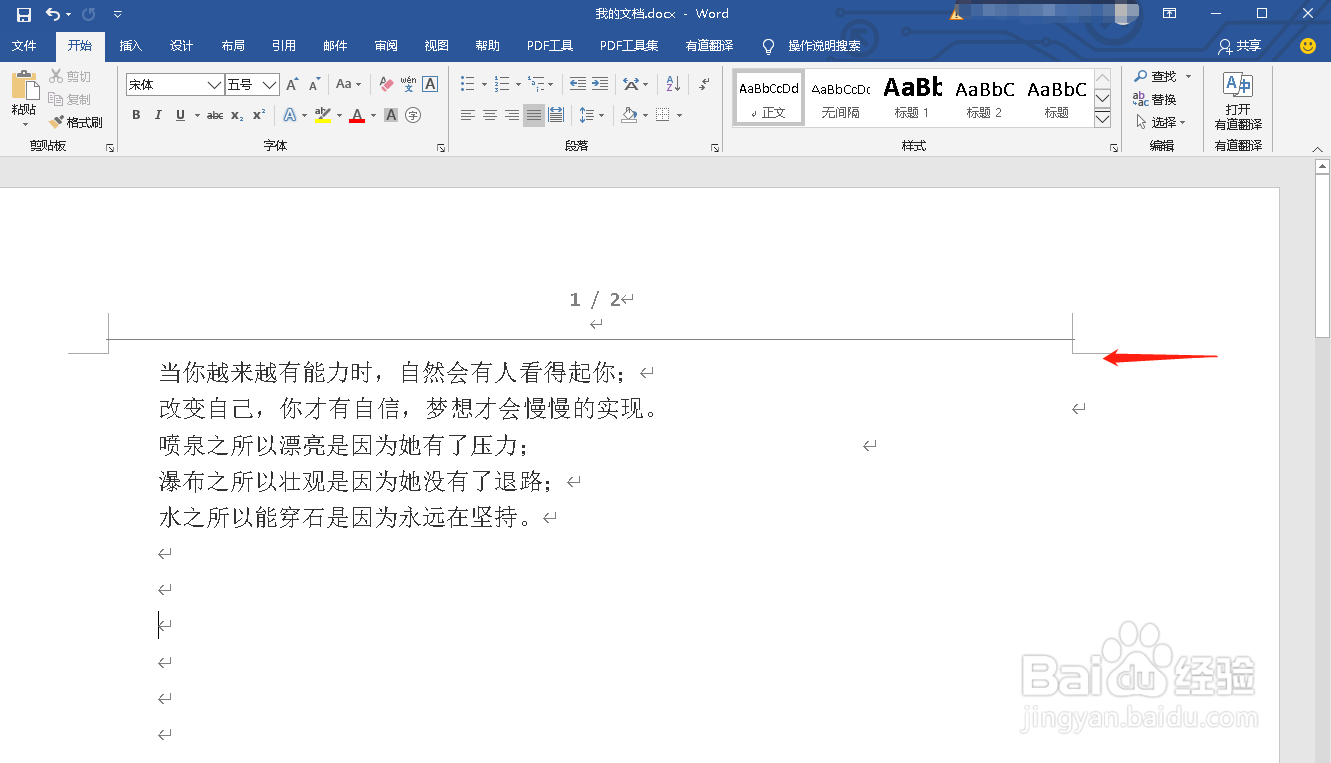
2、点击“插入”选项,进入插入选项界面
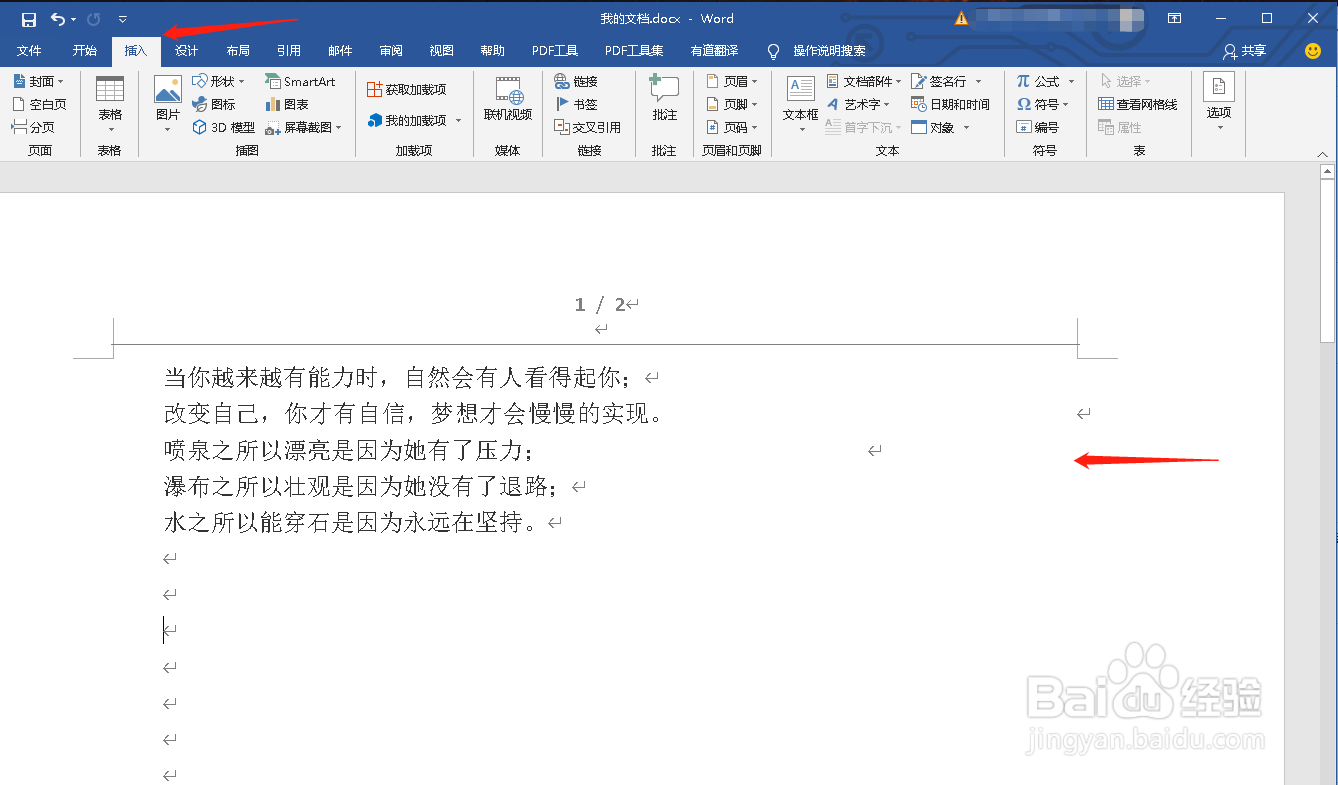
3、点击页码的下拉图标,选择删除页码选项

4、点击该选项删除页码标识号
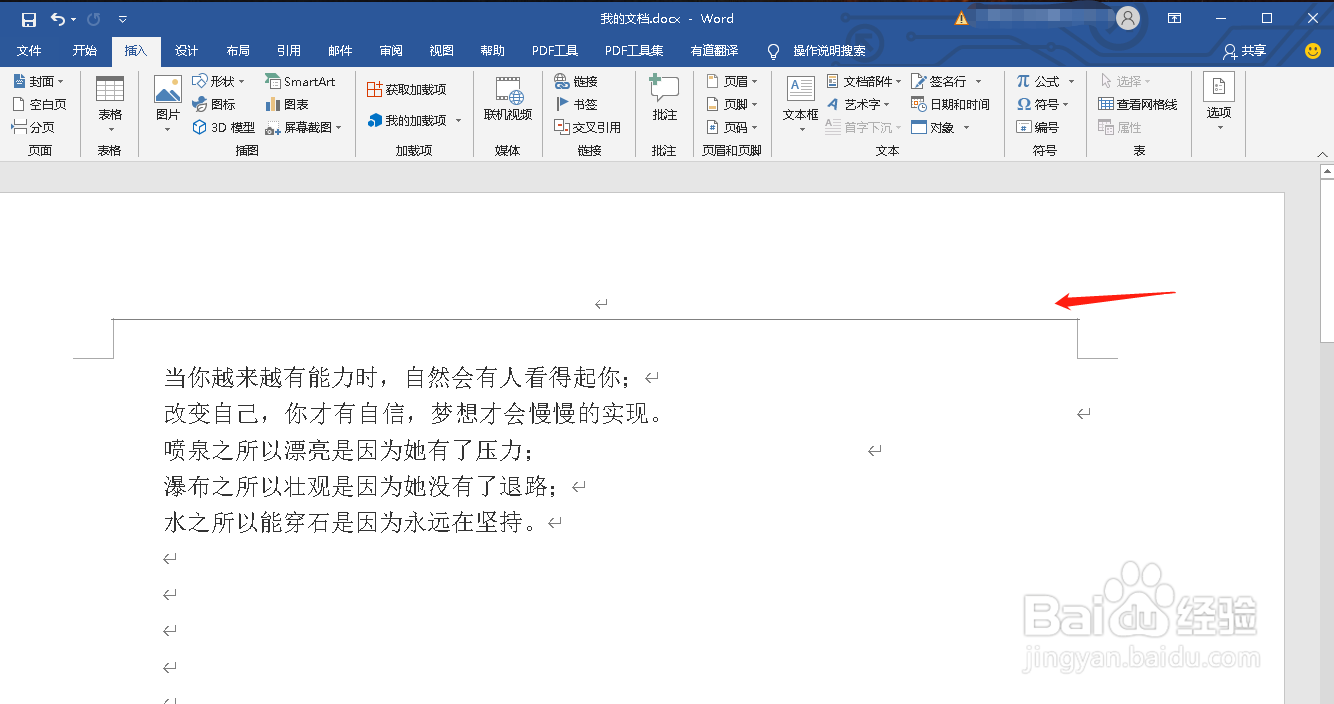
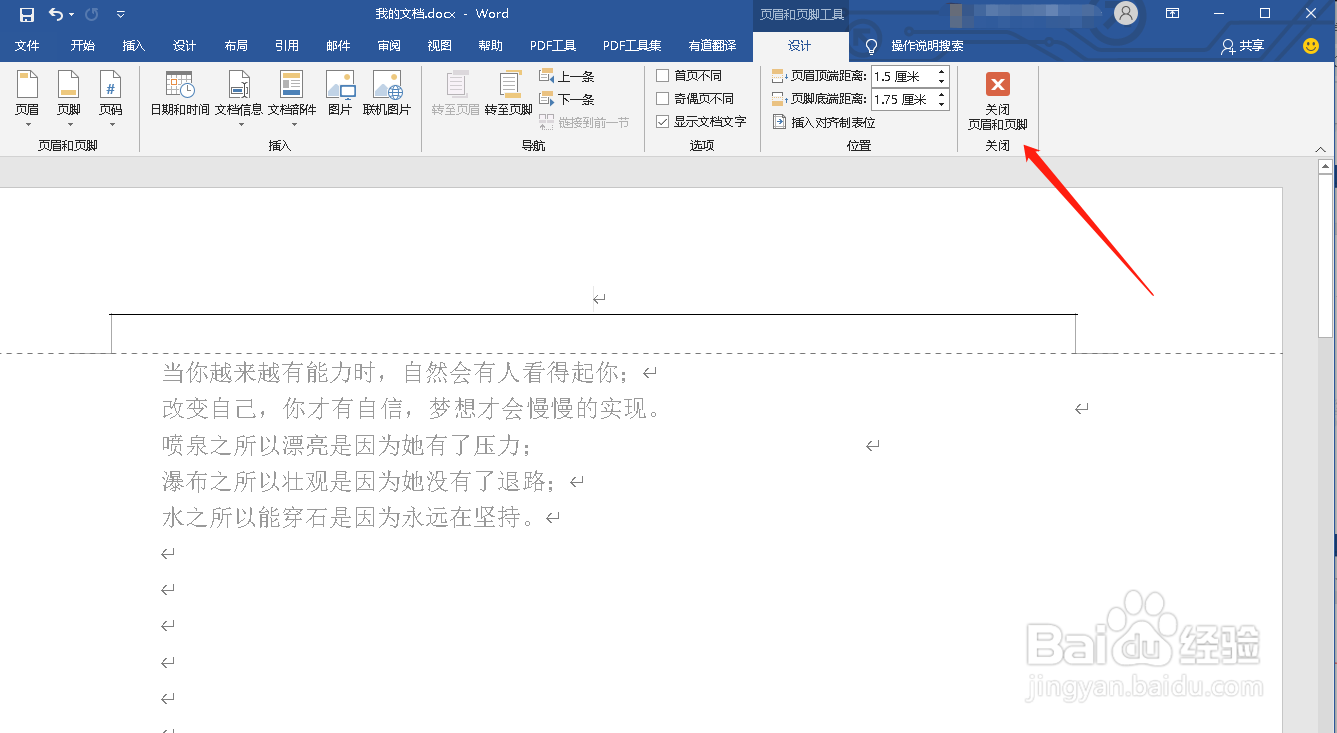
5、然后鼠标左键双击页眉处,进入设计界面,点击“关闭页眉和关闭页脚”按钮
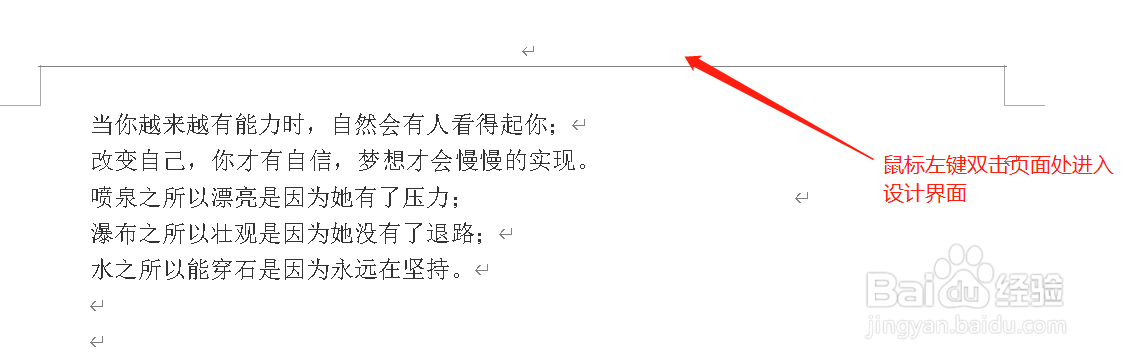
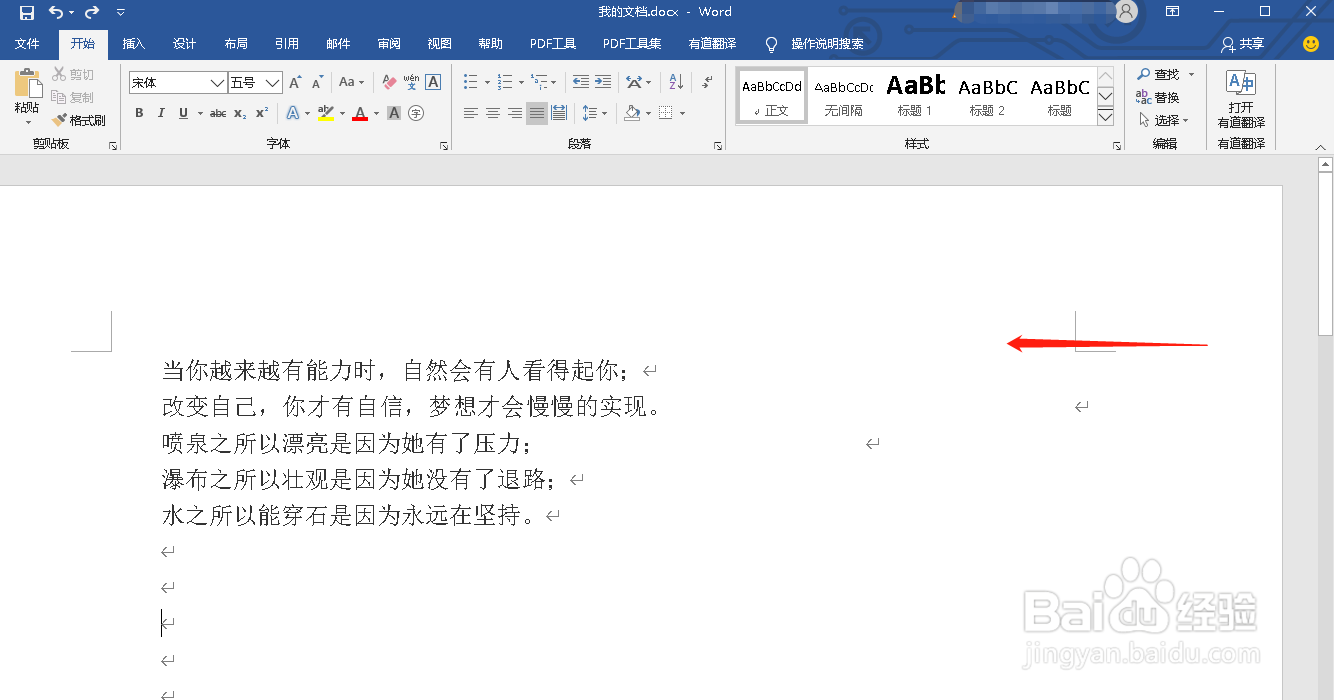
6、此时眉与页码已删除
1、找到一个Word文件,打开该文件
2、点击“插入”选项,进入插入选项界面
3、点击页码的下拉图标,选择删除页码选项
4、点击该选项删除页码标识号
5、然后鼠标左键双击页眉处,进入设计界面,点击“关闭页眉和关闭页脚”按钮
6、此时眉与页码已删除
时间:2026-02-13 06:27:03
1、找到一个Word文件,打开该文件
2、点击“插入”选项,进入插入选项界面
3、点击页码的下拉图标,选择删除页码选项
4、点击该选项删除页码标识号
5、然后鼠标左键双击页眉处,进入设计界面,点击“关闭页眉和关闭页脚”按钮
6、此时眉与页码已删除
1、找到一个Word文件,打开该文件
2、点击“插入”选项,进入插入选项界面
3、点击页码的下拉图标,选择删除页码选项
4、点击该选项删除页码标识号
5、然后鼠标左键双击页眉处,进入设计界面,点击“关闭页眉和关闭页脚”按钮
6、此时眉与页码已删除
