教你用美图秀秀给图片添加动画边框

 时间:2026-04-24 08:56:18

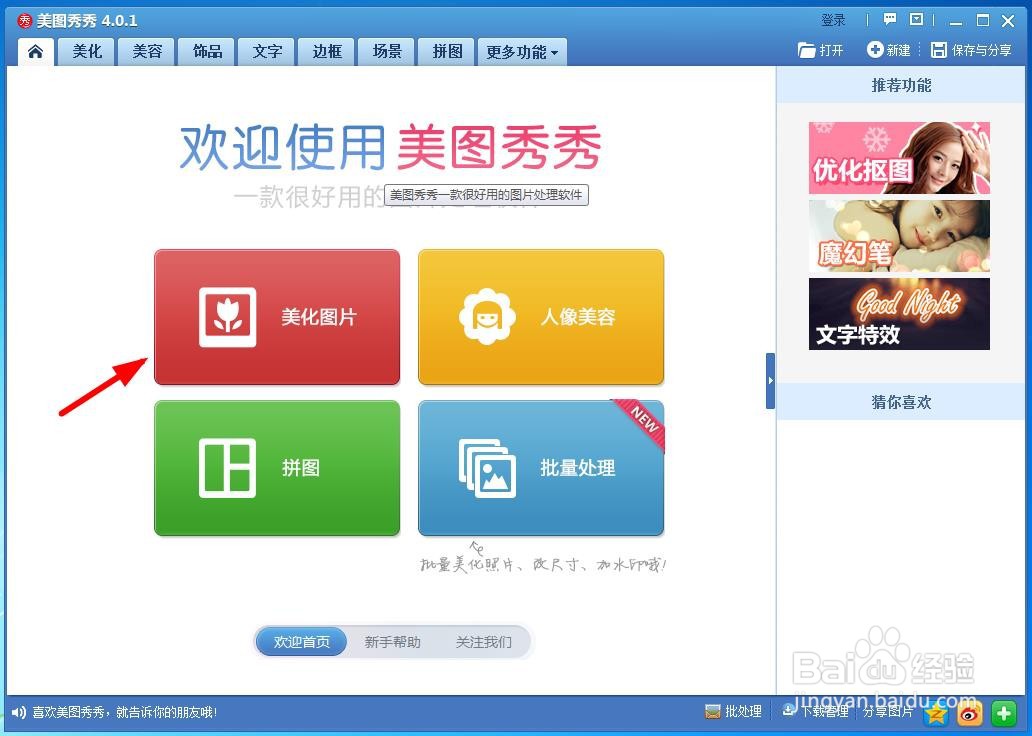
1、  打开“美图秀秀”软件,

教你用美图秀秀给图片添加动画边框

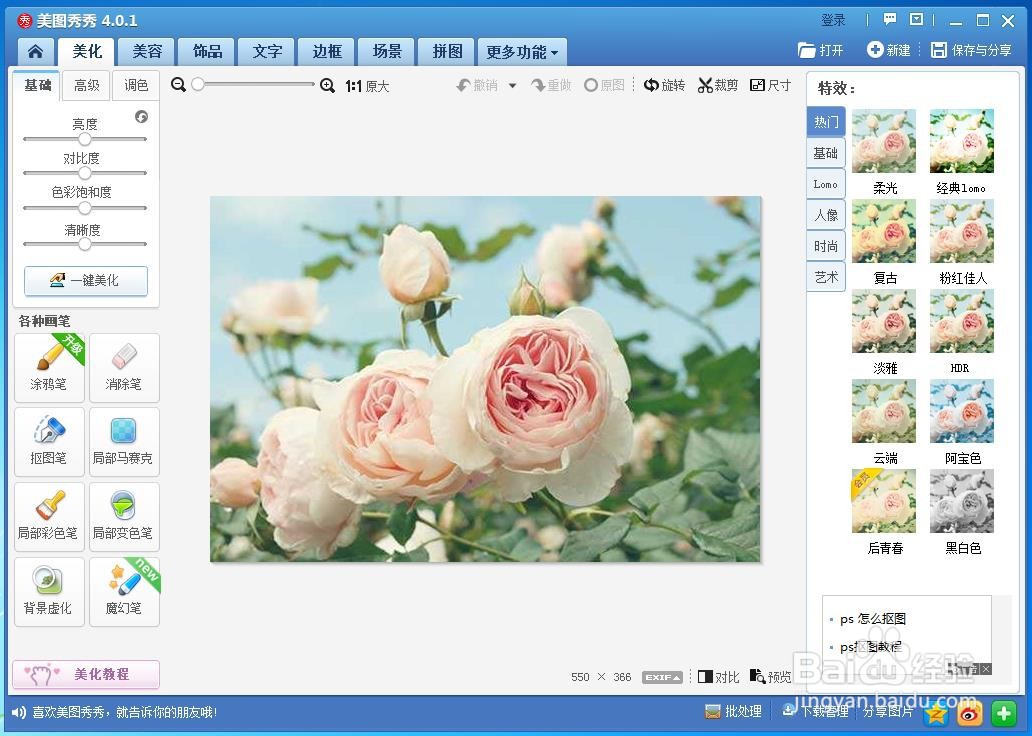
2、   导入一张图片,

教你用美图秀秀给图片添加动画边框

教你用美图秀秀给图片添加动画边框

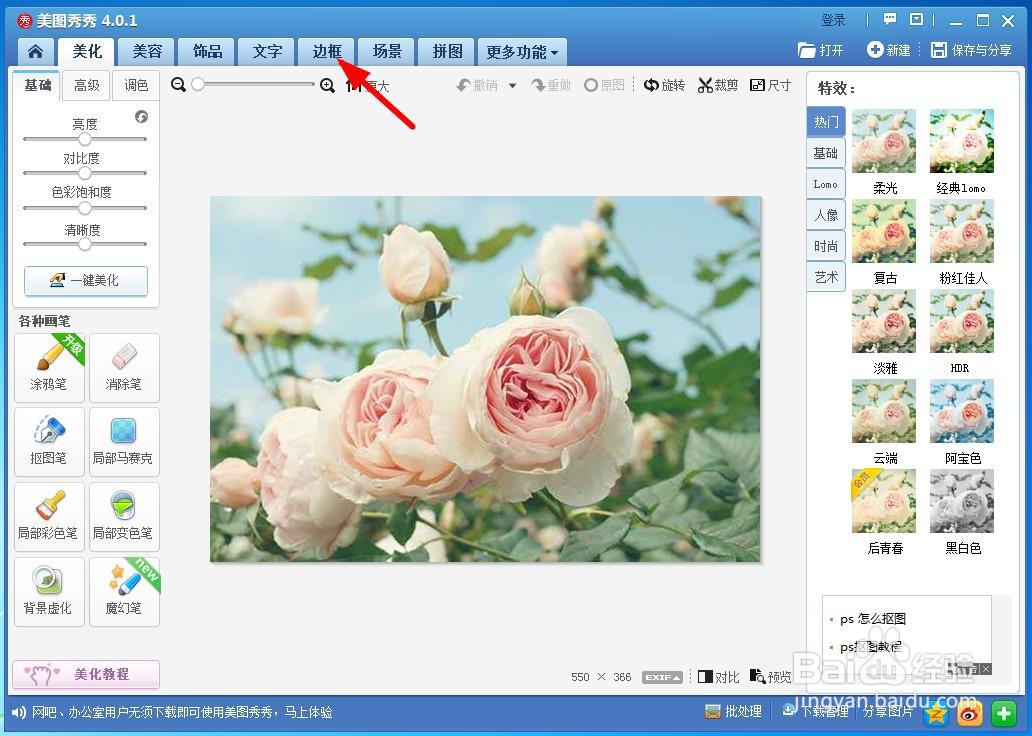
3、 点击“边框”,

教你用美图秀秀给图片添加动画边框

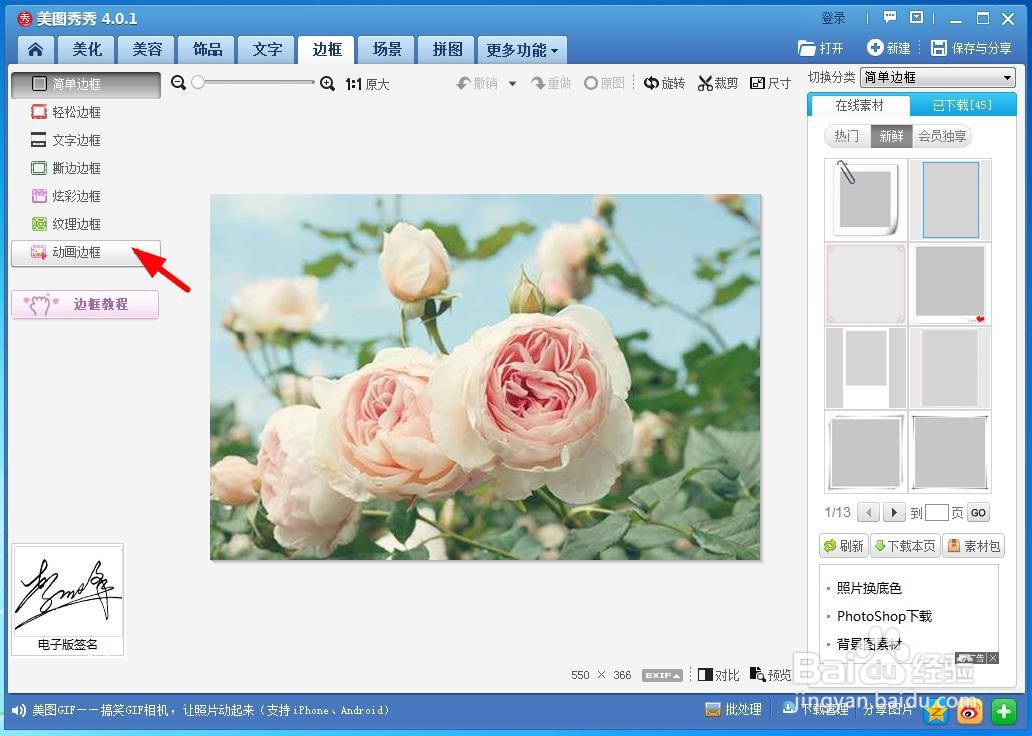
4、  点击“动画边框”,

教你用美图秀秀给图片添加动画边框

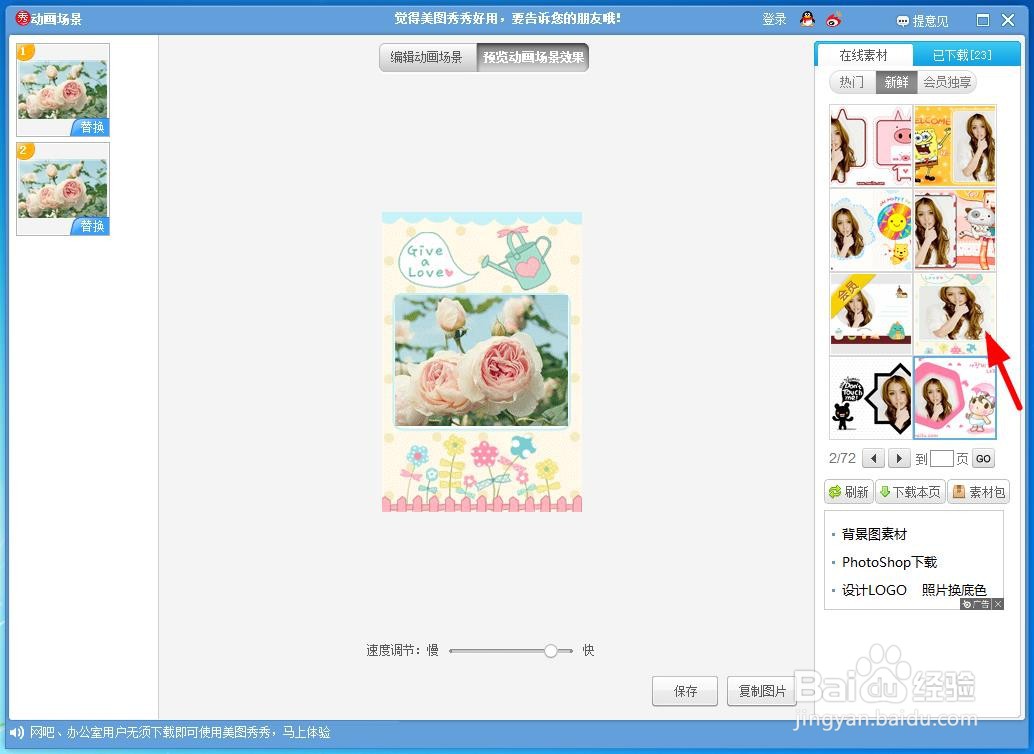
5、  根据图片添加合适的动画边框,

教你用美图秀秀给图片添加动画边框

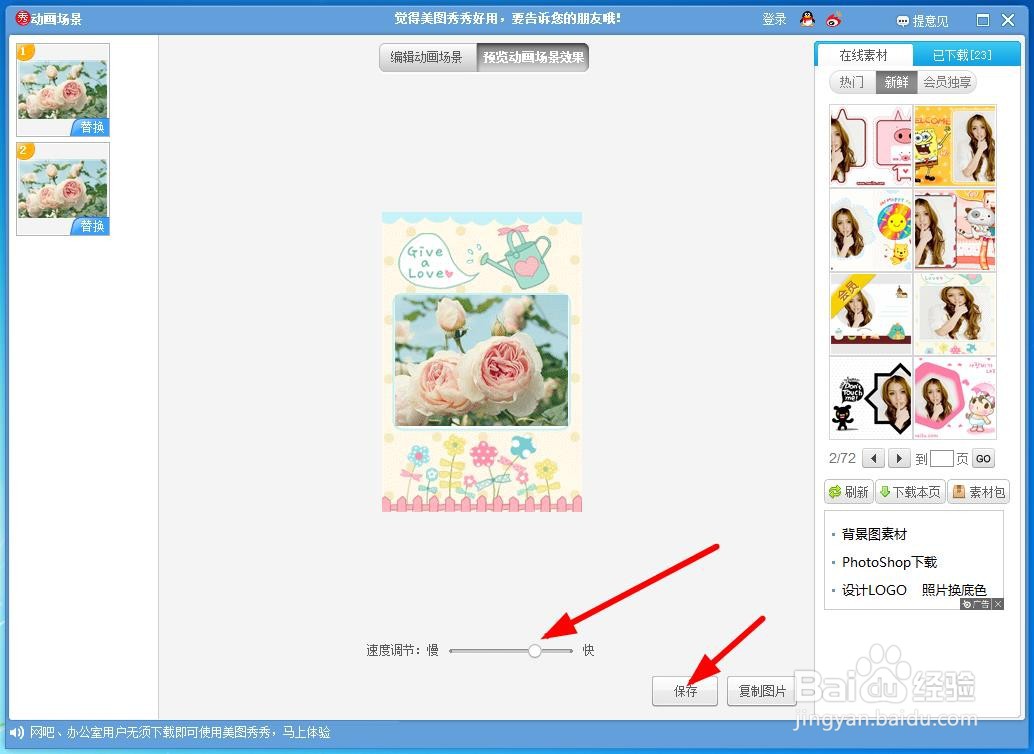
6、  根据自己的需求,调整动画的快慢效果,

教你用美图秀秀给图片添加动画边框

7、  这样就做好了。

教你用美图秀秀给图片添加动画边框

  • ps风的效果怎么用
  • PS基础教程:置入图片
  • PS怎么设置背景色
  • Ps如何调糖果色调?
  • PS如何批量导入图片
  • 热门搜索
    好吃的零食排行榜 炒面怎么做好吃 面条的做法大全家常 邮件怎么发送 小学生手抄报图片大全 怎样酱牛肉好吃 三黄鸡怎么做好吃 满天星的养殖方法和注意事项 炸豆腐怎么做好吃 学生瘦腿的最快方法