如何用函数去除 Excel中多余的空格

 时间:2026-04-21 21:35:51

1、首先,单击工具栏【公式】下的【插入函数】,如下图所示。

如何用函数去除 Excel中多余的空格

2、在查找函数的输入框当中输入SUBSTITUTE函数,代表将字符串总的部分字符替换成新字符串,单击确定。

如何用函数去除 Excel中多余的空格

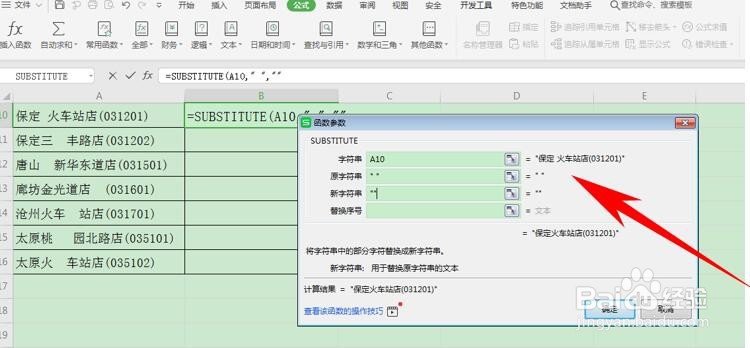
3、弹出【函数参数】的对话框,字符串输入A10单元格,原字符串输入” “,双引号中间输入一个空格,新字符串中输入””,中间不带空格,单击确定即可。
如何用函数去除 Excel中多余的空格

4、总公式为=SUBSTITUTE(A10,” “,””),单击回车就可以将全部的空格删除掉了,下拉单元格填充框即可完善整个表格,如下图所示。

如何用函数去除 Excel中多余的空格

5、那么,在Excel表格当中,利用函数去除表格中多余的空格的方法,是不是非常简单呢,你学会了吗?

  • excel中的快捷操作方式——定位公式单元格
  • excel如何万年历快速录入日期操作
  • VBA代码给单元格赋字母
  • wps手机版怎么设置表格末列填充
  • Excel数据添加百分比的方法?
  • 热门搜索
    什么的风景 92和95号汽油有什么区别 什么是法律 霉菌性阴炎的症状是什么 grey是什么意思 股票xd开头什么意思 知否知否应是绿肥红瘦什么意思 奇怪的反义词是什么 6月27日是什么星座 cute什么意思