PPT如何自定义快速访问工具栏

 时间:2026-02-19 12:20:51

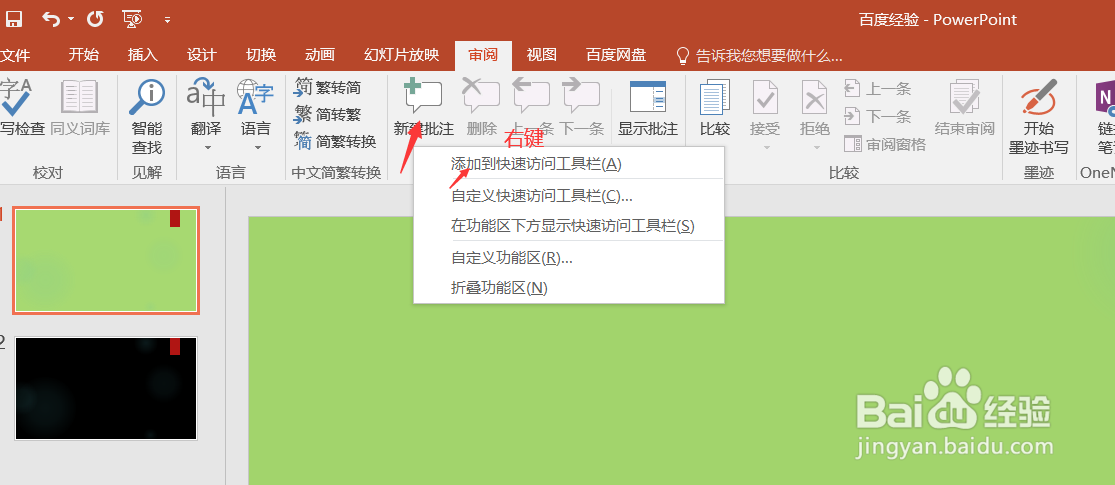
1、首先我们打开一篇PPT,并在工具栏的任意命令处点击右键,就可以选择“添加到快速访问工具栏”,如下图:
PPT如何自定义快速访问工具栏

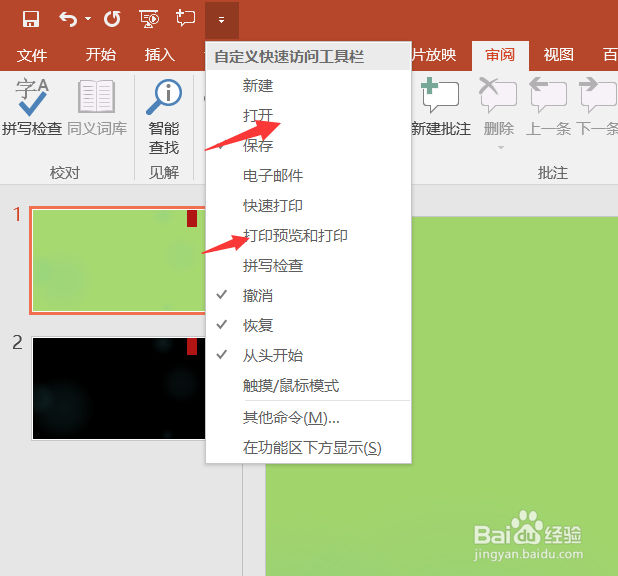
2、点击PPT左上角的“倒三角”,在弹出的下拉列表中,我们可以勾选显示常见的命令“快速访问工具栏”中,如下图:

PPT如何自定义快速访问工具栏

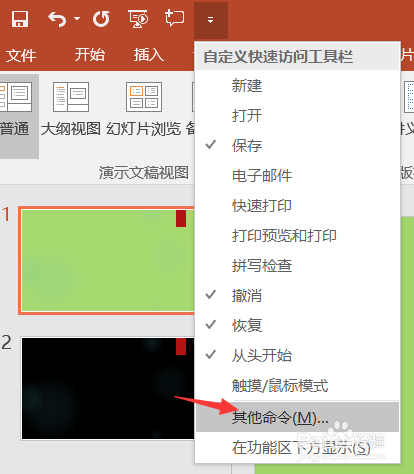
3、如果需要显示其他更多的命令,可以点击“其他命令”如下图:

PPT如何自定义快速访问工具栏

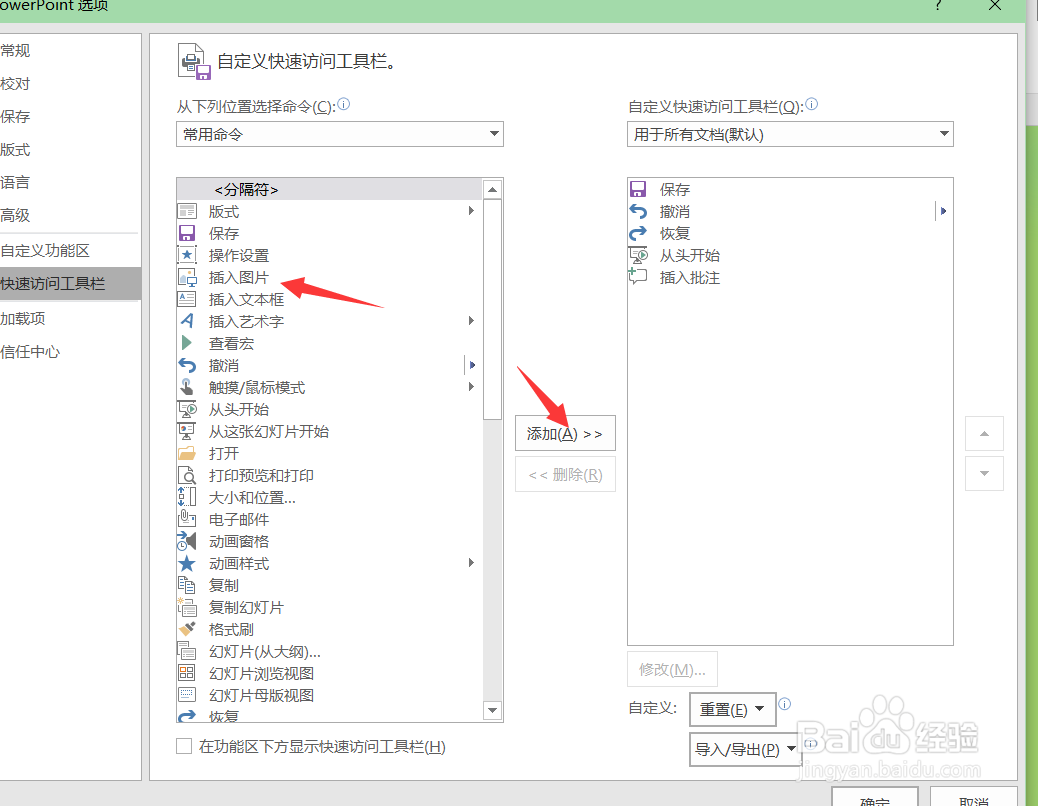
4、在弹出的窗口中,找到相关命令添加到“快速访问工具栏”如下图:

PPT如何自定义快速访问工具栏

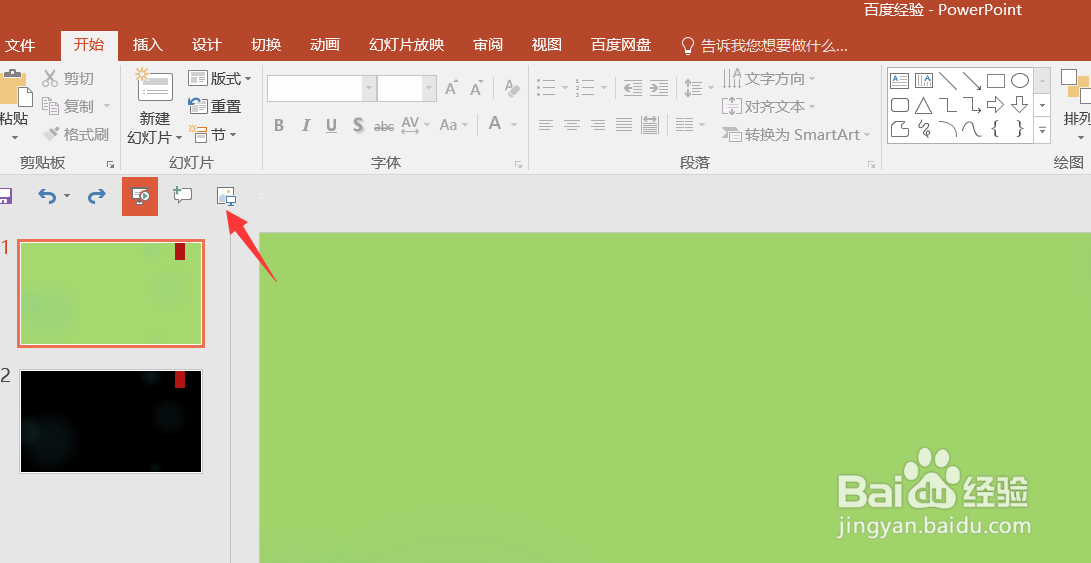
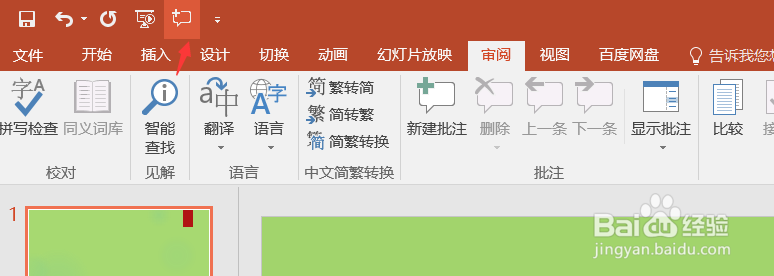
5、添加好后,我们可以看到在PPT左上角有一排“快速访问工具栏”的命令,如下图:
PPT如何自定义快速访问工具栏

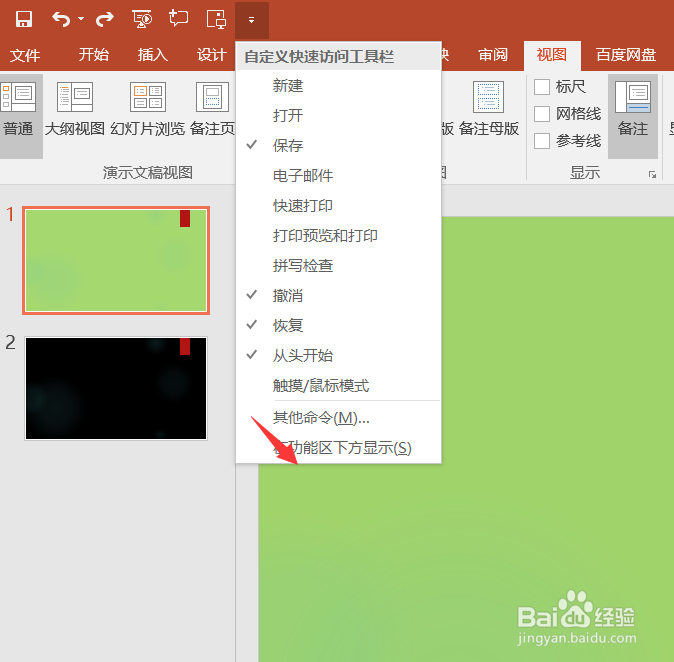
6、点击“自定义快速访问工具栏”的“在功能区下方显示”还可以在功能区下方使用快捷命令。如下图:
PPT如何自定义快速访问工具栏

PPT如何自定义快速访问工具栏

7、总结:(1)右键点击工具栏任意命令添加到“快速访问工具栏”

          (2)点击“快速访问工具栏”可以自定义添加其他命令

          (3)“快速访问工具栏”可以在功能区下方显示

  • 怎么设置幻灯片双击选项卡时隐藏功能区
  • 幻灯片怎么改变大小和方向啊
  • 两种通配符在表格查找中的使用
  • 幻灯片PowerPoint页眉页脚如何设置
  • Word中Alt相关的一些快捷键介绍(10)
  • 热门搜索
    摘要怎么写 水的笔顺怎么写 鲢鱼怎么做好吃 指尖陀螺怎么玩 kite怎么读 雀氏纸尿裤怎么样 电脑亮度怎么调 投影仪怎么连接电脑 拖延症怎么治 怎么种草莓