1、新建PS画布为1000*1000像素,双击解锁画布,点击【多边形工具】。

2、在画布上绘制一个五角星。

3、Ctrl+T选中五角星线条,旋转摆正。

4、将【图层】转换到【路径】,然后点底部的空心圆图标。
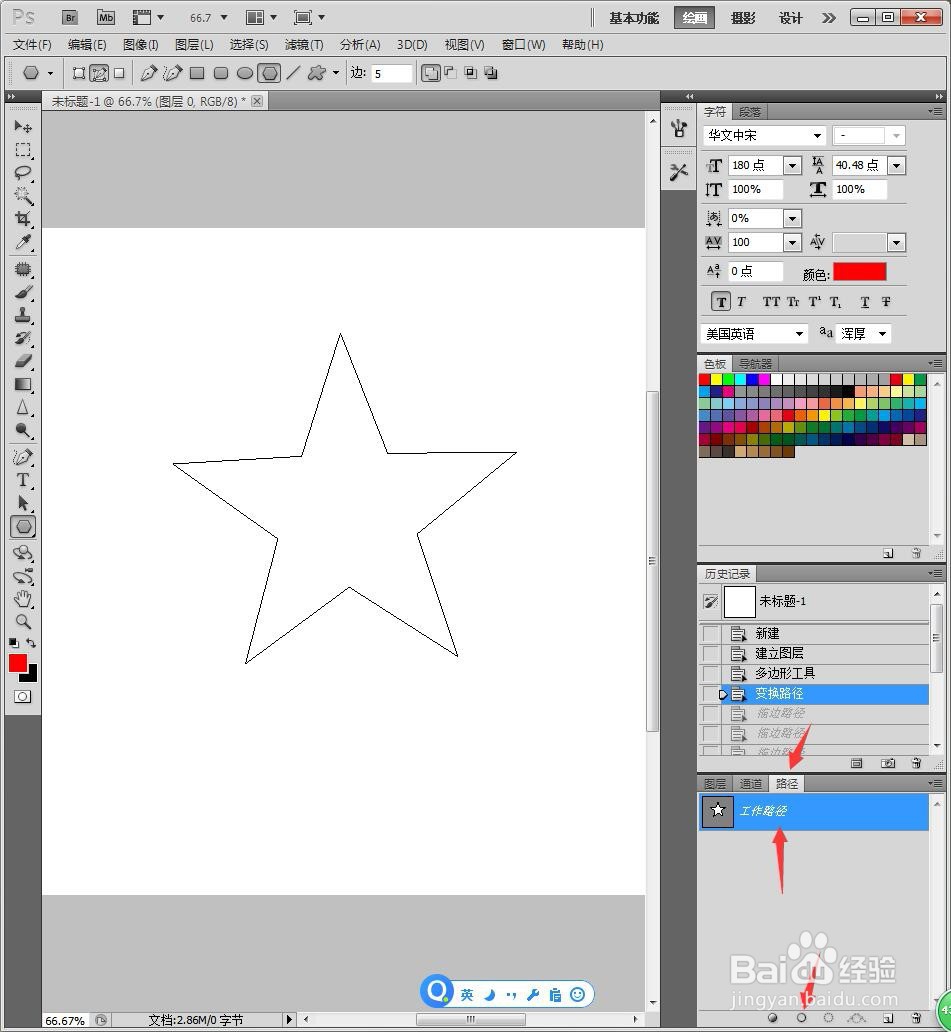
5、将前景色设置成红色,点击多次空心圆图标,将五角星的边缘变红。

6、继续在路径中选中【工作路径】,本次点击实心圆的图标。

7、完成了一个红色填充的五角星。

1、1、新建PS画布为1000*1000像素,双击解锁画布,点击【多边形工具】。
2、在画布上绘制一个五角星。
3、Ctrl+T选中五角星线条,旋转摆正。
4、将【图层】转换到【路径】,然后点底部的空心圆图标。
5、将前景色设置成红色,点击多次空心圆图标,将五角星的边缘变红。
6、继续在路径中选中【工作路径】,本次点击实心圆的图标。
7、完成了一个红色填充的五角星。
