ppt如何快速更改图表的外观?

 时间:2026-04-22 06:01:28

1、打开已创建图表的幻灯片,在幻灯片中单击图表区域选择整个图表。在“设计”选项卡的“类型”组中单击“更改图表类型”按钮,如图所示。

ppt如何快速更改图表的外观?

ppt如何快速更改图表的外观?

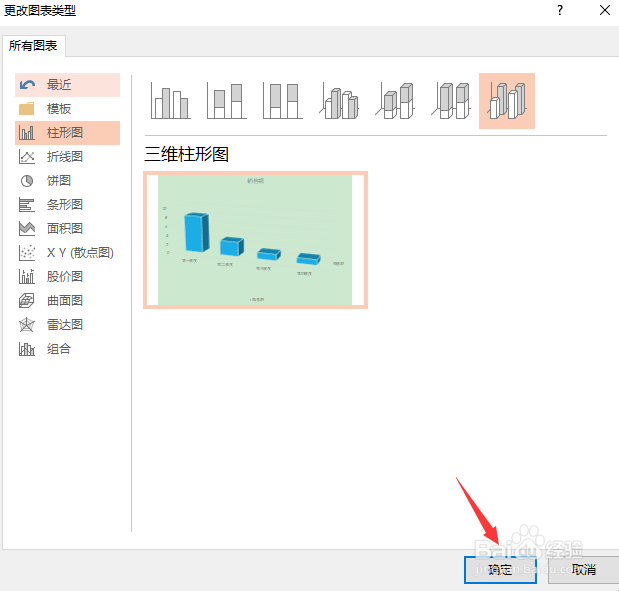
2、弹出“更改图表类型”对话框,在左侧列表中选择“柱形图”分类,在右侧

列表框中选择“三维圆柱形”选项,如图所示。

ppt如何快速更改图表的外观?

3、单击“确定”按钮,即可更改图表的类型,效果如图所示。

ppt如何快速更改图表的外观?

4、在“图表布局”组中单击其下拉列表按钮,在打开的下拉列表中选择“布局5”

,如图所示。

ppt如何快速更改图表的外观?

5、更改图表布局后的效果如图所示。

ppt如何快速更改图表的外观?

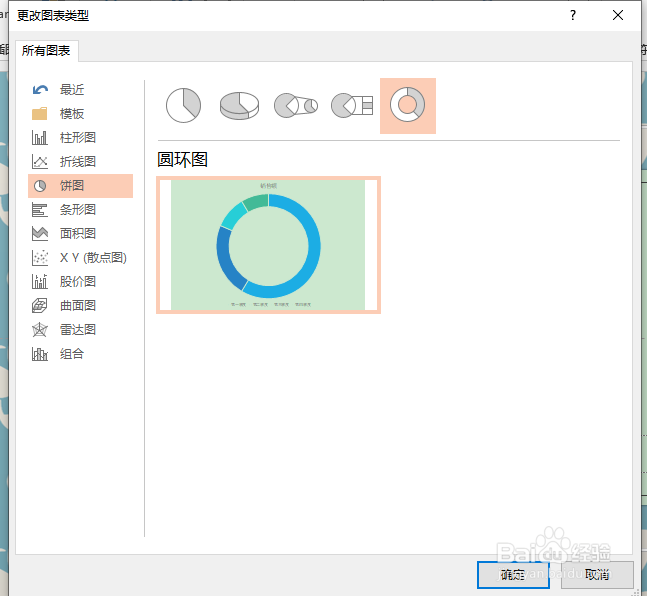
6、单击“图标样式”组中下拉列表按钮,在打开的下拉列表中选择一种样式,更改图标样式后,图表效果就发生了变化。

ppt如何快速更改图表的外观?

  • PPT如何编辑散点图?
  • Word饼状图怎么添加渐变效果
  • PPT怎么制作一个动态柱形图表
  • 如何在PowerPoint中设置图表的图例位置?
  • PPT中的网格线
  • 热门搜索
    偶尔的近义词和反义词 怎么才能学好英语 英雄联盟怎么投降 上海海洋大学怎么样 青春痘怎么消 衰退的近义词 沉思的近义词 发型设计与脸型搭配男 cad卸载不了怎么办 淘宝运费怎么设置