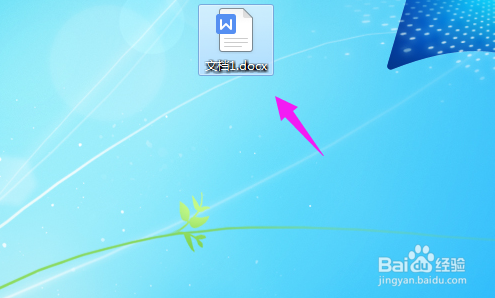
1、打开一个新建的word文档,如图。
2、接着我们在word文档里面输入文字作为演示,如图。

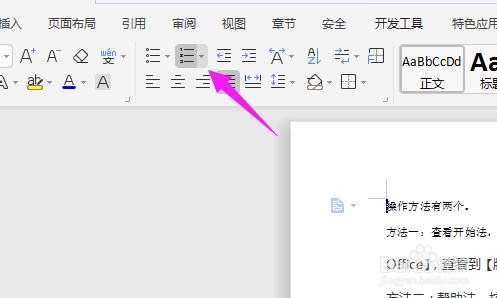
3、接着我们按下【编号】,如图。
4、【编号】下,我们按【自定义编号】,如图。
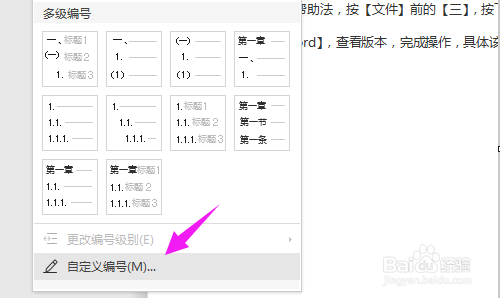
5、紧接着我们再次点下【自定义】,如图。

6、接着级别选择【2】,输入字符【1.】,如图。
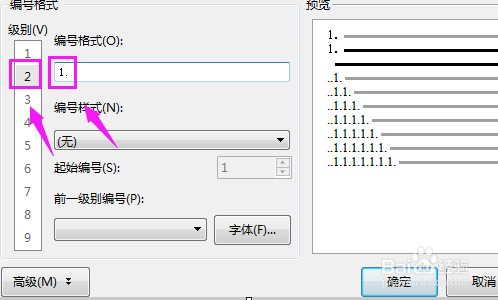
7、接着编号样式选择【1,2,3...】,点【确定】就好了,如图。

8、要添加的话直接在要添加的位置,点【编号】添加就好,如图。

时间:2026-04-21 20:00:51
1、打开一个新建的word文档,如图。
2、接着我们在word文档里面输入文字作为演示,如图。
3、接着我们按下【编号】,如图。
4、【编号】下,我们按【自定义编号】,如图。
5、紧接着我们再次点下【自定义】,如图。
6、接着级别选择【2】,输入字符【1.】,如图。
7、接着编号样式选择【1,2,3...】,点【确定】就好了,如图。
8、要添加的话直接在要添加的位置,点【编号】添加就好,如图。
