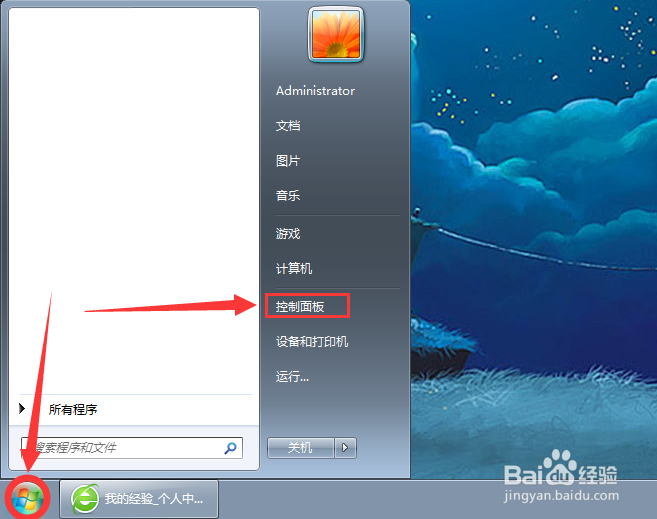
1、点击开始菜单,点击控制面板。
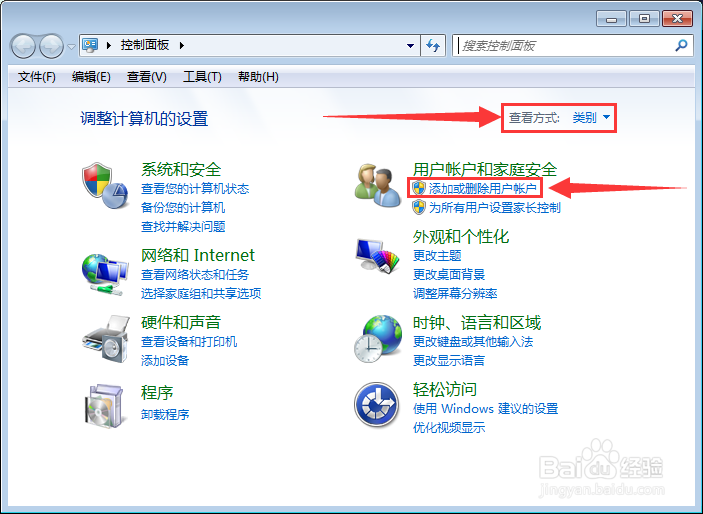
2、查看方式类别,点击添加或删除用户账户。
3、点击不需要在使用的用户账户。

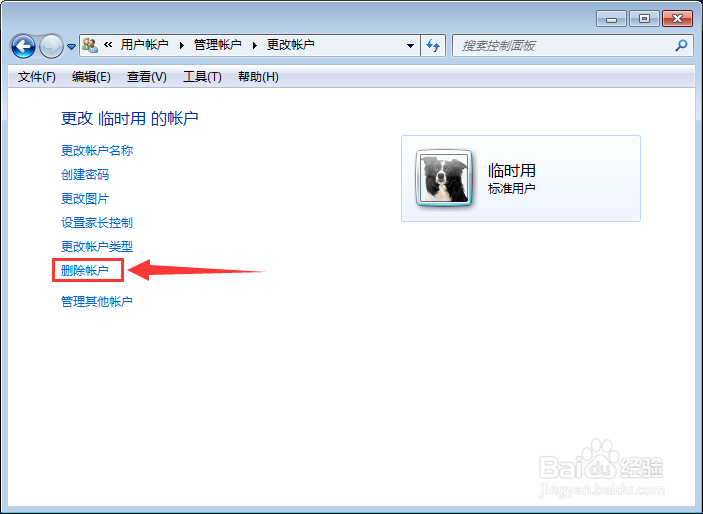
4、点击删除账户。
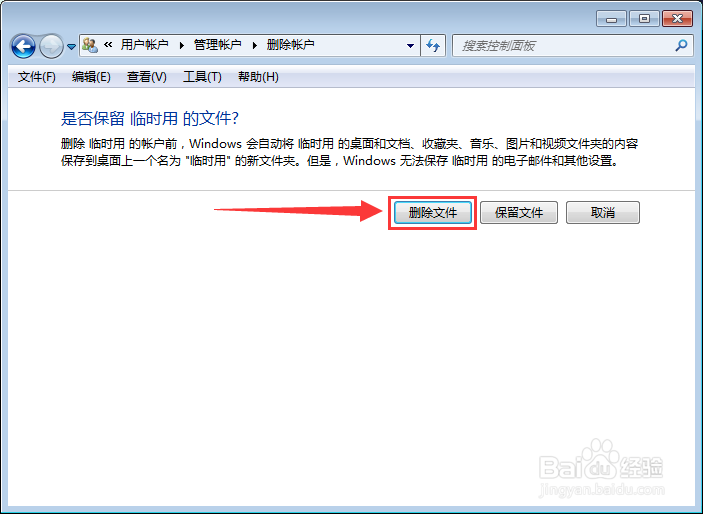
5、点击删除文件。
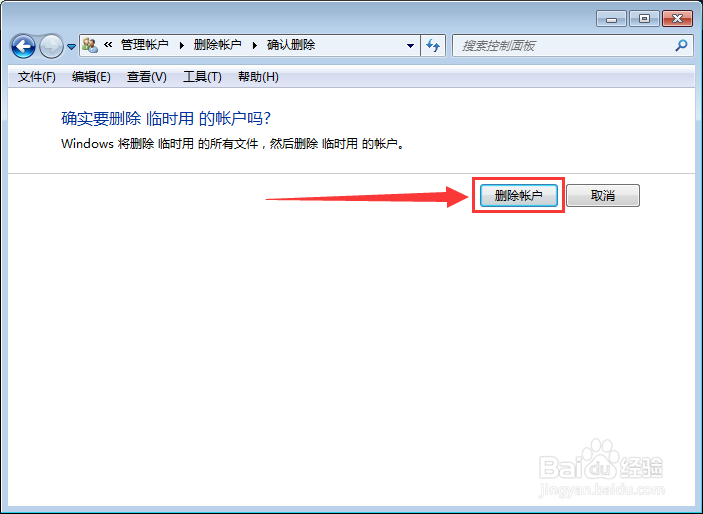
6、点击删除账户,即可成功将该用户账户删除。
7、总结
点击开始菜单,点击控制面板;
查看方式类别,点击添加或删除用户账户;
点击不需要在使用的用户账户;
点击删除账户;
点击删除文件;
点击删除账户,即可成功将该用户账户删除。

时间:2026-04-22 20:22:00
1、点击开始菜单,点击控制面板。
2、查看方式类别,点击添加或删除用户账户。
3、点击不需要在使用的用户账户。
4、点击删除账户。
5、点击删除文件。
6、点击删除账户,即可成功将该用户账户删除。
7、总结
点击开始菜单,点击控制面板;
查看方式类别,点击添加或删除用户账户;
点击不需要在使用的用户账户;
点击删除账户;
点击删除文件;
点击删除账户,即可成功将该用户账户删除。
