Win10提示无法启动windows安全中心服务怎么办

 时间:2026-02-23 16:07:14

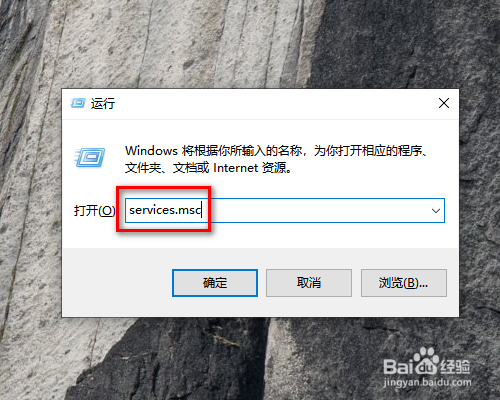
1、首先按“Win+R”打开“运行”窗口,如图所示。

Win10提示无法启动windows安全中心服务怎么办

2、然后输入“services.msc”命令后按回车键,如图所示。

Win10提示无法启动windows安全中心服务怎么办

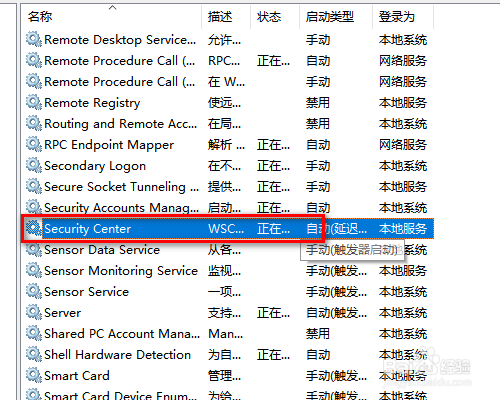
3、然后在右侧窗口中找到“Security Center”一项,双击该项打开其属性窗口,如图所示。
Win10提示无法启动windows安全中心服务怎么办

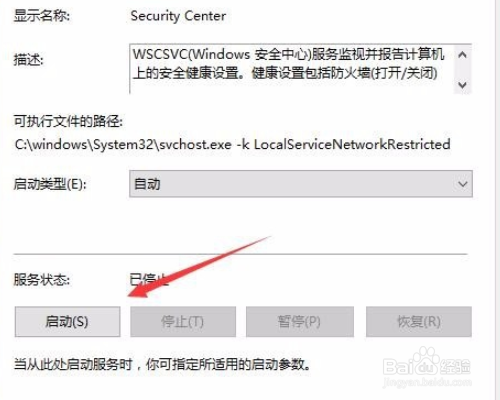
4、然后在Security Center属性窗口中,启动类型选择“自动”,如图所示。

Win10提示无法启动windows安全中心服务怎么办

5、然后点击下面的“启动”按钮,如图所示。

Win10提示无法启动windows安全中心服务怎么办

6、最后系统就会启动“Security Center”服务了,同时下次开机时也不会再弹出错误提示,如图所示。

Win10提示无法启动windows安全中心服务怎么办

1、1、按“Win+R”打开“运行”窗口;

2、输入“services.msc”命令后按回车键;

3、在右侧窗口中找到“Security Center”一项,双击该项打开其属性窗口;

4、在Security Center属性窗口中,启动类型选择“自动”;

5、点击下面的“启动”按钮;

6、最后系统就会启动“Security Center”服务了,同时下次开机时也不会再弹出错误提示;

  • Win10电脑开机很慢怎么办?
  • 如何用鲁大师还原电脑驱动
  • 如何通过注册表取消仅安装微软商店推荐的应用
  • 如何改善笔记本散热
  • Win10服务主机本地系统网络受限
  • 热门搜索
    不成功便成仁是什么意思 藕粉色配什么颜色好看 路由器管理密码是什么 山炮什么意思 赛艇运动起源于哪里 天津有什么好玩的地方 什么水永远用不完 什么叫服务器 5.20是什么星座 什么是刑事拘留