Excel 2019如何利用图表样式更改图表颜色组合

 时间:2026-04-22 20:48:40

1、打开Excel 2019,新建一个文档

Excel 2019如何利用图表样式更改图表颜色组合

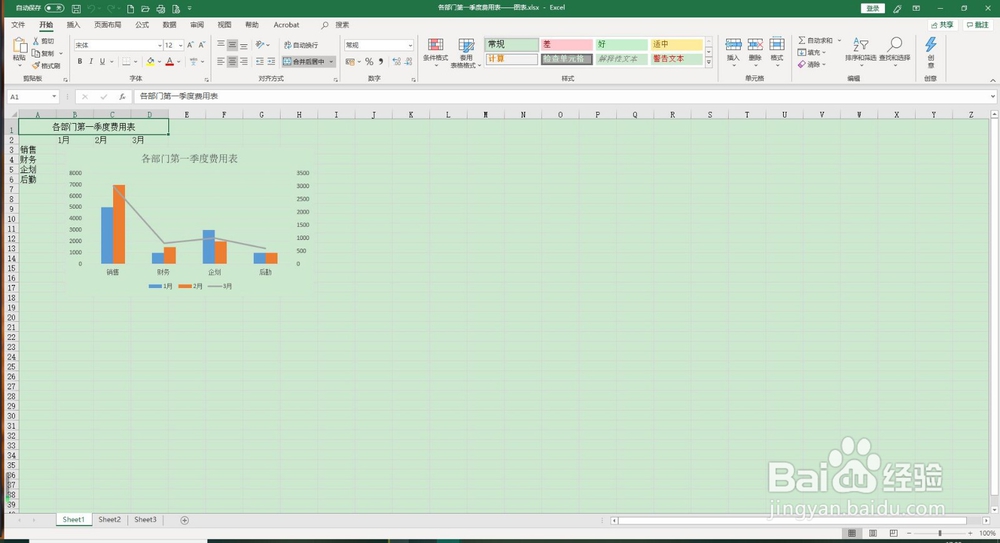
2、打开需要进行处理的工作表数据

Excel 2019如何利用图表样式更改图表颜色组合

Excel 2019如何利用图表样式更改图表颜色组合

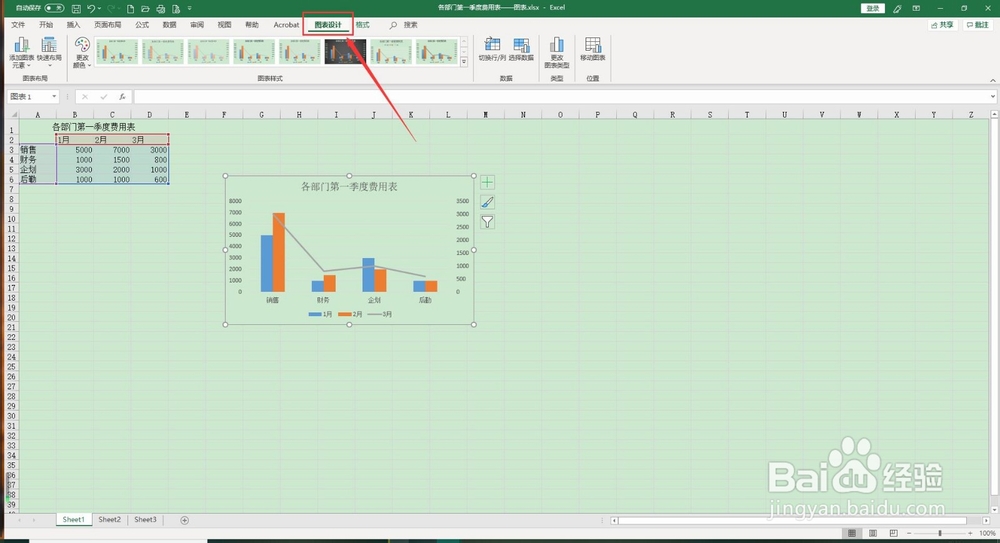
3、选中图表,同时点击菜单栏中的“图表设计”

Excel 2019如何利用图表样式更改图表颜色组合

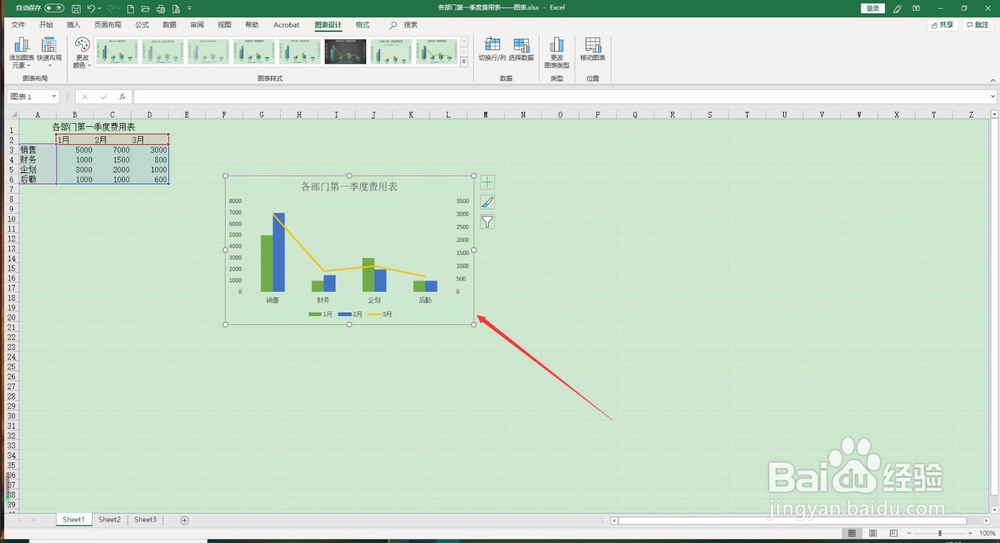
4、点击“图表设计”里的“更改颜色“

Excel 2019如何利用图表样式更改图表颜色组合

5、更改完图表的组合颜色后的效果如图所示

Excel 2019如何利用图表样式更改图表颜色组合

  • excel中条件格式图标集怎么用
  • EXCEL中如何更改数据条的填充颜色
  • excel图标集如何设置
  • Excel怎样移动数据透视表
  • Excel如何制作高级数据透视图?
  • 热门搜索
    额头窄怎么办 青岛旅游攻略 垂直同步怎么关 红豆减肥法周瘦10斤 我的世界城堡怎么建 重生攻略手札 牛仔外套搭配 金庸群侠传攻略 鹿血怎么吃 男人如何减肥