1、首先呢,请小可爱们打开电脑,打开Microsoft Office Excel 2016软件吧!

2、然后呢,小可爱去打开excel表格,或者可以去新建一个表格哦!

3、接着呢,小可爱在表格C2中输入【1】,然后再选择序列填充至6为止吧!

4、之后呢,小可爱复制1-6表格,按快捷键ctrl+c复制,或者按鼠标右键点击复制就好啦!


5、然后呢,小可爱在界面里粘贴一遍1-6表格数据到底部位置就好啦!


6、之后呢,小可爱再把鼠标放在C单元格上,选择右上角的【排列与筛选】里的升序标识吧!

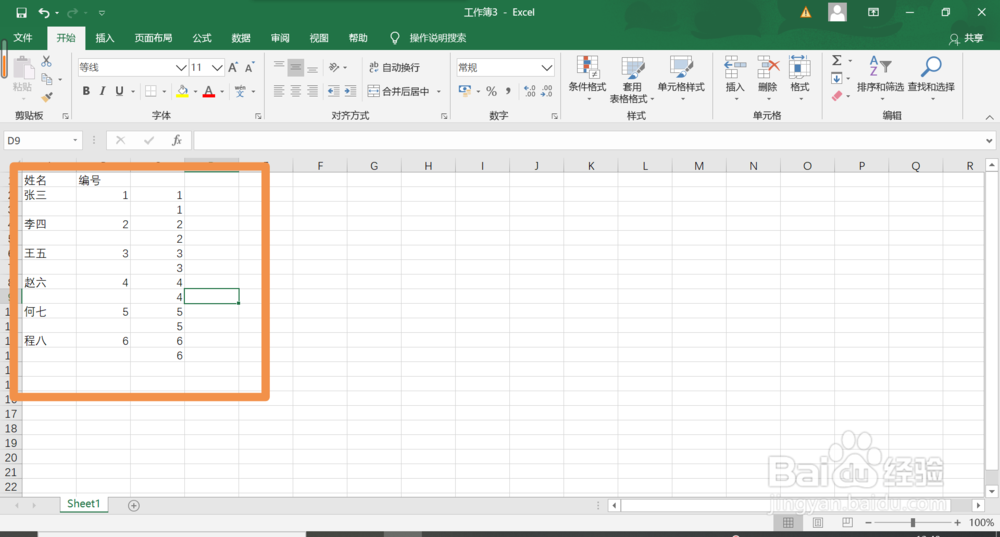
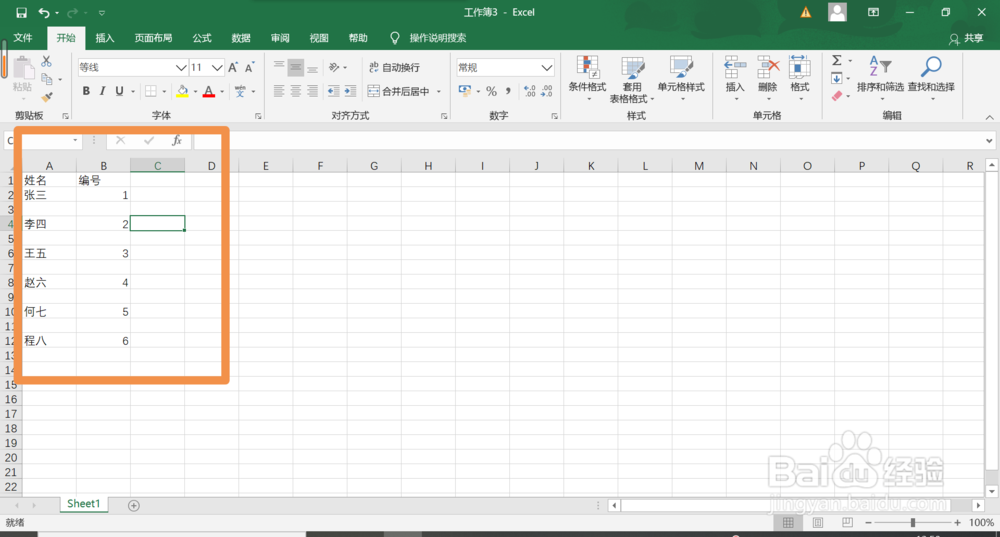
7、最后,小可爱只要把多余的辅助列删除就可以看到间隔插行啦!
1、一,打开电脑,打开Microsoft Office Excel 2016;
二,打开excel表格,做一个简单的数据表格;
三,在C2中输入1,选择序列填充至6为止;
四,复制1-6表格,快捷键ctrl+c复制;
五,粘贴一次到底部位置;
六,鼠标放在C单元格上,选择升序;
七,把多余的辅助列删除即可。
