如何利用PS给图片做出光源效果

 时间:2026-04-22 03:52:54

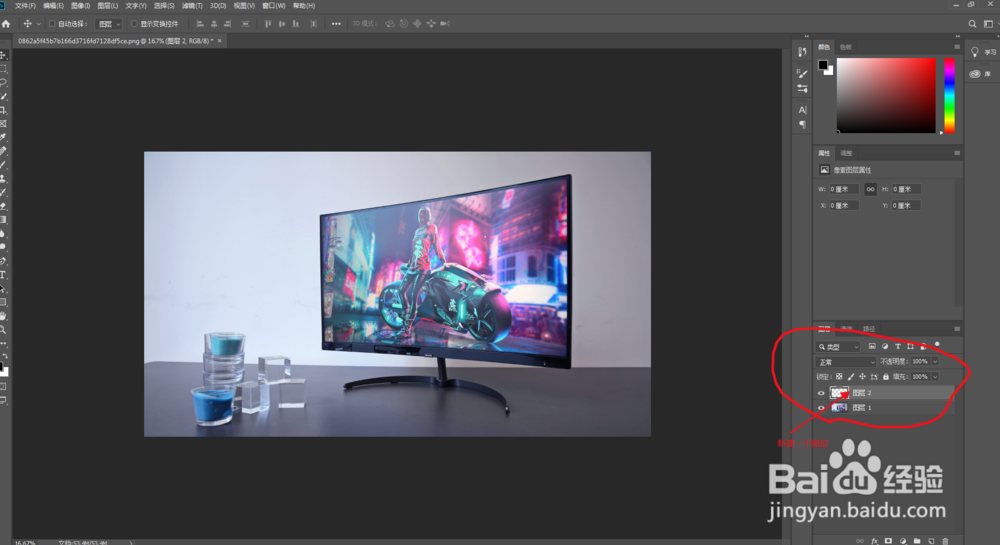
1、一、用PS软件打开我们需要处理的图片

如何利用PS给图片做出光源效果

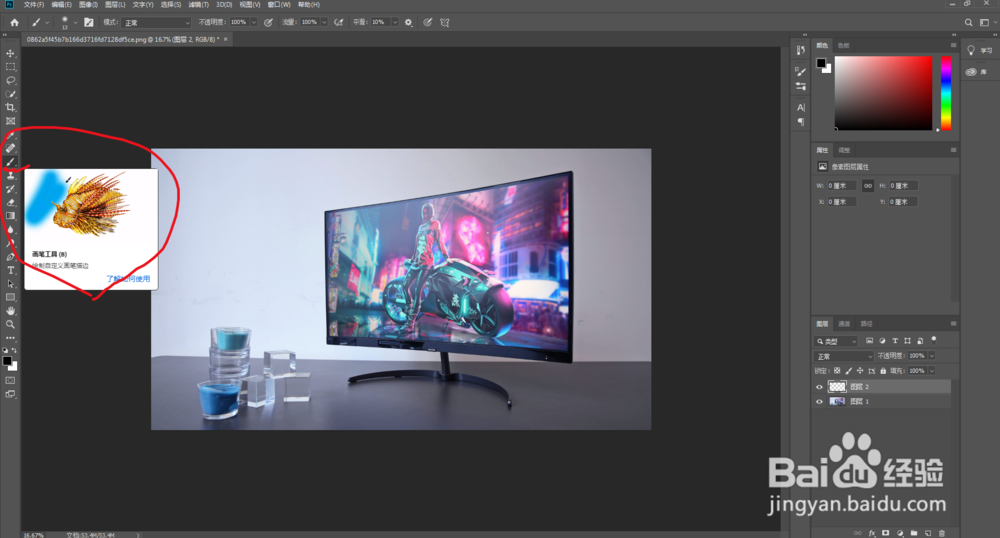
2、二、新建一个图层,然后选择画笔工具,调整画笔到合适大小

如何利用PS给图片做出光源效果

如何利用PS给图片做出光源效果

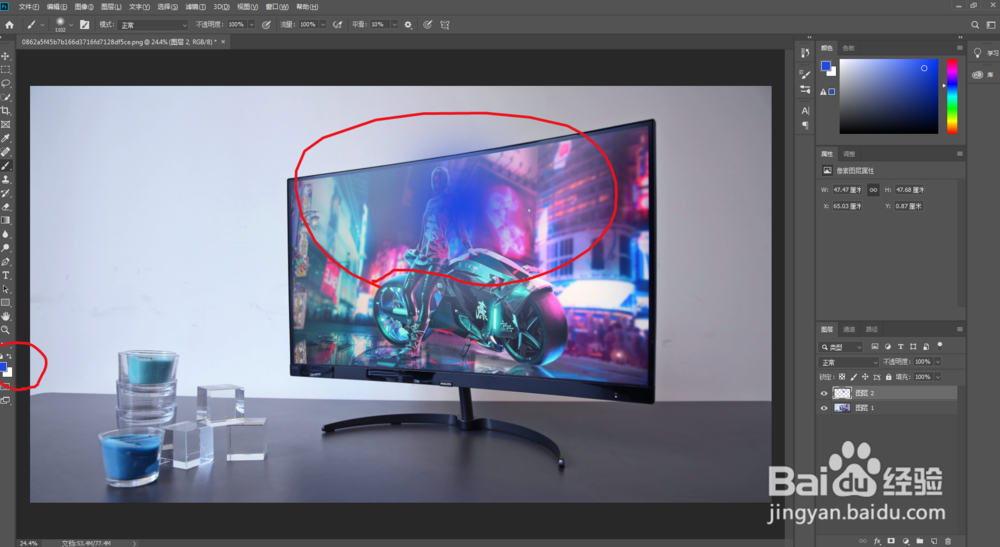
3、三、将前景色设置成我们需要的颜色,然后在图片中间点一下,如图所示

如何利用PS给图片做出光源效果

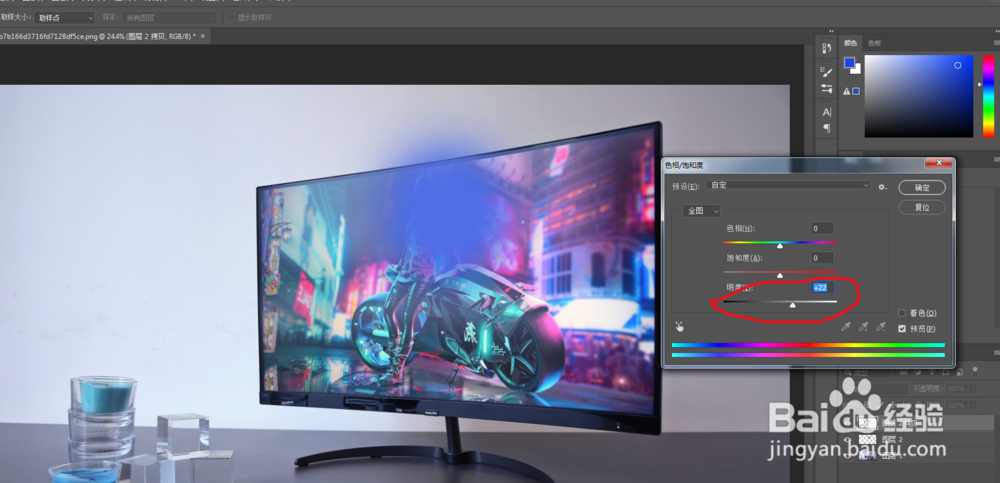
4、四、利用快捷键ctrl+j快速复制一个图层,再一次在图片同一位置点一下,然后输入快捷键ctrl+u打开色相调整对话框,在明度栏将数值适当调高后点击确定,可以看到我们用画笔点出来的图案变亮了一点。再一次重复以上步骤

如何利用PS给图片做出光源效果

如何利用PS给图片做出光源效果

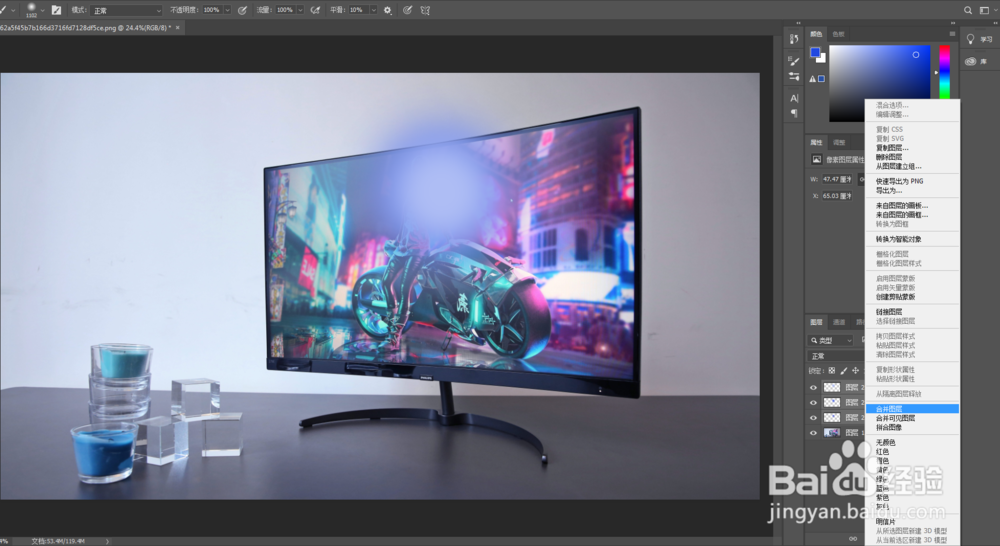
5、五、选中复制出来的三个图层,右击合并图层;然后输入快捷键ctrl+t选择我们点出来的图案,并将它调整缩放成图片上的样子,这样就和效果图上那种光源效果一致了。
如何利用PS给图片做出光源效果

如何利用PS给图片做出光源效果

  • PS如何制作动感拉伸效果?
  • Ps如何应用通道替换婚纱背景
  • PS中怎么使用多边形工具画五角星
  • PS如何合并图层通道
  • PS螺旋线框
  • 热门搜索
    panasonic是什么牌子 松下冰箱质量怎么样 根号2怎么打 华北电力大学科技学院怎么样 生活小常识大全 壁虎在家里是什么征兆 怎么自己剪空气刘海 um是什么单位 手机怎么连接不上电脑 明信片怎么写有创意