怎么用PS把与背景颜色一致的主体快速抠图出来?

 时间:2026-02-15 12:18:47

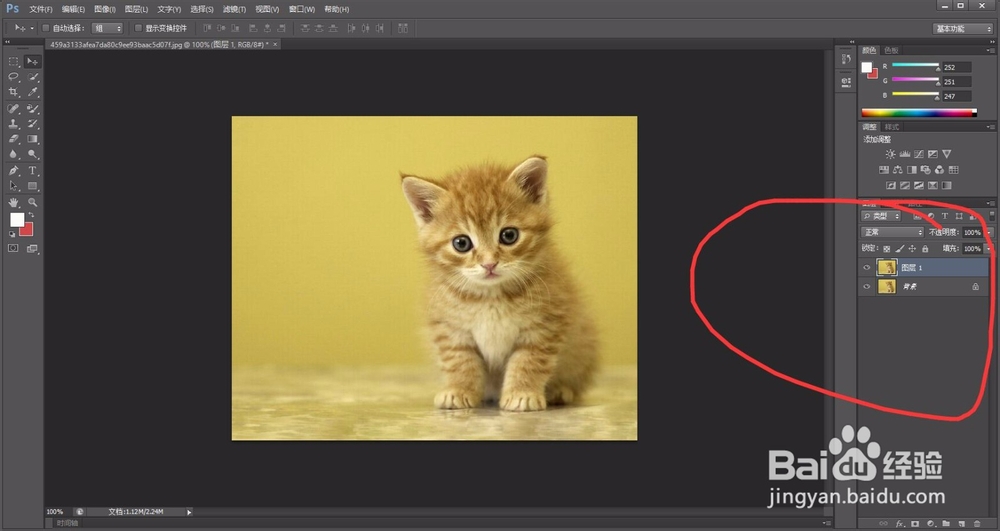
1、第一步,把图片拖进PS软件里,按住CTRL+J,创建该图片的图层,保证原图片干净无污染。

怎么用PS把与背景颜色一致的主体快速抠图出来?

怎么用PS把与背景颜色一致的主体快速抠图出来?

2、第二步用左边工具栏里的索套工具,勾勒出小猫的大致轮廓。

怎么用PS把与背景颜色一致的主体快速抠图出来?

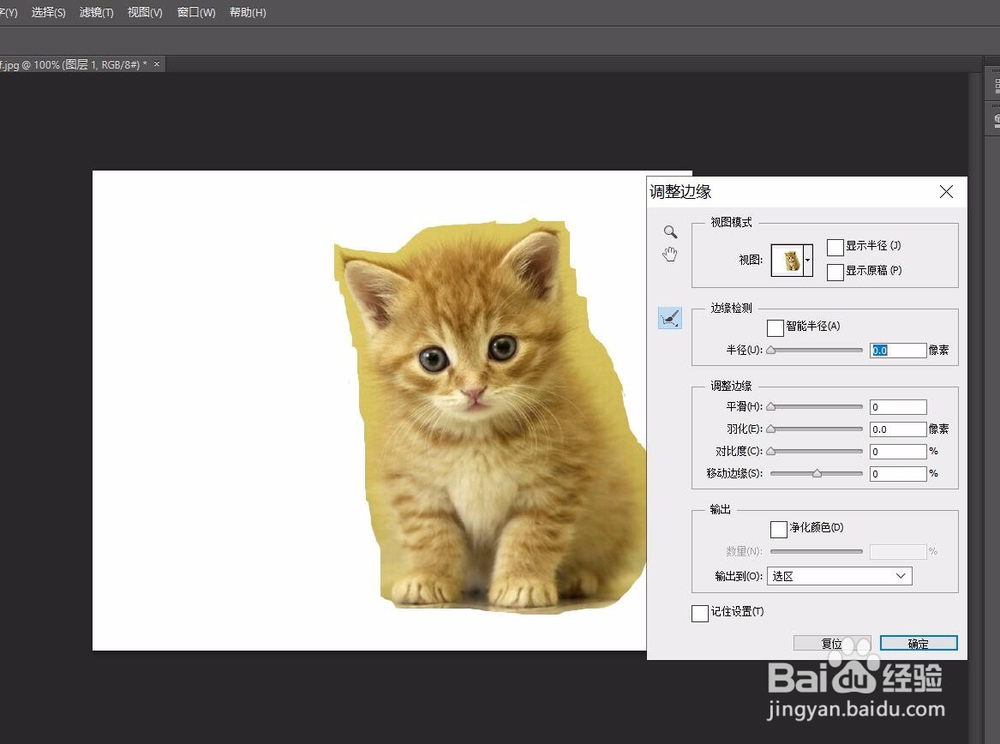
3、第三步,点击上方的调整边缘,把背景改为白色,看清楚我们初步抠图的效果。
怎么用PS把与背景颜色一致的主体快速抠图出来?

4、第四步,调整里面的参数,左右跳动“半径”、“对比度”、“移动边缘”,使得小猫轮廓黄色部分减少。

怎么用PS把与背景颜色一致的主体快速抠图出来?

5、第五步,新建一个白版,把小猫置顶,放进白板里面。

怎么用PS把与背景颜色一致的主体快速抠图出来?

怎么用PS把与背景颜色一致的主体快速抠图出来?

6、第六步打开左边的画笔工具,选择里面的39号画笔,把小猫的边缘黄色涂抹掉一些。

怎么用PS把与背景颜色一致的主体快速抠图出来?

怎么用PS把与背景颜色一致的主体快速抠图出来?

7、第七步,我们得到了小猫的干净的白色底板的图片,总计花费大概10分钟左右的时间。

怎么用PS把与背景颜色一致的主体快速抠图出来?

  • 怎么用ps 补全空白的地方
  • ps抠图自动补全背景
  • ps如何去掉图片的背景底色
  • ps如何抠图人像
  • ps给抠出的图像填充颜色怎么操作
  • 热门搜索
    情人节送什么花 脚气用什么药最好 众筹是什么意思 监听耳机和普通耳机有什么区别 1975年属什么生肖 癔症是什么病 什么叫合数 head是什么意思 5月18日是什么星座 用什么方法减肥