如何用photoshop去除图片水印?

 时间:2026-04-23 13:42:42

1、首先,打开一张有水印的图片,如图所示有两处不同的水印。

如何用photoshop去除图片水印?

2、我们点选左侧工具栏中的“污点修复画笔工具”,如图所示。

如何用photoshop去除图片水印?

3、根据水印的大小与深浅程度设置画笔的大小和硬度,如图所示。

如何用photoshop去除图片水印?

4、用画笔在有水印的地方涂抹一次,松开鼠标时就能看到原本存在的水印消失不见了。

如何用photoshop去除图片水印?

如何用photoshop去除图片水印?

5、用上面同样的方法,涂抹右下角的水印,同样,水印也消失了。

如何用photoshop去除图片水印?

1、点选左侧的“矩形选框工具”,将图中有水印的地方框选出来。

如何用photoshop去除图片水印?

如何用photoshop去除图片水印?

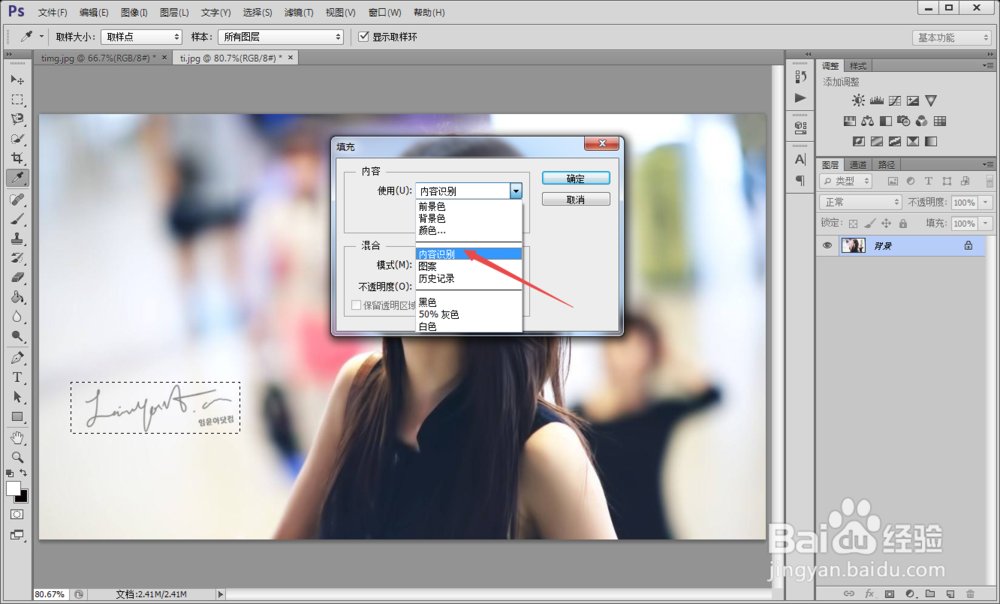
2、点选“编辑”菜单下的“填充”选项,并设置填充属性为“内容识别”,点击确定。

如何用photoshop去除图片水印?

如何用photoshop去除图片水印?

3、这时候,我们就可以看到选框中的水印不见了。

如何用photoshop去除图片水印?

  • 如何用ps去除图片水印
  • Photoshop如何去除图片上的水印?
  • Photoshop“巧用”修补工具完美去除图片水印
  • 水印宝怎么去除视频中的水印
  • 水印相机怎么用
  • 热门搜索
    蜘蛛侠图片大全 鼻子上有黑头怎么办 马肉好吃吗 汽车之家车型大全 会计怎么做账 励志语录大全 辞职原因怎么说合适 空调外机声音大怎么回事 猜谜语大全及答案 猪肘子的家常做法