怎么在每张ppt上都加入同样的图片文字logo

 时间:2026-02-15 00:18:45

1、第一,打开PPT。根据实际的情况我们需要几张PPT中是插入相同的图片文字logo的,就新建几张PPT,在左侧单击鼠标右键新建幻灯片

怎么在每张ppt上都加入同样的图片文字logo

2、第二,在ppt顶部找到视图,在视图下找到并点击幻灯片母版

怎么在每张ppt上都加入同样的图片文字logo

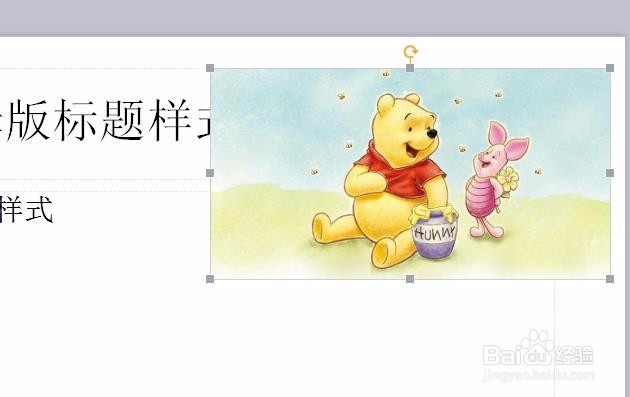
3、第三,比如我们要在这几张幻灯片上插入相同的图片,点击左侧第一张幻灯片-插入-图片,根据路径将图片插入幻灯片中

怎么在每张ppt上都加入同样的图片文字logo

4、第四,调整图片的大小位置等,如图中所示

怎么在每张ppt上都加入同样的图片文字logo

5、第五,点击PPT顶部的视图,在视图下找到并点击普通,如图中所示

怎么在每张ppt上都加入同样的图片文字logo

6、第六,这个时候在每张PPT的相同位置都插入了一张大小等都相同的图片,如图中所示

怎么在每张ppt上都加入同样的图片文字logo

  • 如何在每张幻灯片上都添加上logo
  • PPT中怎样打开选择窗格
  • ppt如何给每一张幻灯片添加水印?
  • 做好的ppt添加一个logo怎么做
  • PPT怎么给每页插入相同的图片?
  • 热门搜索
    黑豆怎么吃最好 王者荣耀防沉迷怎么解除 西铁城手表怎么样 蛏怎么读 头皮痒是怎么回事 女性尿频是怎么回事 chanel怎么读 智齿发炎怎么办 嫦娥怎么画 我感动天感动地怎么感动不了你