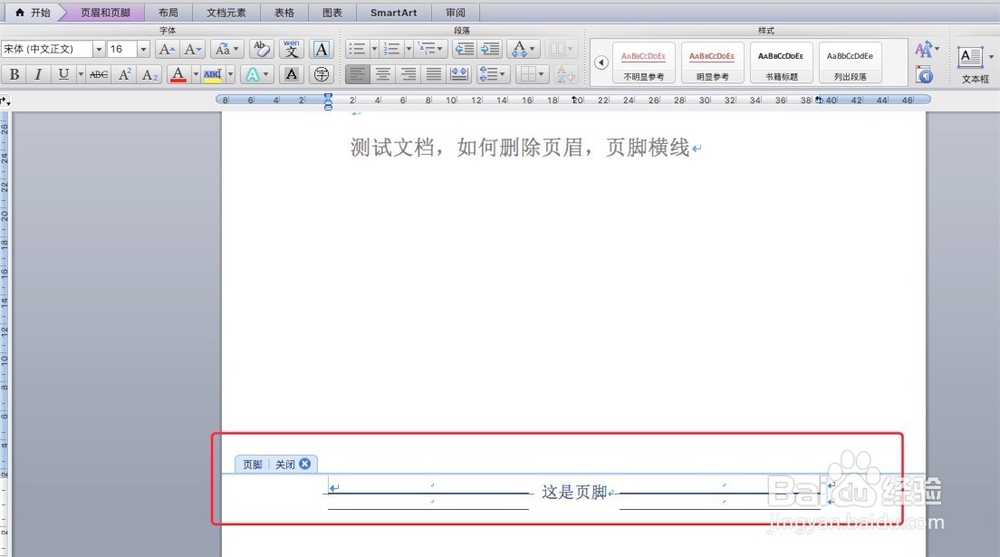
1、我们打开一个已有文档,看到页脚带有横线,

2、我们双击页脚,进行编辑页脚的状态。
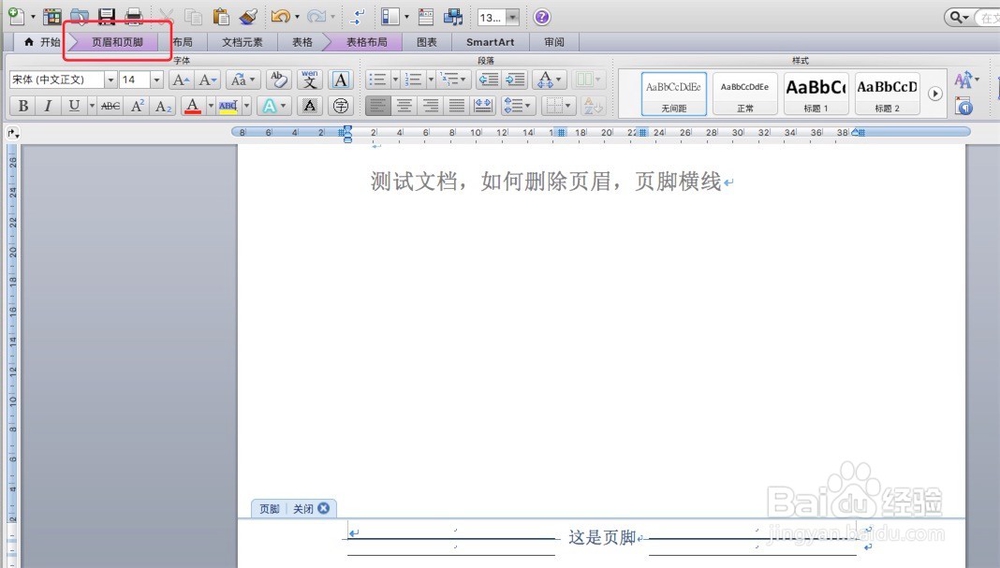
3、进入编辑页脚状态后,我们可以看到上面的菜单栏,多了一个‘页眉和页脚’的选项。
我们点击这个选项,可以看到这里有页眉页脚的设置
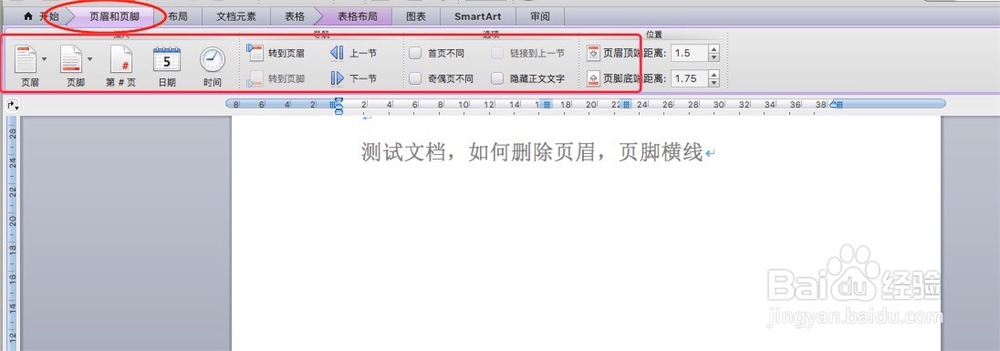
4、点击‘页脚’,弹出一个窗口,可以选择页脚的样式,如图,有很多的选择,

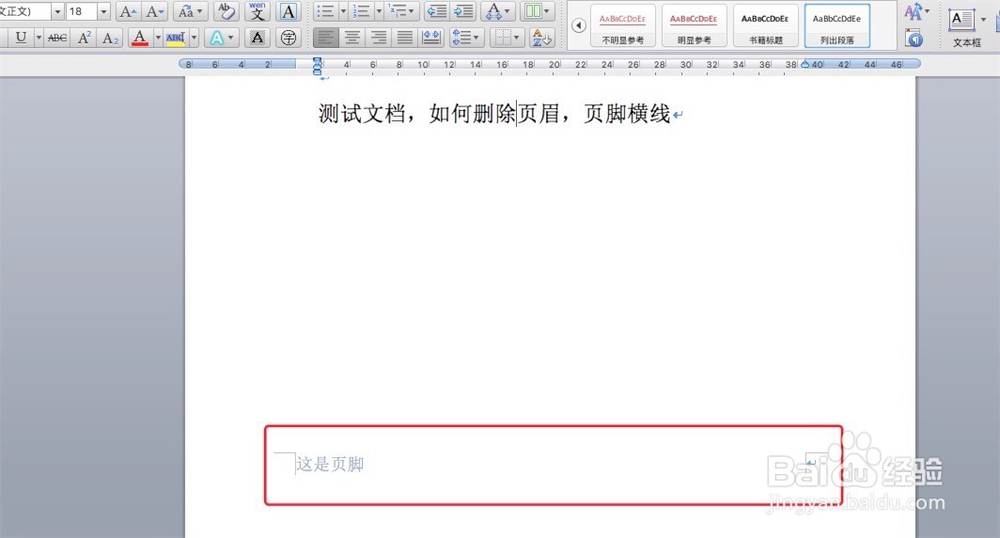
5、我们选择一个不带横线的页脚样式,如图,

6、看下结果,原来的横线已经没有了。
7、对于页眉横线的去除,我们也是一样的操作,双击页眉,进入编辑状态,然后选择一个没有横线的样式就可以了

8、页眉横线的去除,除了上面的方法。
这里还有一种更简单的方式。
进入编辑状态后,全选页眉的文字,就在‘开始’栏下,找到中间的这个‘边框’。

9、点击‘边框’,选择下拉窗口的‘无’,即无边框,然后就可以看到页眉的横线已经没有了。


