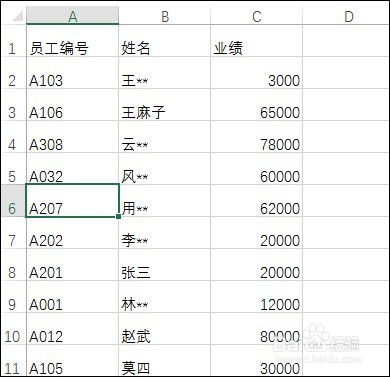
Excel2016对姓名的笔划和员工编号的字母排序

 时间:2026-04-22 22:31:27

1、步骤一

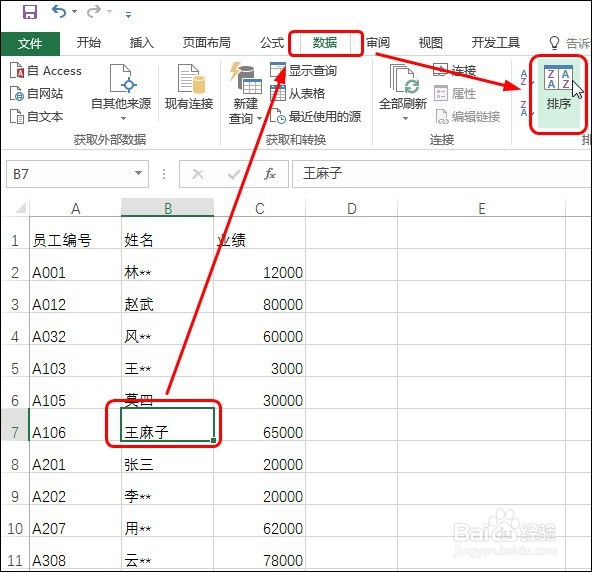
      选中任意数据单元格,切换至【数据】选项卡,单击【排序】按钮,如下图所示。
Excel2016对姓名的笔划和员工编号的字母排序

2、步骤二

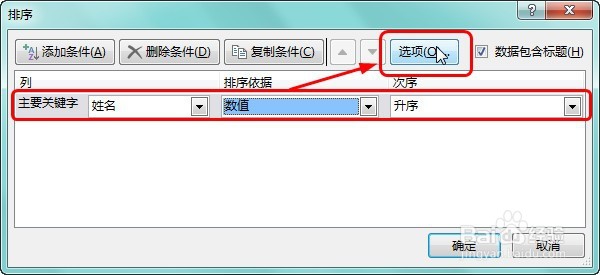
      打开对话框,设置主要关键字为【姓名】,并设置好排序依据和次序,单击【选项】按钮,如下图所示。
Excel2016对姓名的笔划和员工编号的字母排序

3、步骤三

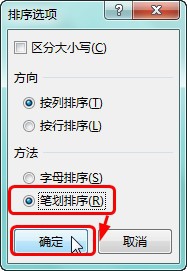
      打开对话框,单击【笔划排序】单选按钮,单击【确定】按钮,如下图所示。
Excel2016对姓名的笔划和员工编号的字母排序

4、步骤四

       即可看到员工按姓的笔划排序后的效果,如下图所示。

Excel2016对姓名的笔划和员工编号的字母排序

1、步骤一

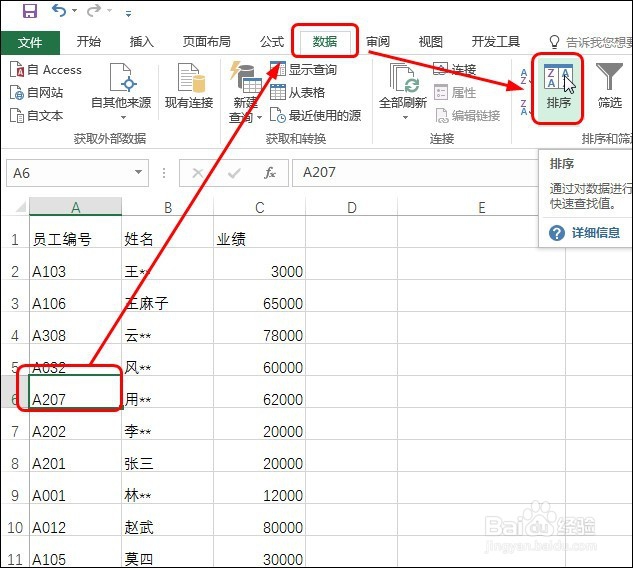
       选中任意数据单元格,单击【数据】选项卡,单击【排序】按钮,如下图所示。
Excel2016对姓名的笔划和员工编号的字母排序

2、步骤二

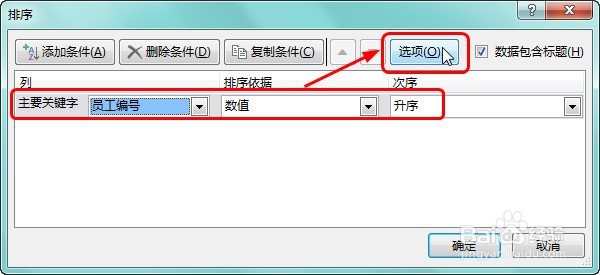
      打开对话框,设置主要关键字为【员工编号】,并设置好排序依据和次序,单击【选项】按钮,如下图所示。
Excel2016对姓名的笔划和员工编号的字母排序

3、步骤三

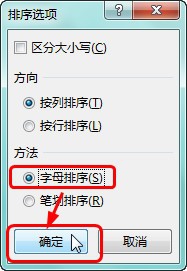
      打开对话框,单击【字母排序】单选按钮,单击【确定】按钮,如下图所示。
Excel2016对姓名的笔划和员工编号的字母排序

4、步骤四

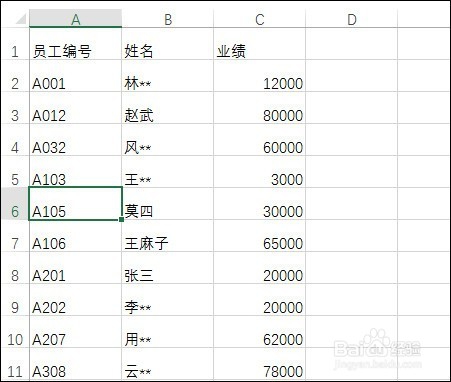
      可看到排序后的效果,如下图所示。

Excel2016对姓名的笔划和员工编号的字母排序

  • excel跨行粘贴保留源单元格数据的方法
  • excel2016怎么快速输入当前日期与时间?
  • Excel如何突出显示指定的数据
  • Excel利用F9键快速将多个单元格的数据汇总
  • 如何对两个表格的数据进行合并计算?
  • 热门搜索
    微信红包封面怎么设置 流鼻血怎么止血 怎么打响指 小米空气净化器怎么样 奖惩情况怎么写 市民卡丢了怎么办 我的世界药水怎么做 芒果怎么吃 汽车保险怎么买 橡皮英语怎么读