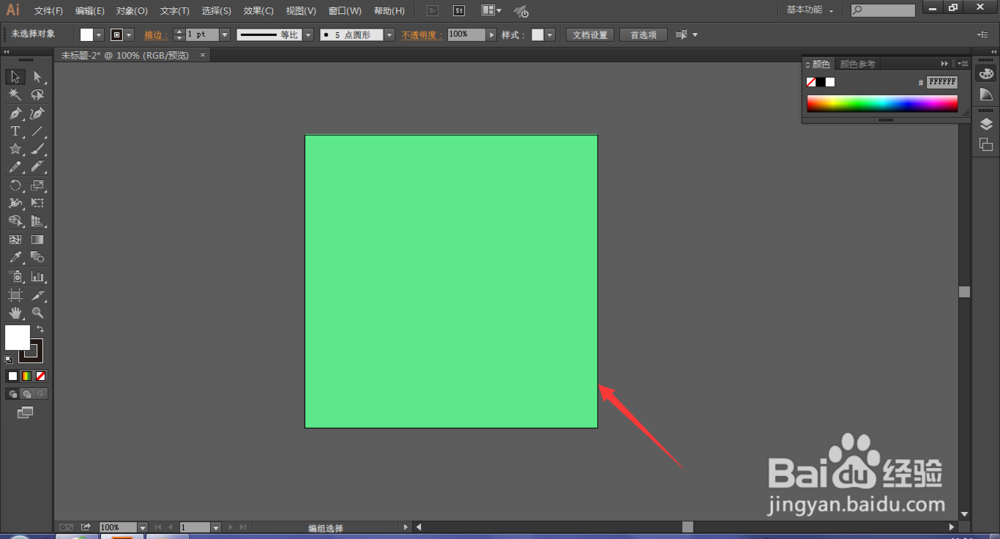
1、打开Illustrator软件后,新建一个空白画布,背景颜色所以填充颜色或不设置
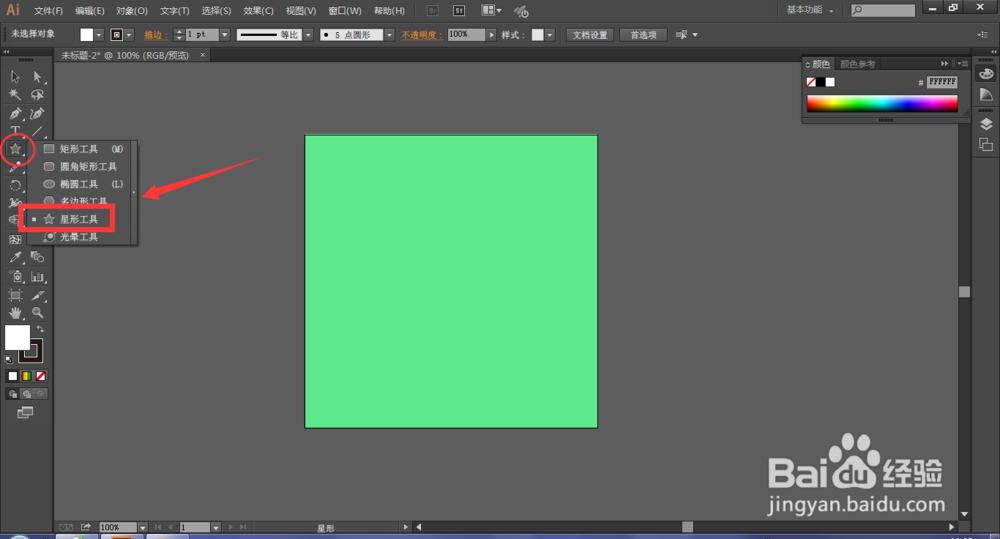
2、选择矩形工具栏中的星形工具,如图所示
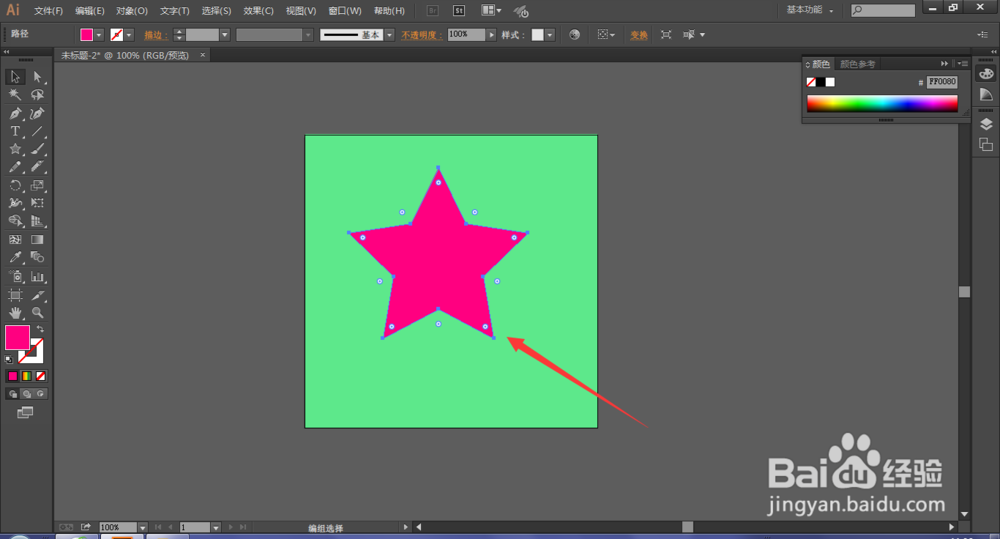
3、然后在画布中按住shift键绘制一个五角星形状,填充一个红色,如图
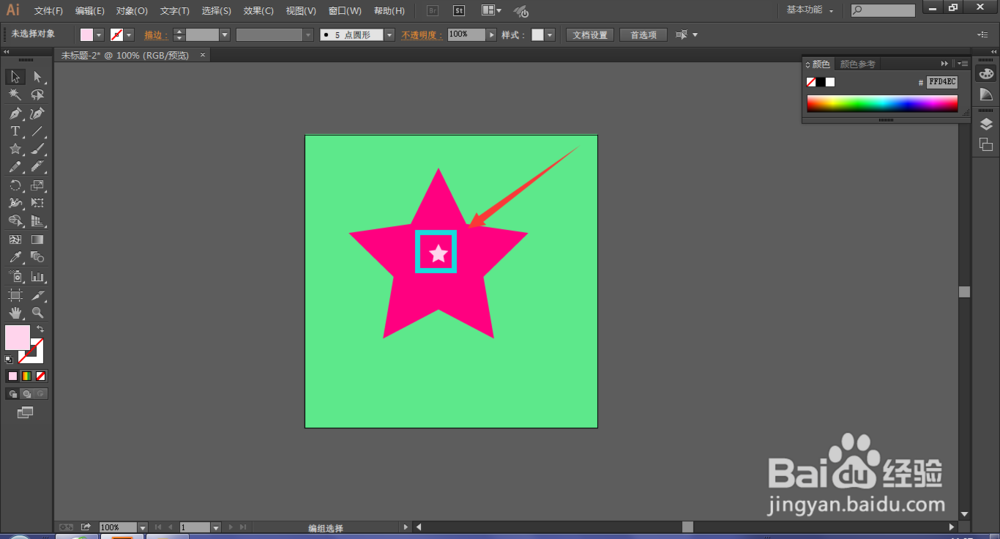
4、然后原位复制一个形状,按住shift键和alt键,缩小形状,填充颜色为白色
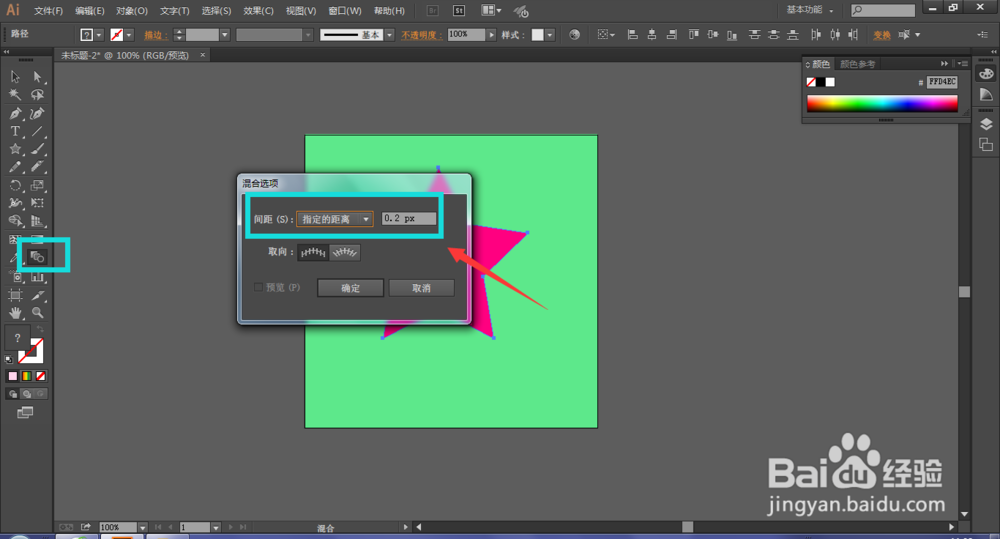
5、打开混合选项,设置指定的距离为0.2px,点击确定
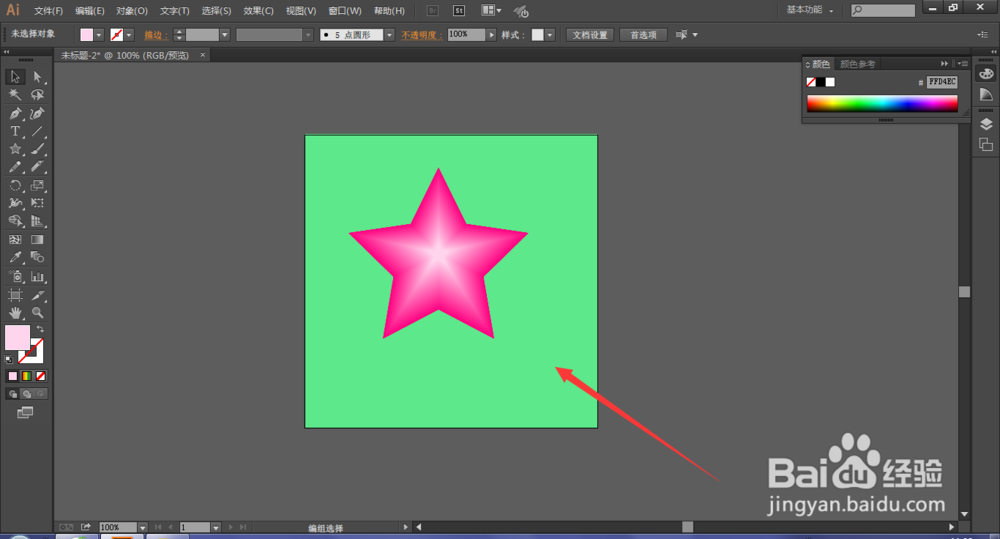
6、这样一个简单的小图形就制作出来了,还可以对图形添加一些投影增强效果。
时间:2026-04-28 19:53:54
1、打开Illustrator软件后,新建一个空白画布,背景颜色所以填充颜色或不设置
2、选择矩形工具栏中的星形工具,如图所示
3、然后在画布中按住shift键绘制一个五角星形状,填充一个红色,如图
4、然后原位复制一个形状,按住shift键和alt键,缩小形状,填充颜色为白色
5、打开混合选项,设置指定的距离为0.2px,点击确定
6、这样一个简单的小图形就制作出来了,还可以对图形添加一些投影增强效果。
