Total Video Converter如何修剪音频文件MP3文件

 时间:2026-05-03 19:17:59

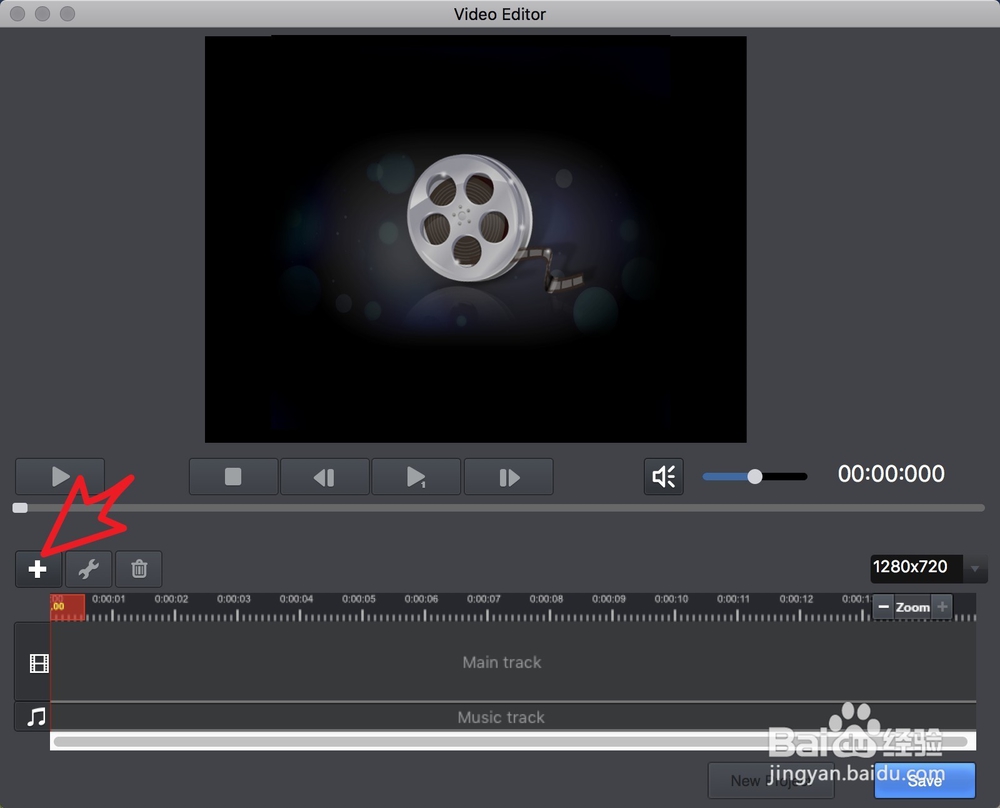
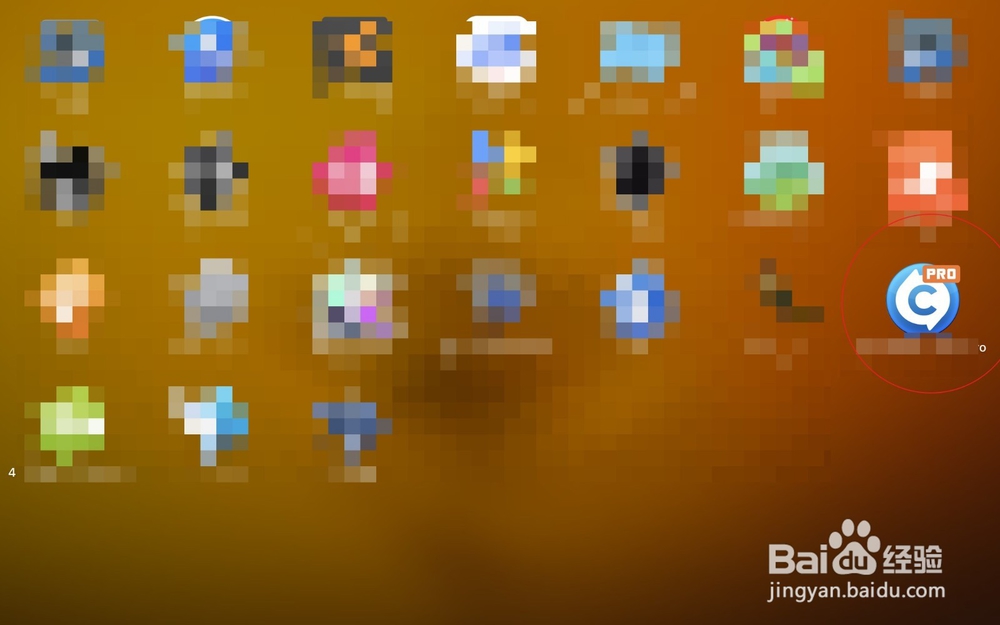
1、按图一在Mac点击启动,在启动里面点选软件。

Total Video Converter如何修剪音频文件MP3文件

Total Video Converter如何修剪音频文件MP3文件

2、在软件上点击编辑,然后点击窗口上的+。

Total Video Converter如何修剪音频文件MP3文件

Total Video Converter如何修剪音频文件MP3文件

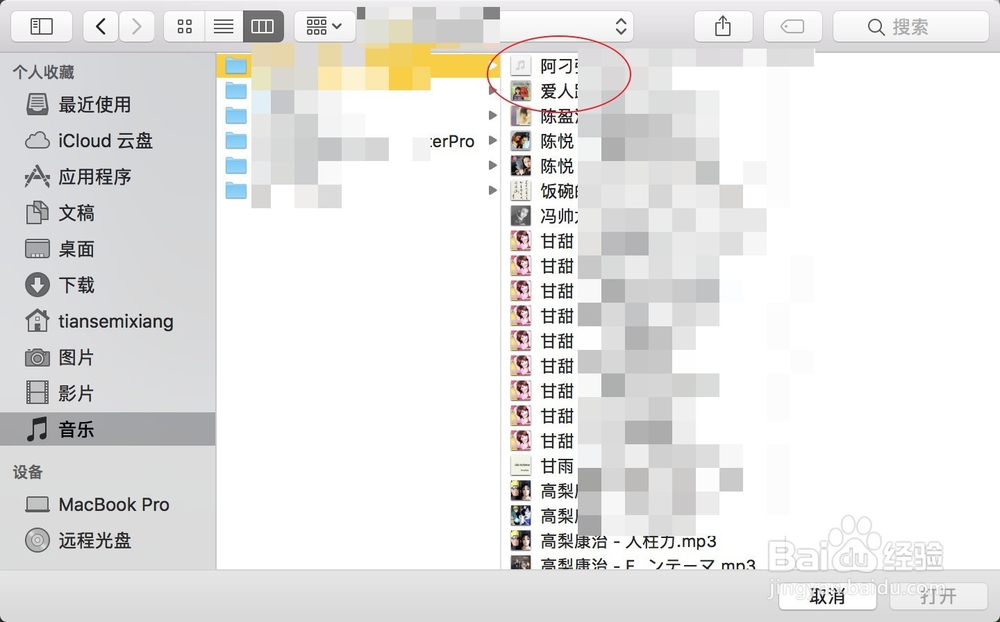
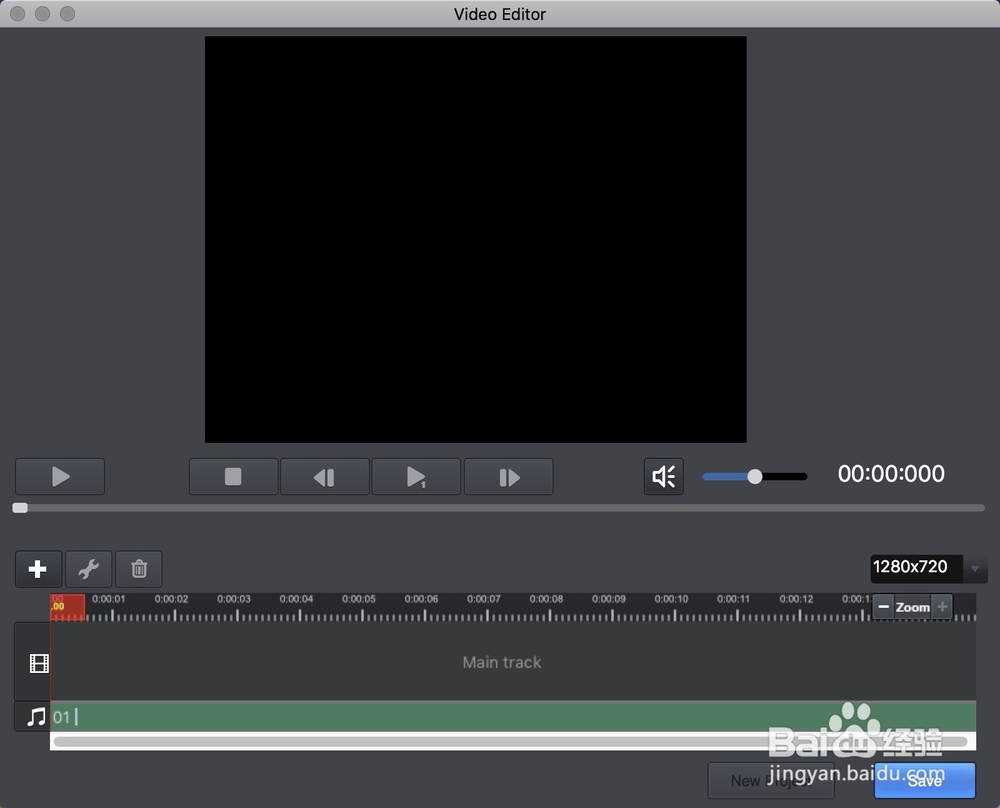
3、点击访达里面的音乐,选择里面需要进行修剪的音乐,并点击右下角的打开。

Total Video Converter如何修剪音频文件MP3文件

Total Video Converter如何修剪音频文件MP3文件

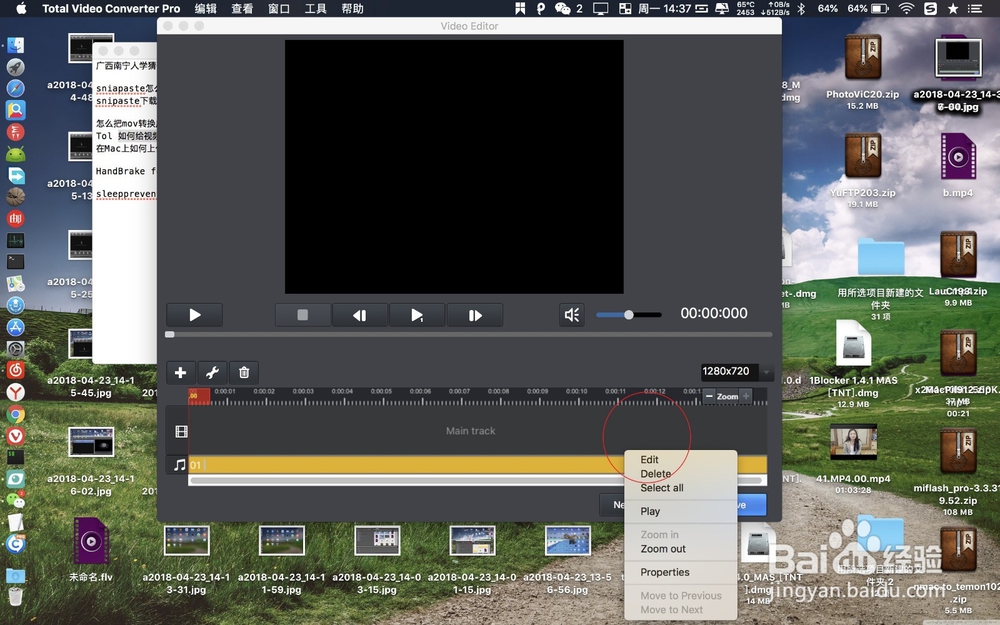
4、右键这个添加后的音乐,选择edit。

Total Video Converter如何修剪音频文件MP3文件

Total Video Converter如何修剪音频文件MP3文件

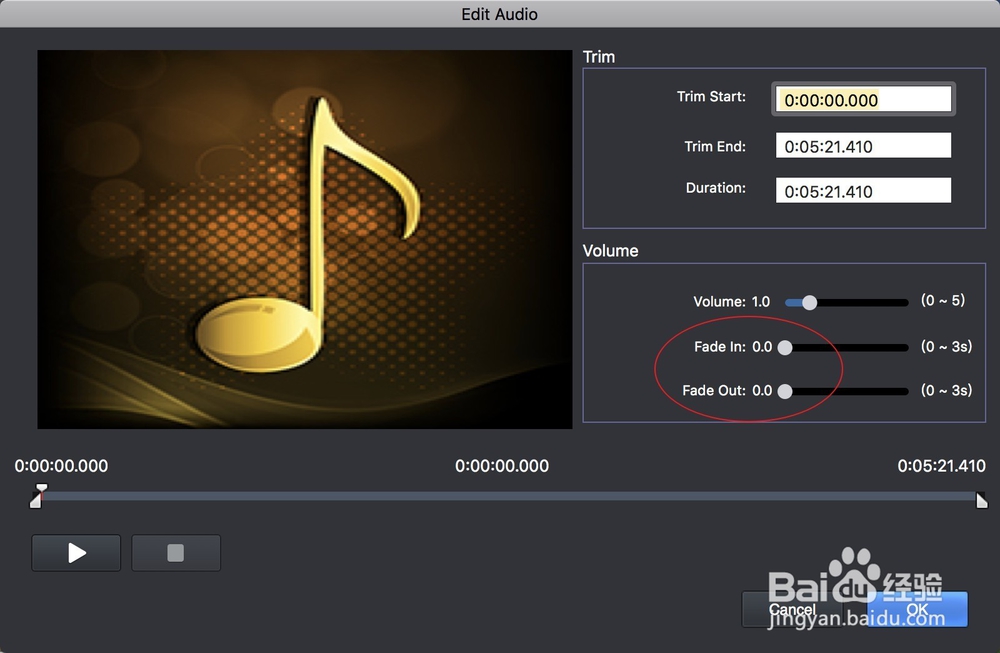
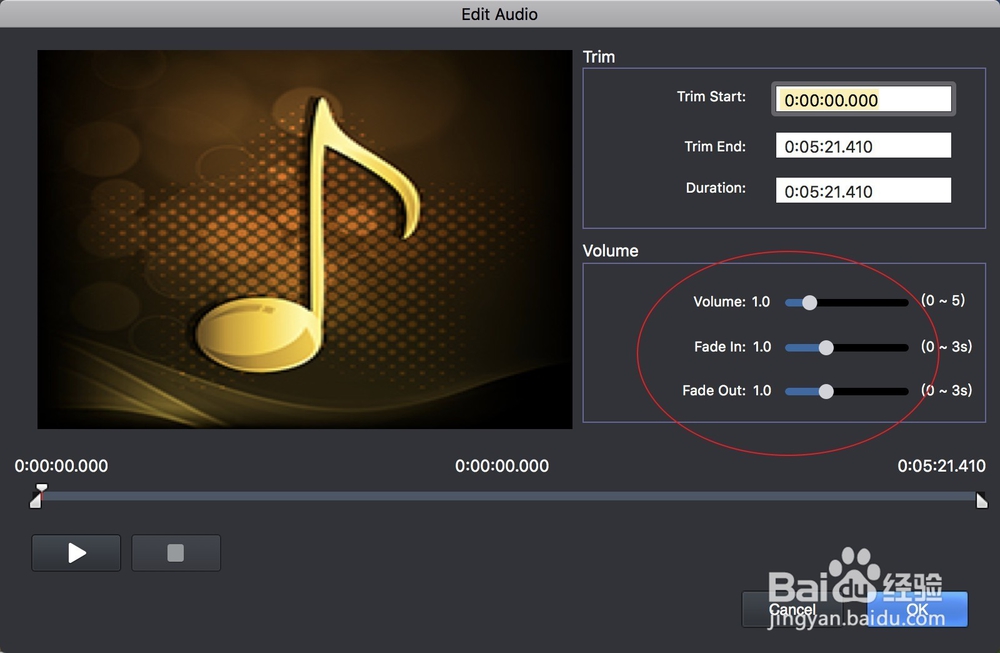
5、把图一右侧的fade in fade out,即渐出渐入改为0秒钟。如果需要调整把音量调高,则把volume这里改为需要等级即可。
Total Video Converter如何修剪音频文件MP3文件

Total Video Converter如何修剪音频文件MP3文件

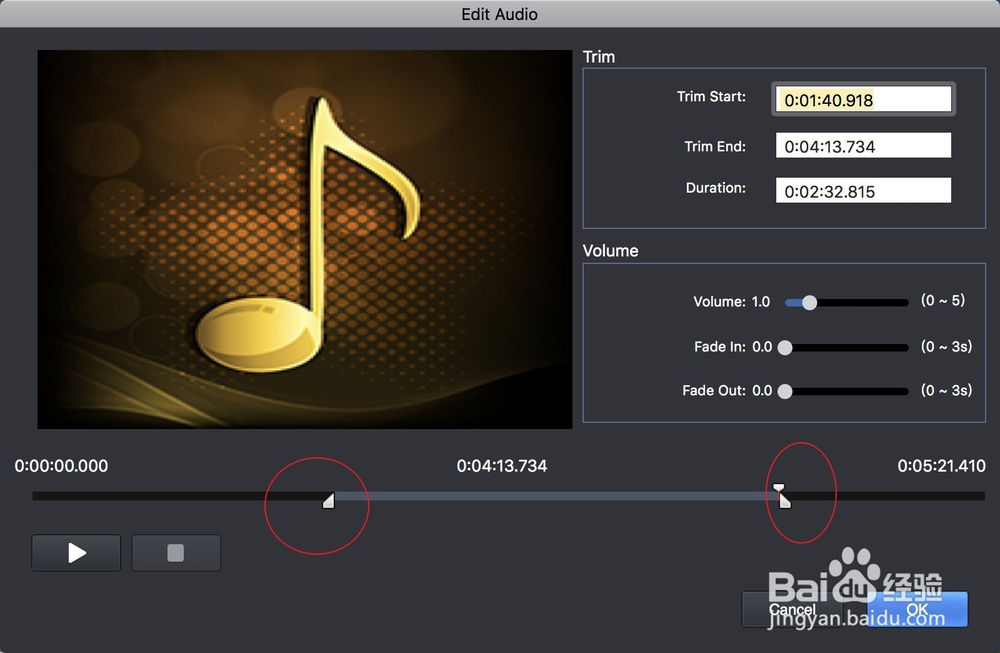
6、接着我们拖动音频上面的白色的滑块,调整到需要开始结束的时间,接着点击OK。
Total Video Converter如何修剪音频文件MP3文件

Total Video Converter如何修剪音频文件MP3文件

7、点击保存后点击audio。

Total Video Converter如何修剪音频文件MP3文件

Total Video Converter如何修剪音频文件MP3文件

8、点选一个音频格式例如MP3,接着点击convert即可。

Total Video Converter如何修剪音频文件MP3文件

Total Video Converter如何修剪音频文件MP3文件

  • 如何记忆物理知识
  • 哔哩哔哩App怎么删除专栏稿件
  • 如何玩好音游?
  • 哔哩哔哩怎么发布动态
  • 如何下载保存bilibili(哔哩哔哩)视频封面图片
  • 热门搜索
    怎么考教师资格证 怎么做糖醋排骨 书评怎么写 微信接龙怎么往下接 滚筒洗衣机怎么清洗污垢 卸妆水怎么用 头发稀少怎么变浓密头发 wifi怎么改密码 败血症是怎么引起的 社保怎么交