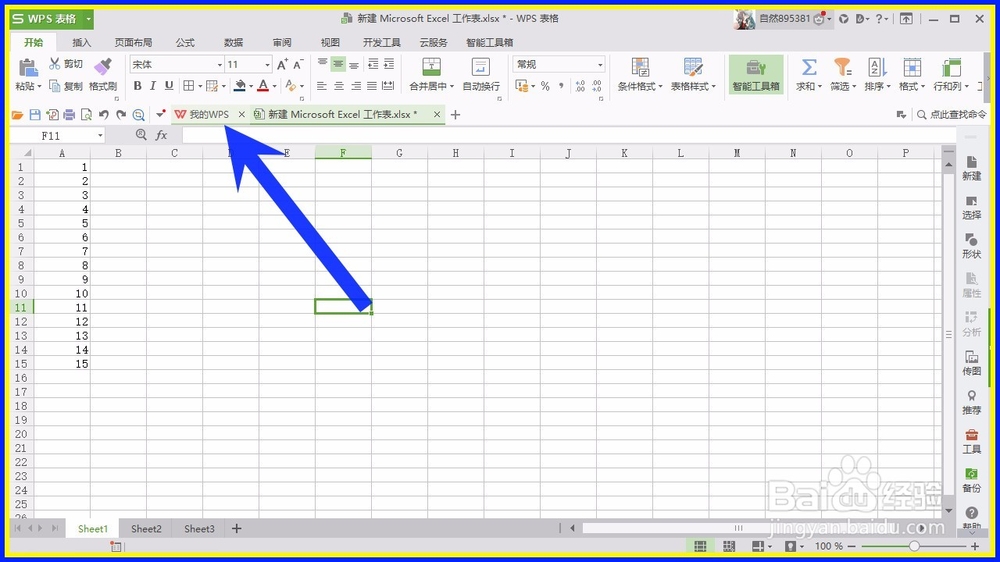
1、首先我们打开一个WPS excel 表格,然后点击左侧的我的wps。
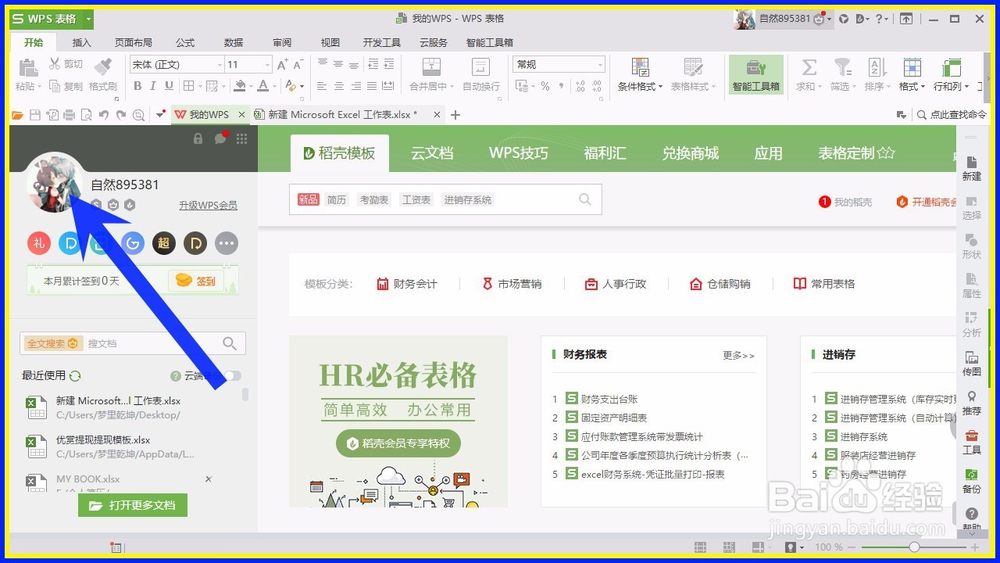
2、进入到个人账号页面之后,我们点击自己的小头像。
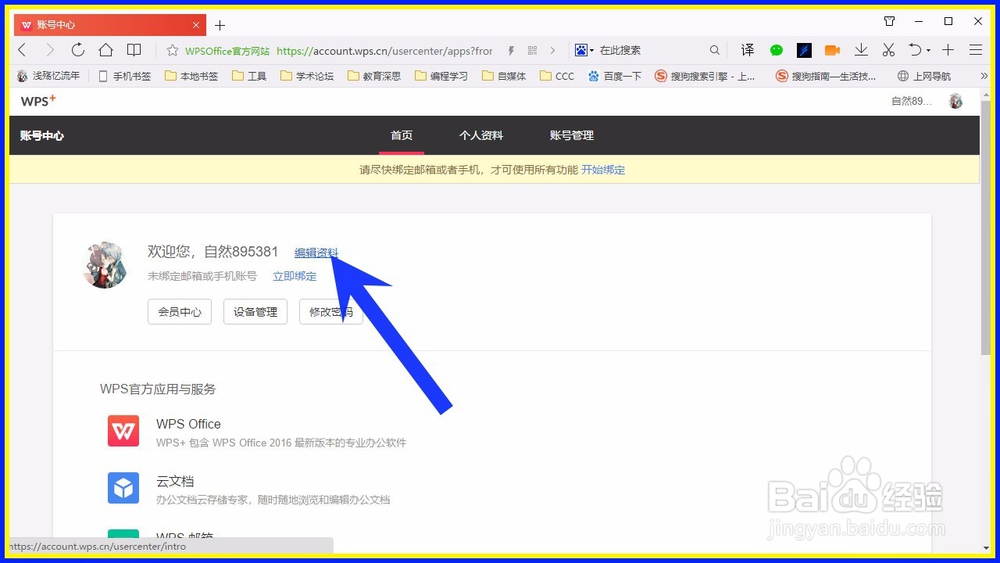
3、然后页面跳转到了浏览器的页面,我们点击编辑资料按钮。
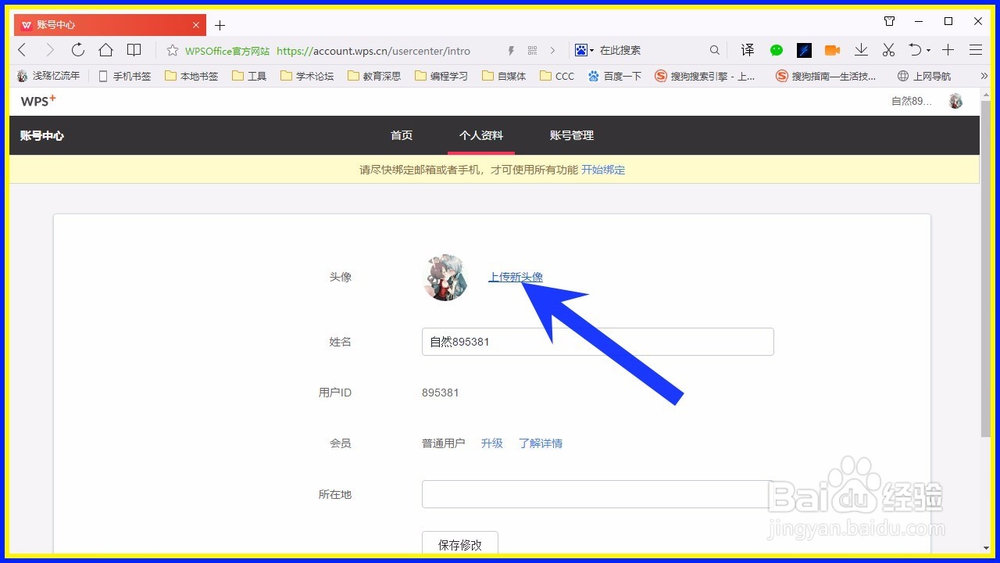
4、然后我们点击小头像右侧的上传新头像按钮。
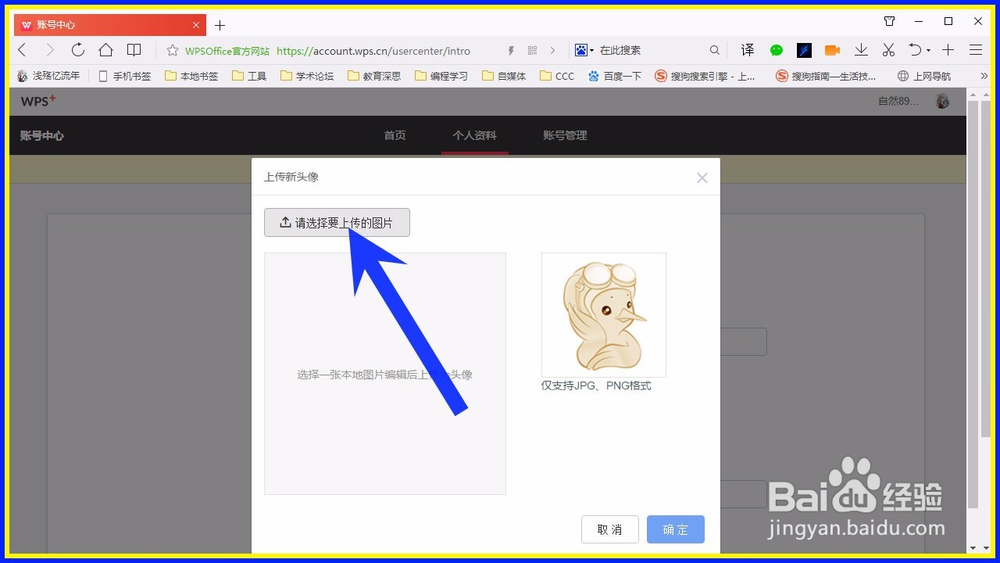
5、接着在选项卡上方点击,请选择要上传的图片按钮。
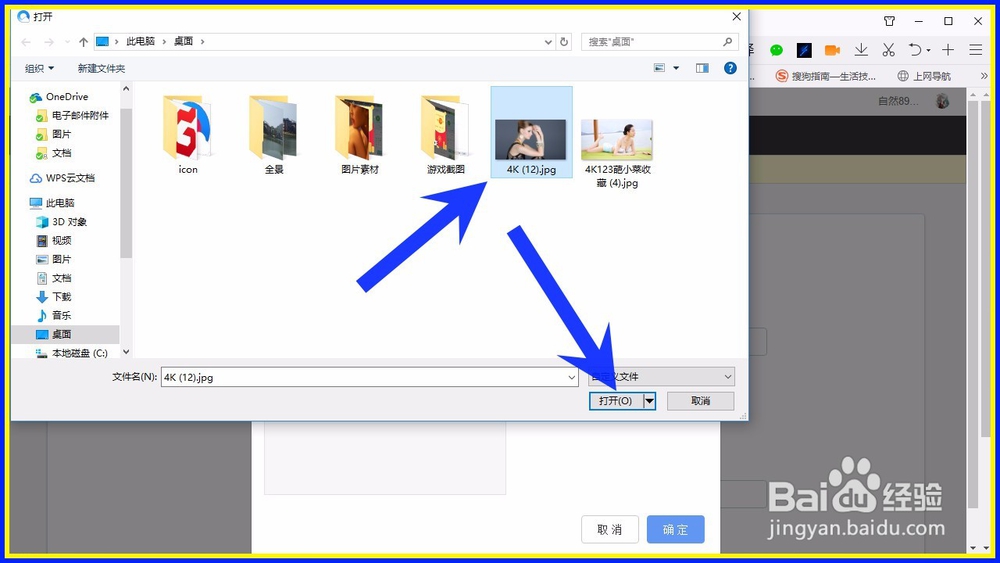
6、在文件夹中找到我们想要作为头像的图片,然后点击打开按钮。
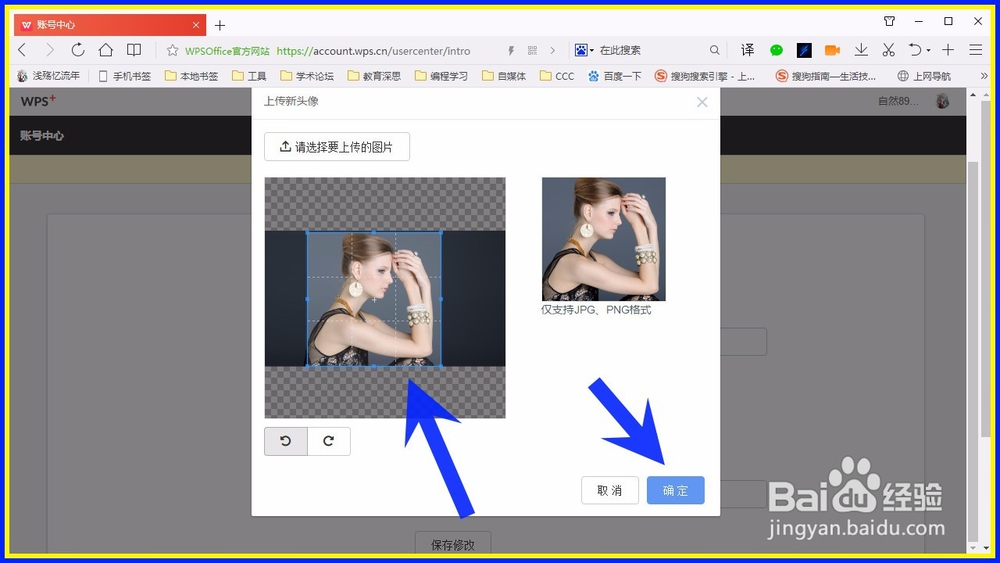
7、打开图片之后,我们还可以对图片进行编辑,截取,我们想要作为头像的部分。设置完成之后,点击确定按钮。
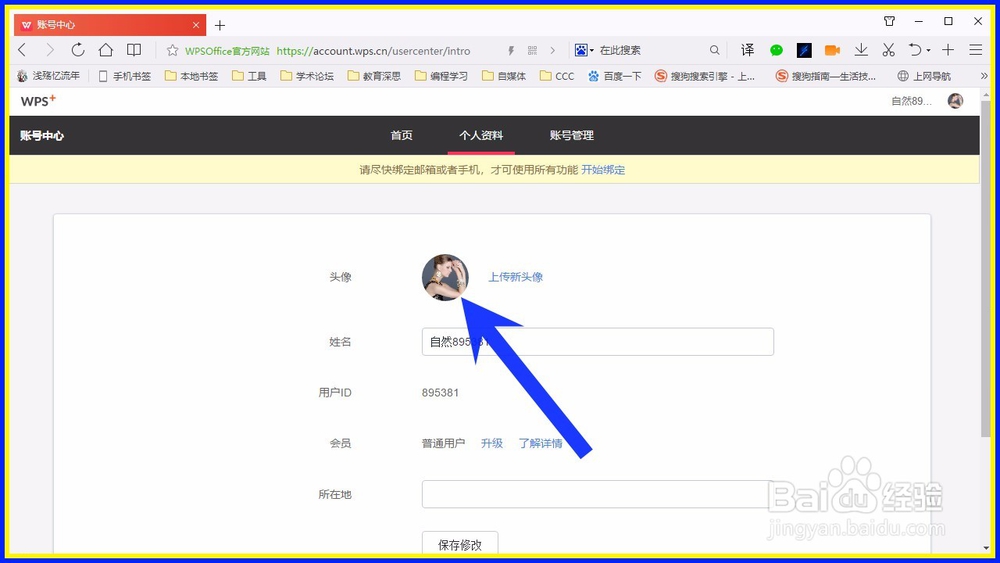
8、最后就可以看到我们设置的新的头像了。
时间:2026-05-06 03:41:50
1、首先我们打开一个WPS excel 表格,然后点击左侧的我的wps。
2、进入到个人账号页面之后,我们点击自己的小头像。
3、然后页面跳转到了浏览器的页面,我们点击编辑资料按钮。
4、然后我们点击小头像右侧的上传新头像按钮。
5、接着在选项卡上方点击,请选择要上传的图片按钮。
6、在文件夹中找到我们想要作为头像的图片,然后点击打开按钮。
7、打开图片之后,我们还可以对图片进行编辑,截取,我们想要作为头像的部分。设置完成之后,点击确定按钮。
8、最后就可以看到我们设置的新的头像了。
